如何在excel单元格中输入0开头的数字
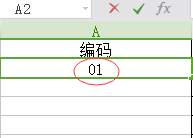
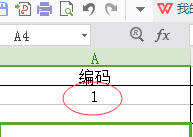
1、第一步,打开一个excel表格,然后在单元格中输入01,输完之后我们会发现系统默认为1了。
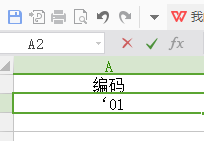
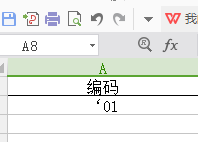
2、第二步,现在分享一下第一种方法,就是在要输入数字的单元格中先输入一个左单引号,然后在输入01,我们会发现系统显示的就是01了,但是唯一不足的是这个单引号不会隐藏,所以看着显得有点乱。
3、第三步,由于第一种方法不是很美观,现在给大家分享第二种方法。首先,选中要输入数字的单元格。
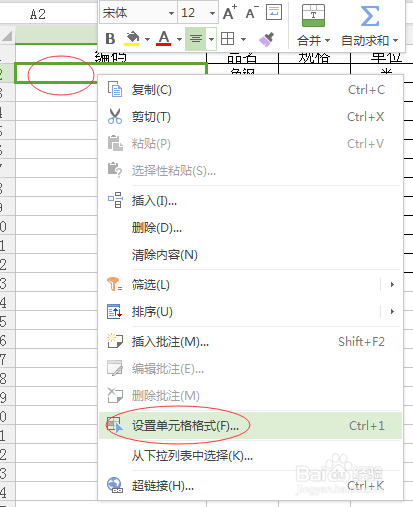
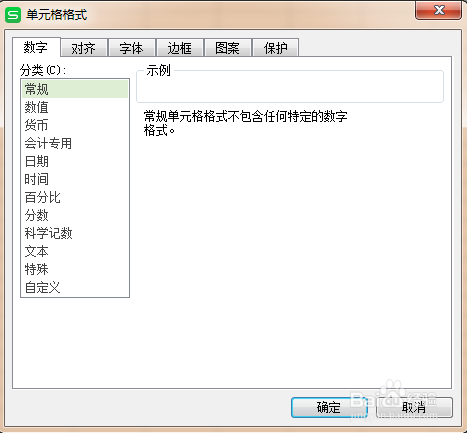
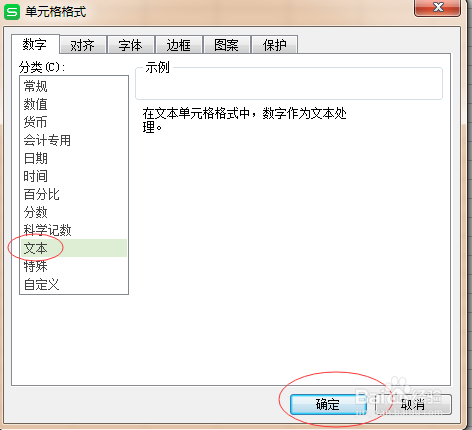
4、第四步,右击选中单元格选择设置单元格格式,在数字下拉表中选择文本。然后单击确定。
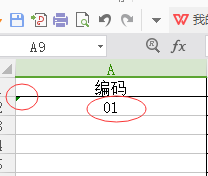
5、第五步,我们现在在输入01,这次单元格里面显示的就是01了,而且我们会看到单元格左上角会有一个绿色的很小的三角号,这个是文本的标志。
声明:本网站引用、摘录或转载内容仅供网站访问者交流或参考,不代表本站立场,如存在版权或非法内容,请联系站长删除,联系邮箱:site.kefu@qq.com。
阅读量:86
阅读量:136
阅读量:103
阅读量:33
阅读量:172