PPT文档中如何插入曲面图(俯视框架图)
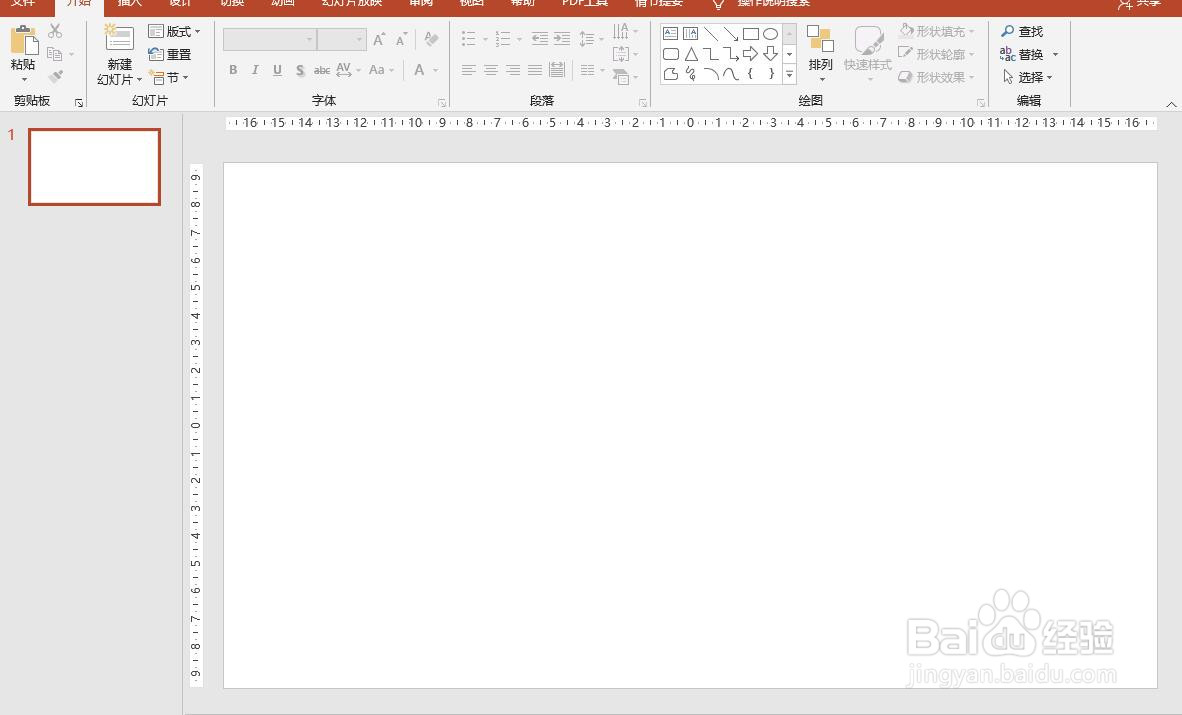
1、新建一个PPT2016文档,打开文档后如图所示。

2、在文档中新建一个空白幻灯片。
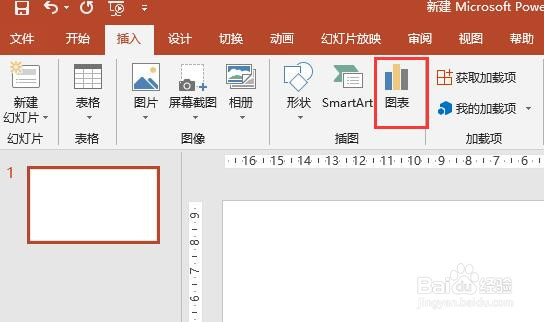
3、选中幻灯片,点击菜单栏【插入】,在插入选项卡中点击“图表”。
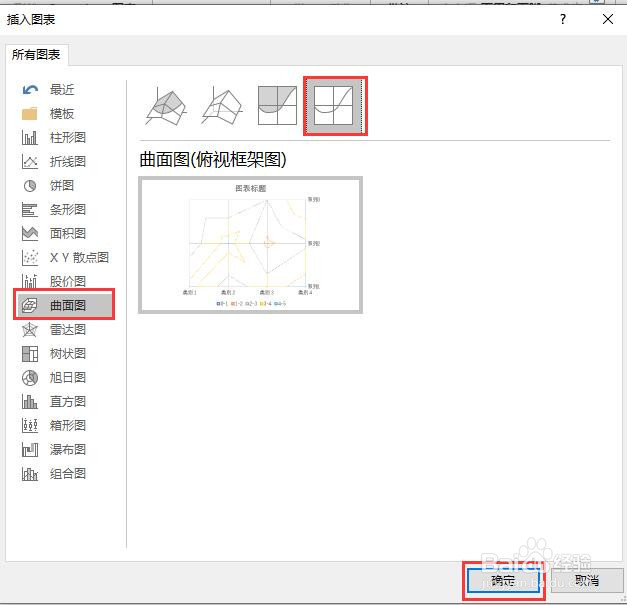
4、此时弹出插入图表窗口,左侧类型中点击选择“曲面图”,右侧点击选择“曲面图(俯视框架图)”,然后点击确定按钮。
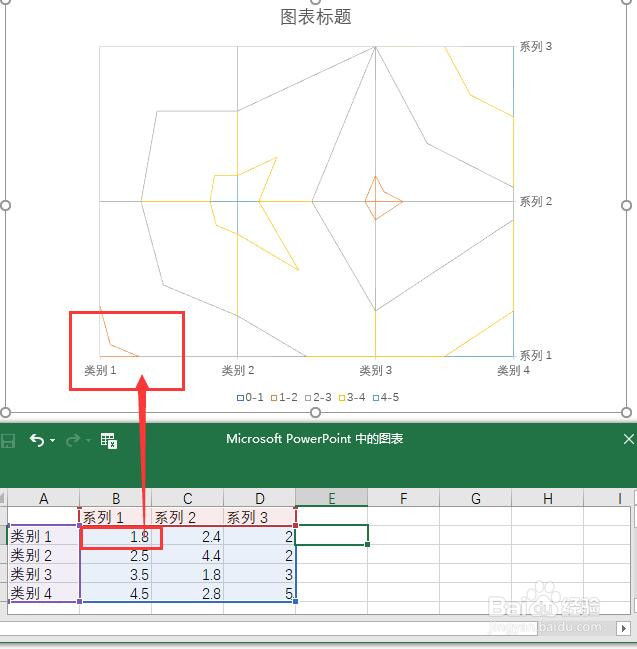
5、此时幻灯片中即可插入一个曲面图(俯视框架图),如图所示。
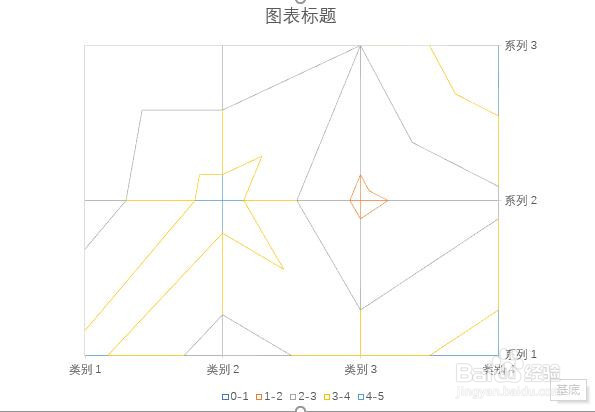
6、在关联的数据表格中可以修改数据信息,图表会根据修改后的数据自动进行更新,如图所示。
声明:本网站引用、摘录或转载内容仅供网站访问者交流或参考,不代表本站立场,如存在版权或非法内容,请联系站长删除,联系邮箱:site.kefu@qq.com。
阅读量:85
阅读量:37
阅读量:165
阅读量:21
阅读量:67