PS教你如何制作燃烧的蜡烛火焰
1、打开素材文件,可以看到在画面的右侧虽然有烛台和蜡烛,但是蜡烛并未被点燃,因此画面稍显呆板:
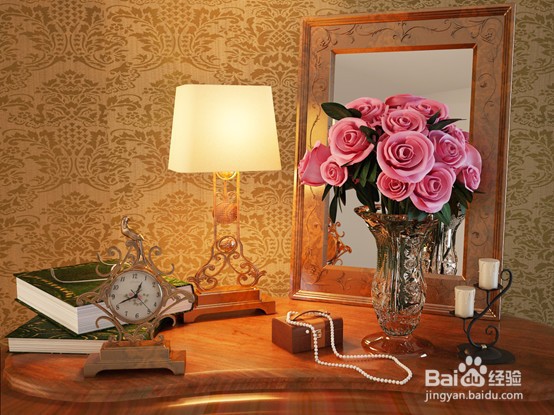
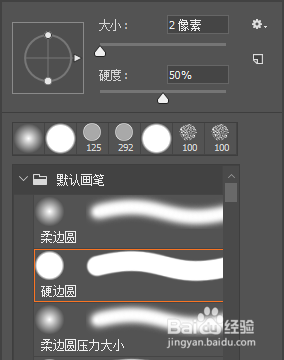
2、新建图层并命名为“烛芯”,单击工具箱中的画笔工具按钮,选择一个圆形画笔,设置大小为2像素,硬度为50%,然后在蜡烛上绘制黑色的绳子效果:
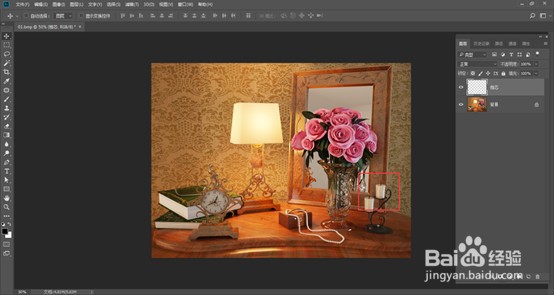
3、置入黑色背景的烛火素材,右键栅格化图层,按Ctrl+T自由变换快捷键,将烛火缩小到合适大小并旋转:
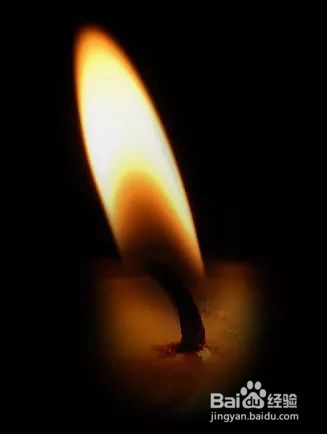
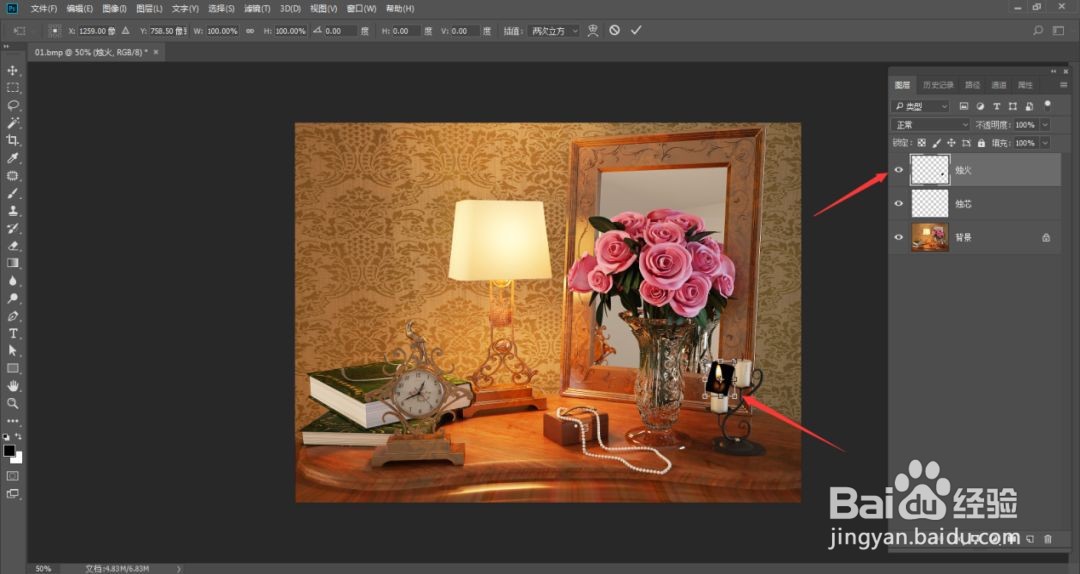
4、设置烛火图层的混合模式为滤色,此时可以看到黑色部分被完全隐藏了:
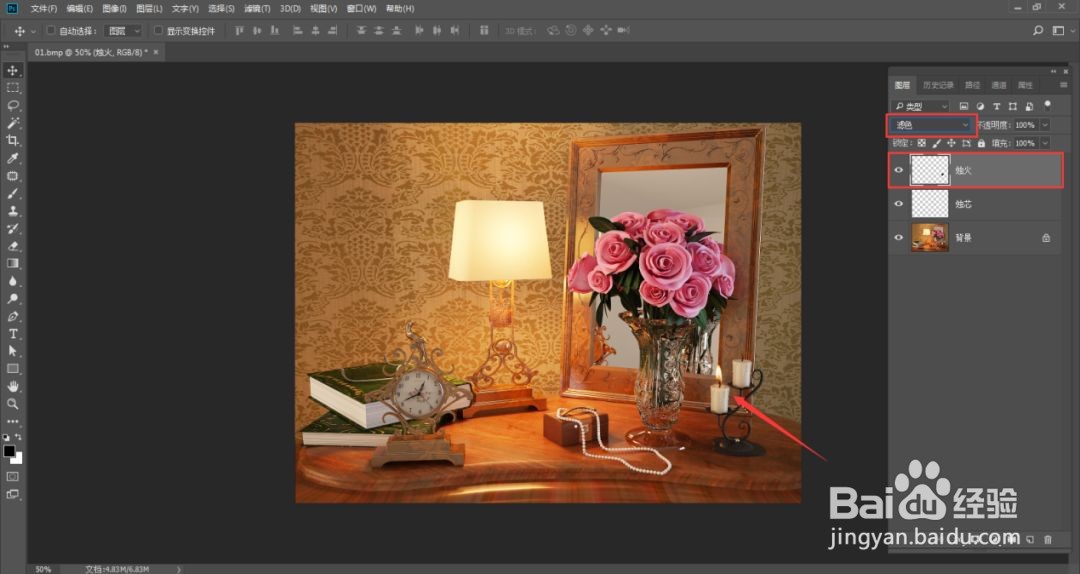
5、复制烛火图层,将其移动到另外的蜡烛上,同样需要对其进行适当的自由变换,右键,在弹出的快捷菜单中选择变形命令,调整火焰的形状,同样更改图层模式为滤色:
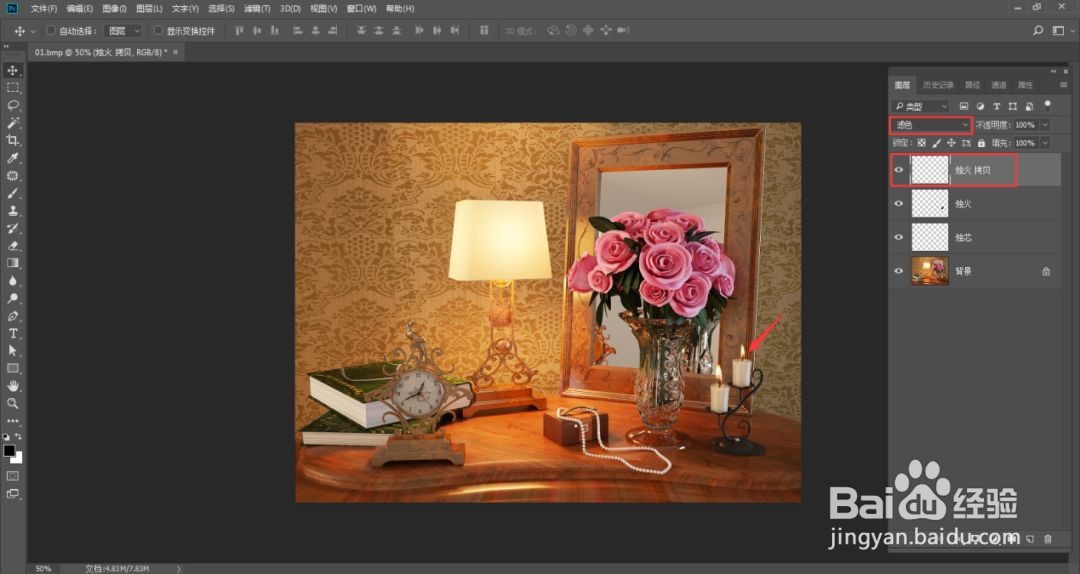
6、为了更真实地模拟蜡烛光照的感觉,需要制作出周围黄色的光晕。设置前景色为黄色,新建图层,然后选择画笔工具,窗口菜单里打开画笔设置,选择一个圆形柔角画笔,设置大小为230像素,接着在烛火上单击绘制出黄色光晕,并把图层模式更改为叠加,不透明度降低到80%:
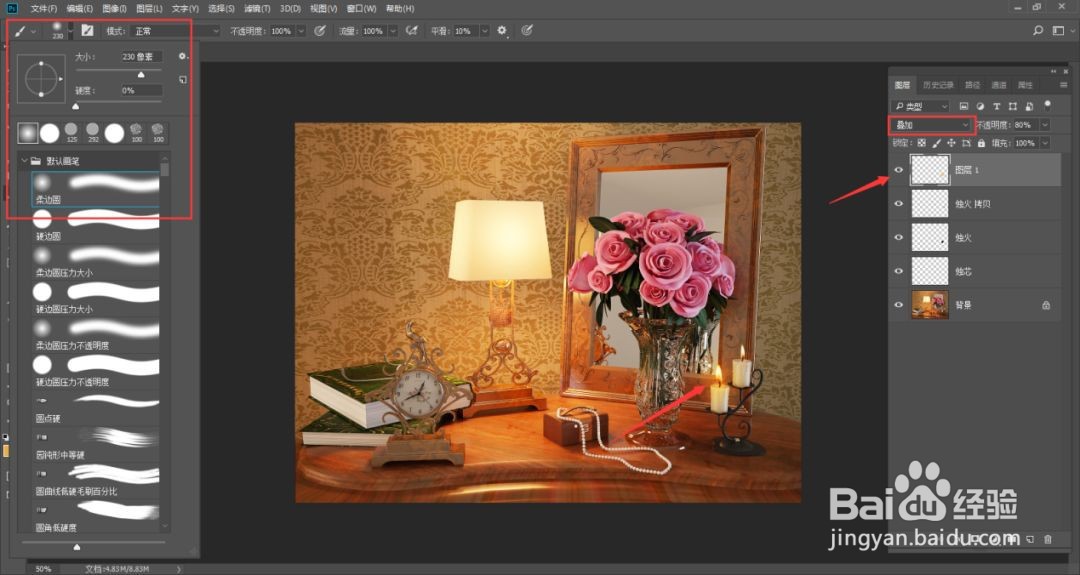
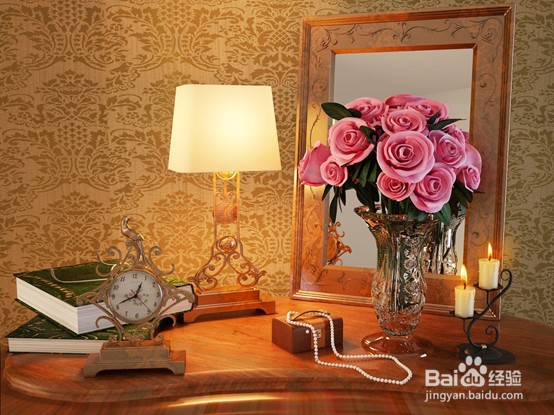
7、复制光晕图层,适当缩放并摆放到另外的蜡烛上,最终效果图出来了,来看看呗!
声明:本网站引用、摘录或转载内容仅供网站访问者交流或参考,不代表本站立场,如存在版权或非法内容,请联系站长删除,联系邮箱:site.kefu@qq.com。
阅读量:129
阅读量:128
阅读量:166
阅读量:191
阅读量:145