如何使用vlookup函数
1、打开相应的数据Excel表格,找到sheet表。
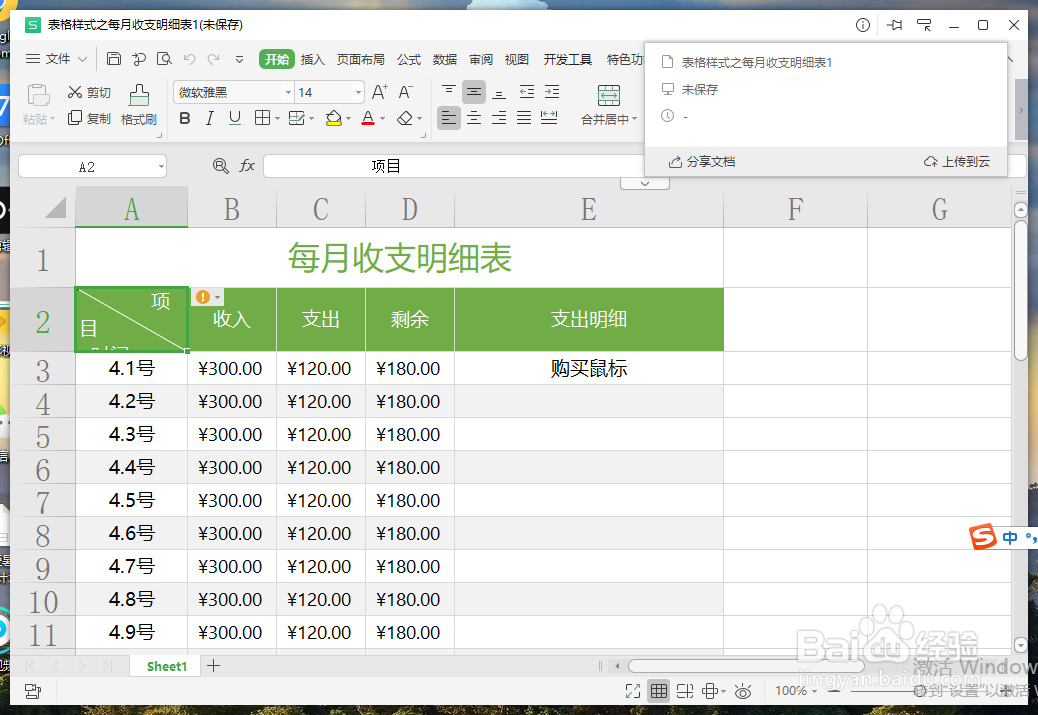
2、在原有表格旁边新建一个小的查找信息表。
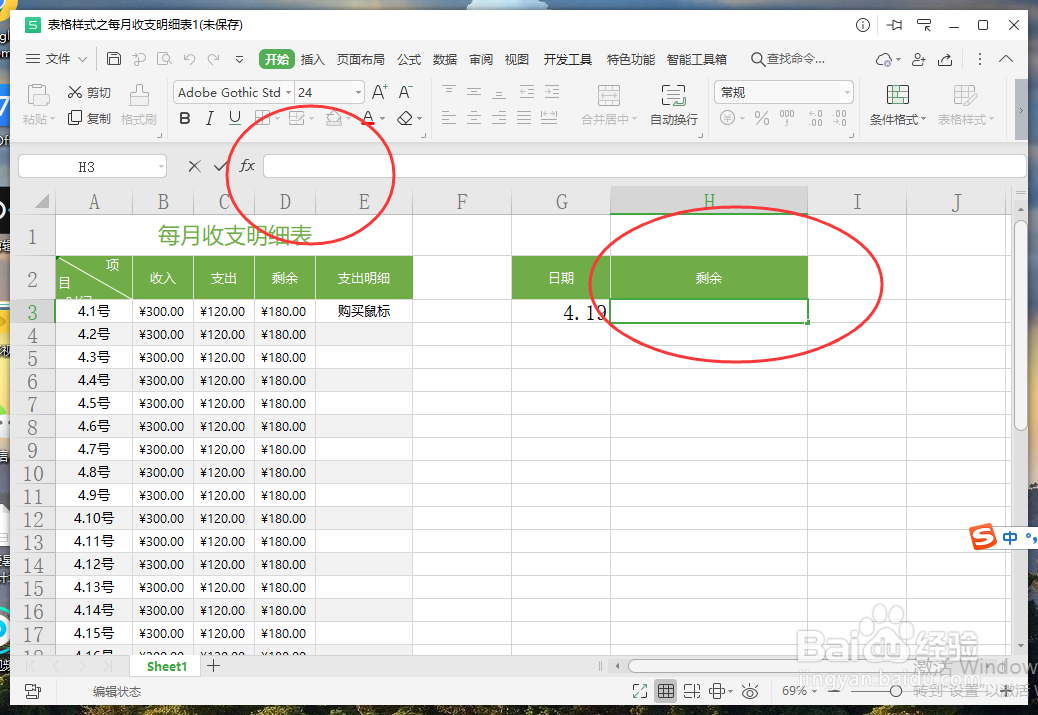
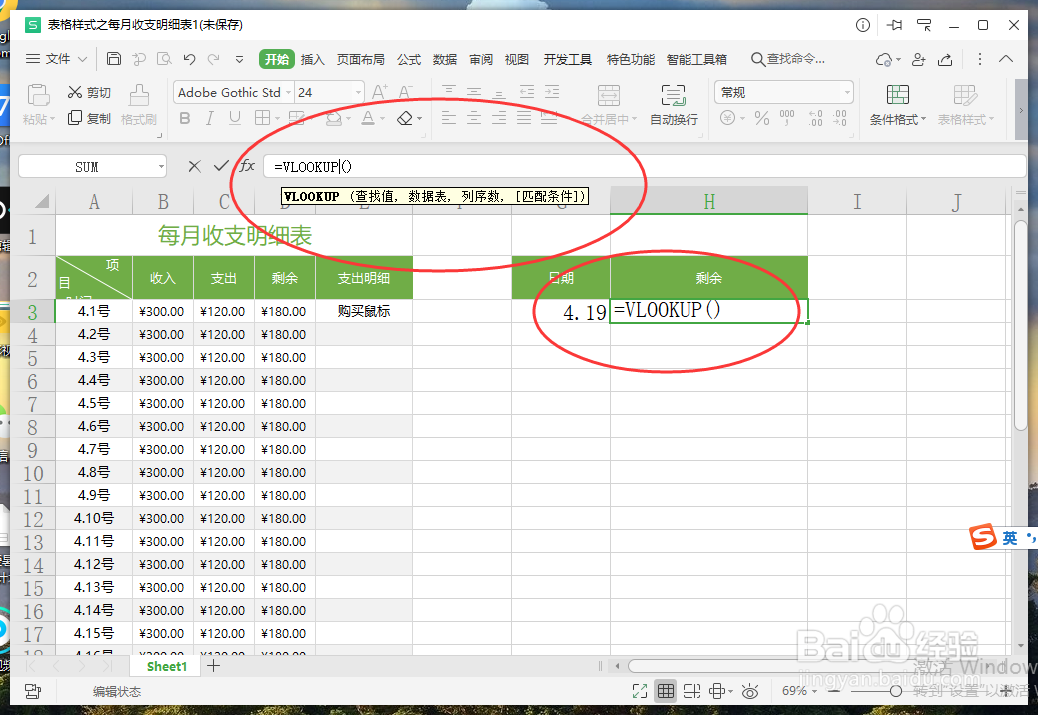
3、确认想查找定位的数据类型,输入=vookup函数,了解下方弹出的基本内容。
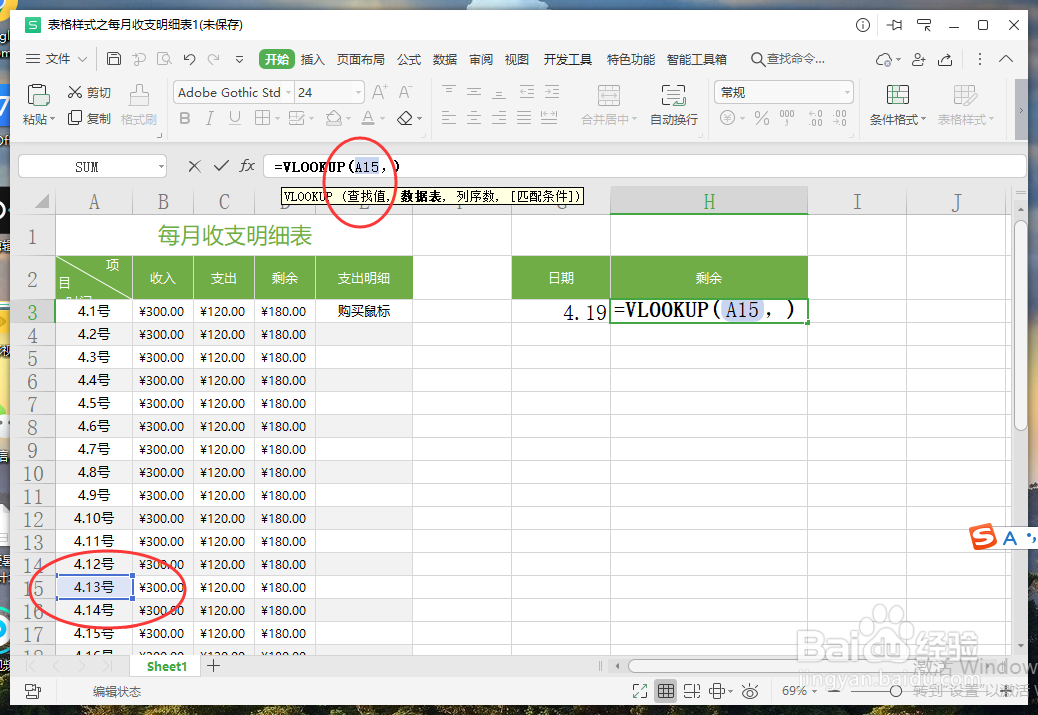
4、在括号内输入第一个查找值,本次查找的为4.13号的剩余,所以查找值输入4.13的单元格名称即A15。
5、打上逗号后,输入下一个数据范围,直接用鼠标选中该表格。
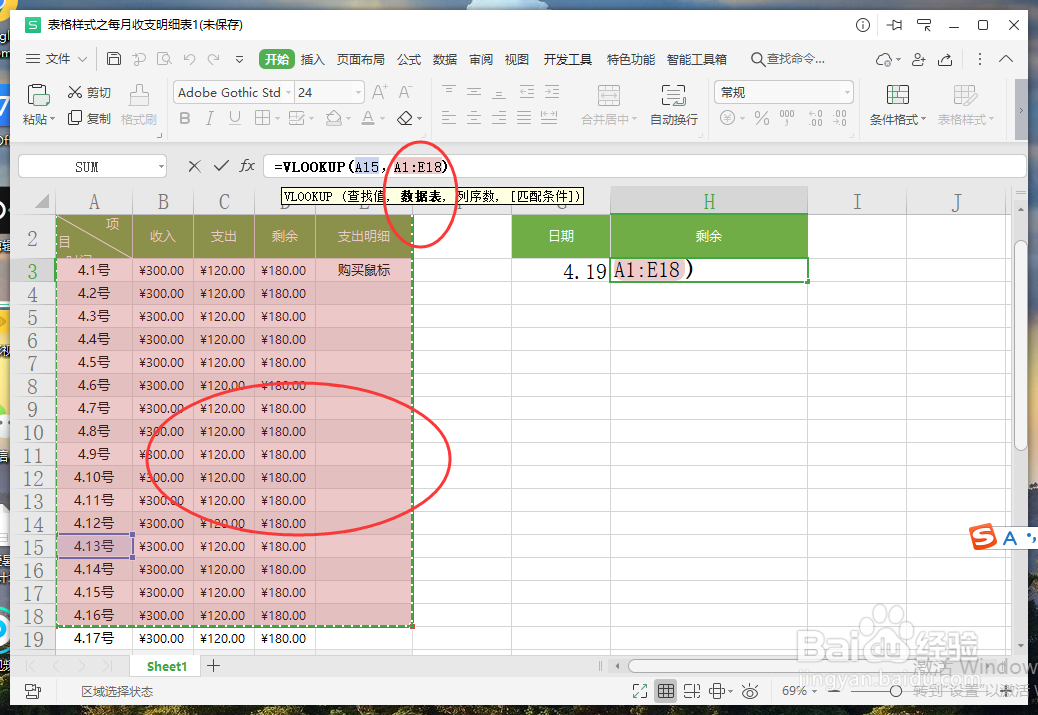
6、继续打上逗号,输入列序数,在弹出的提示中可以看到用数字代表列,剩余所在列为D列则输入4。
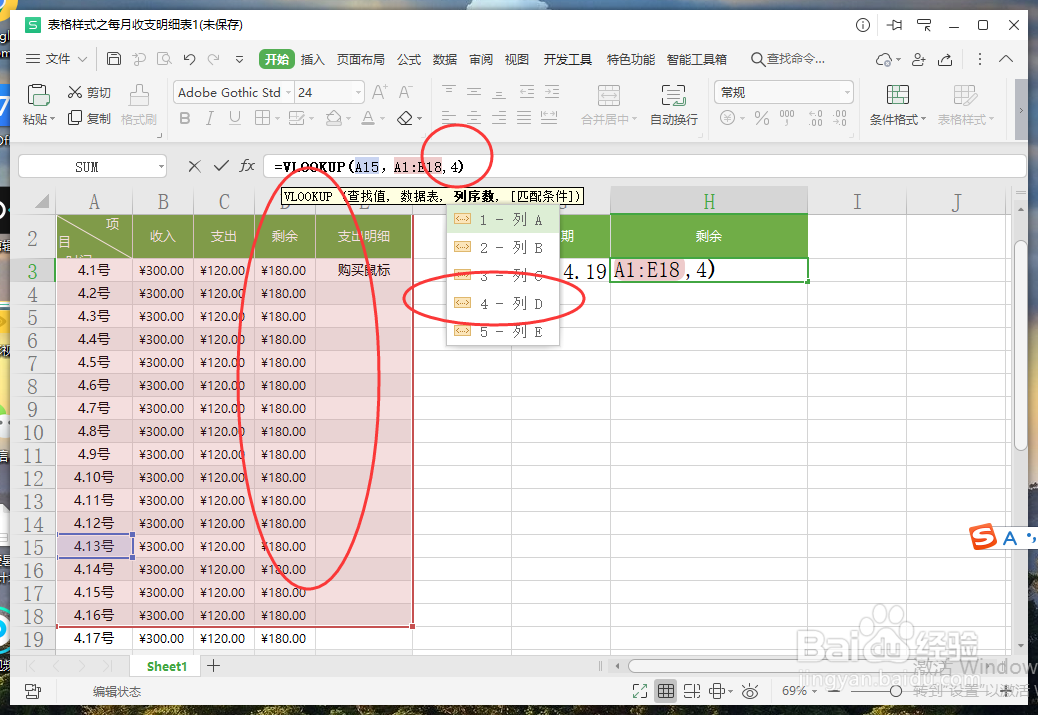
7、仍旧在4的后方打上逗号,继续筛选条件的输入,本次选择精确查找,输入false。
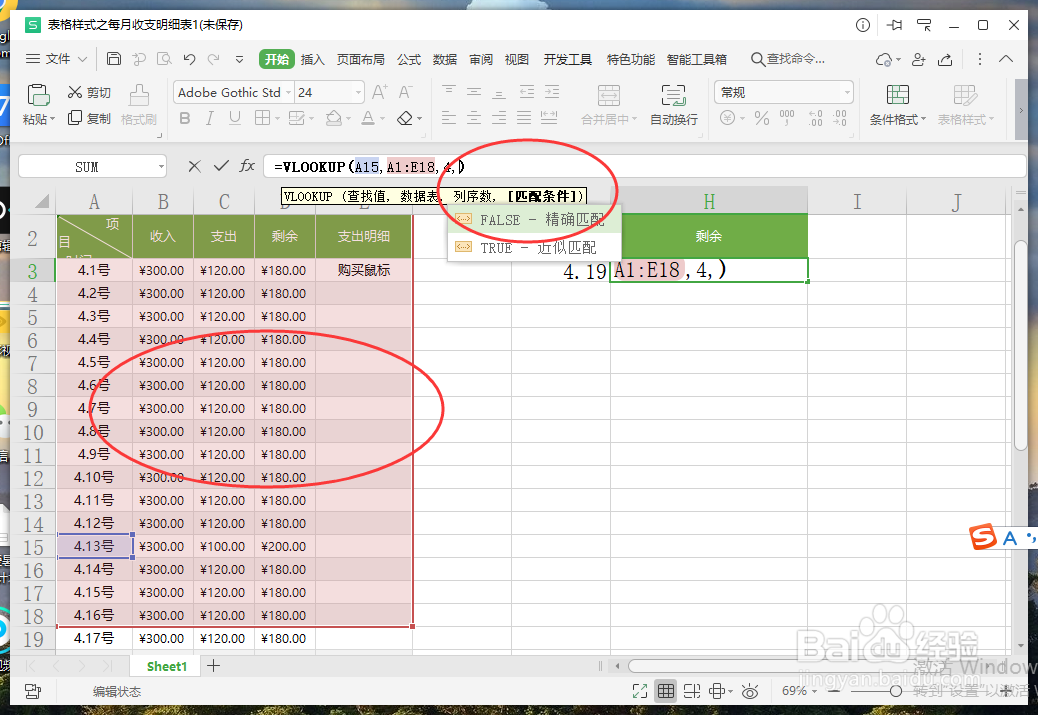
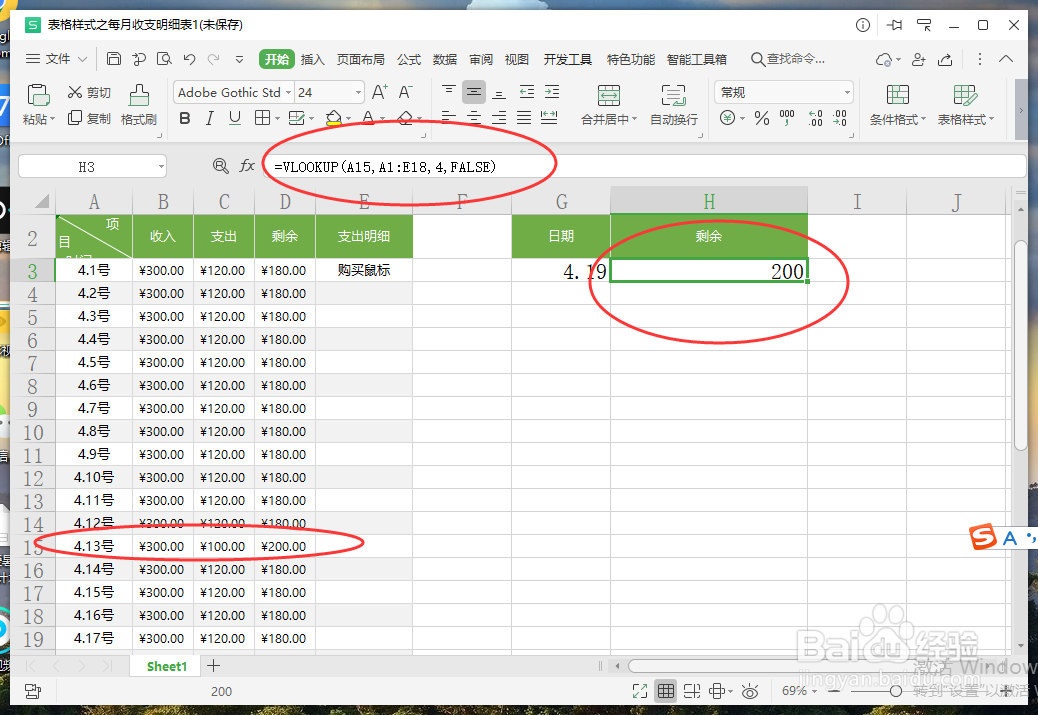
8、完成条件编辑之后,确保公式无问题后,直接按下回车键即可。
声明:本网站引用、摘录或转载内容仅供网站访问者交流或参考,不代表本站立场,如存在版权或非法内容,请联系站长删除,联系邮箱:site.kefu@qq.com。
阅读量:167
阅读量:187
阅读量:187
阅读量:35
阅读量:146