Windows系统的超级管理员不见了,如何找回来?
1、找回Windows系统超级管理员Administrator的方法
步骤:
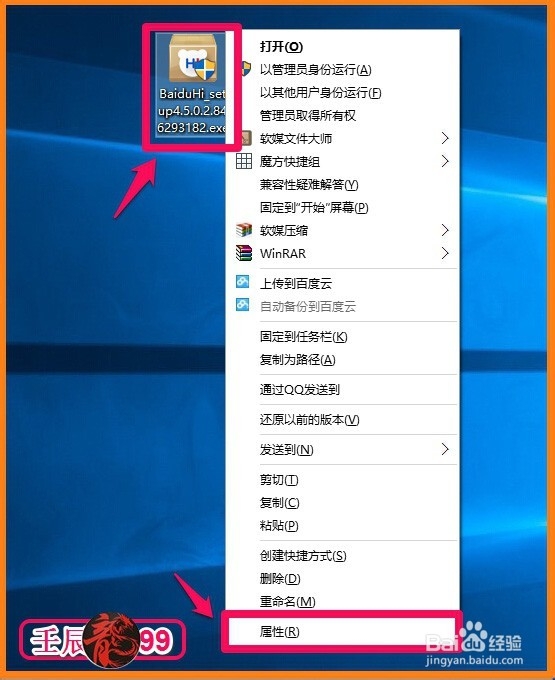
右键点击任一程序(我们以BaiduHi为例说明找回超级管理员Administrator的方法),在右键菜单中点击:属性;
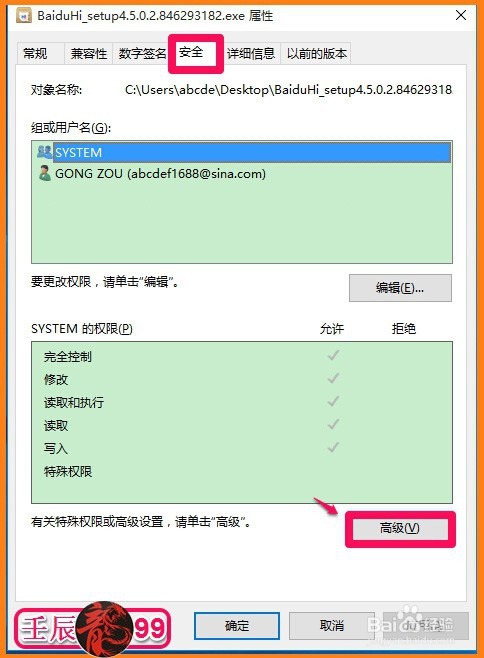
2、在打开的BaiduHi...属性窗口点击:安全 - 高级;
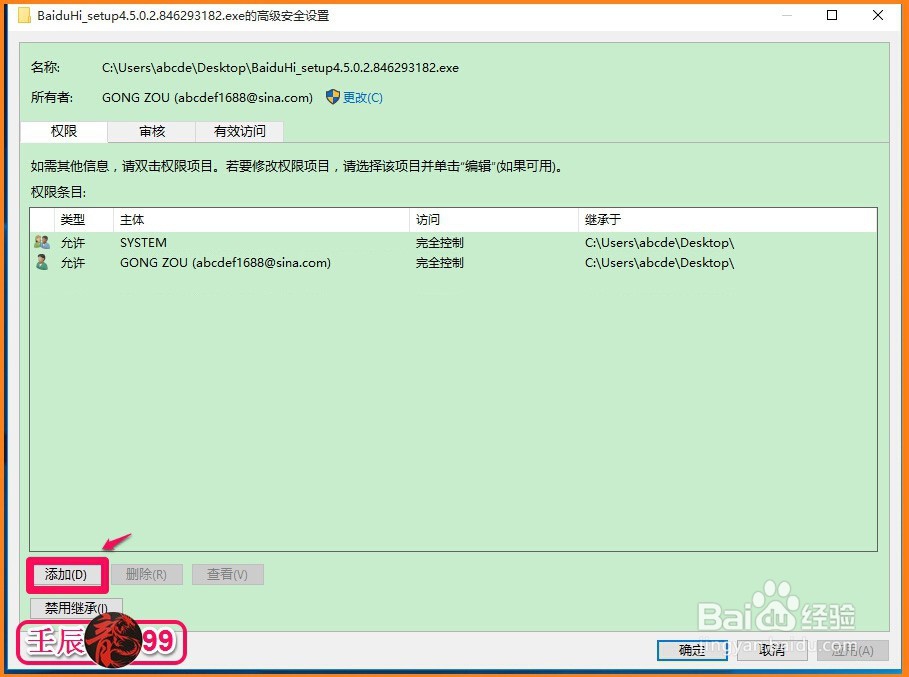
3、在打开的BaiduHi...的高级安全设置窗口,我们点击:添加;
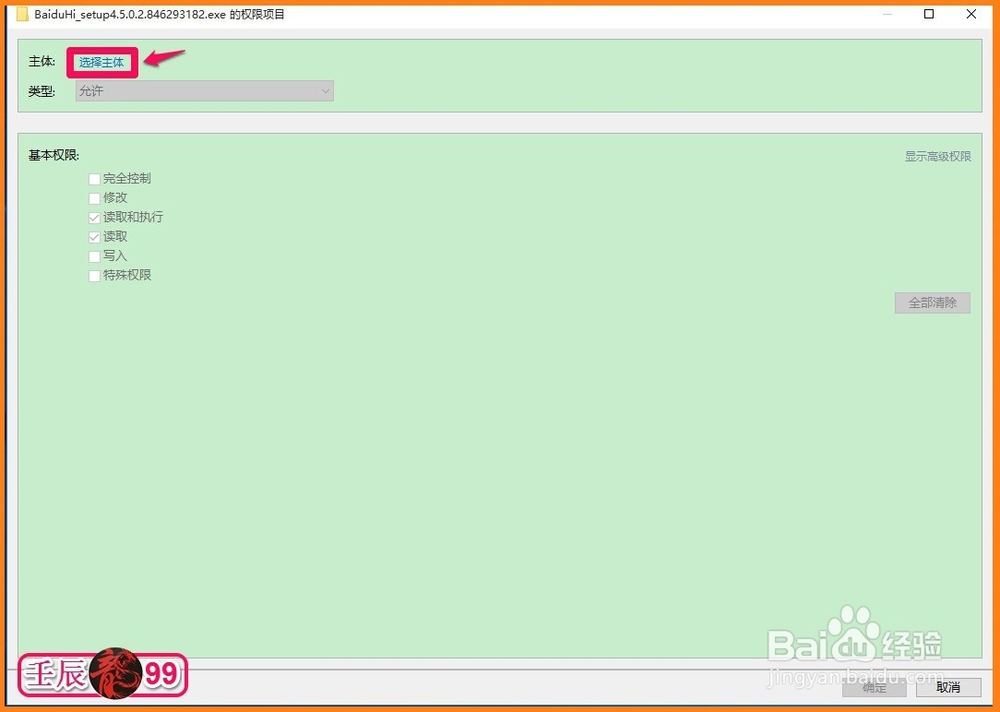
4、在接着打开的BaiduHi...的权限项目窗口点击:选择主体;
5、点击选择主体以后,接下来打开的是选择用户或组的对话框,我们在选择用户或组的对话框中,点击:高级(A);
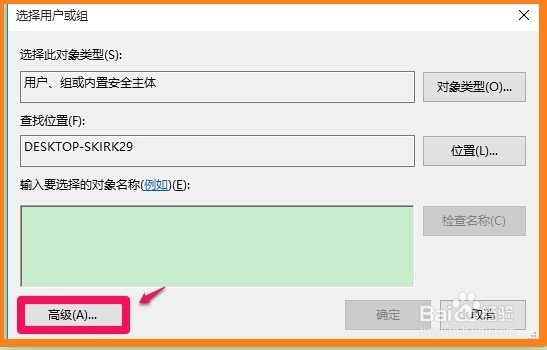
6、此时打开了一个与前一个不同的选择用户或组的窗口,我们点击:立即查找(N);
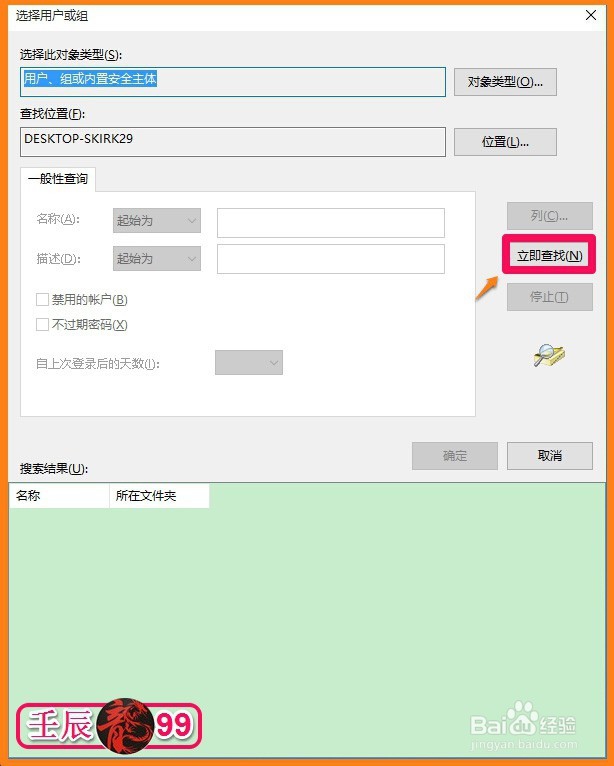
7、我们点击立即查找以后,在搜索结果(U)栏中出现了许多的用户名,在这个栏中,(1)找到Administrator...并左键点击Administrator...,(2)再点击:确定;
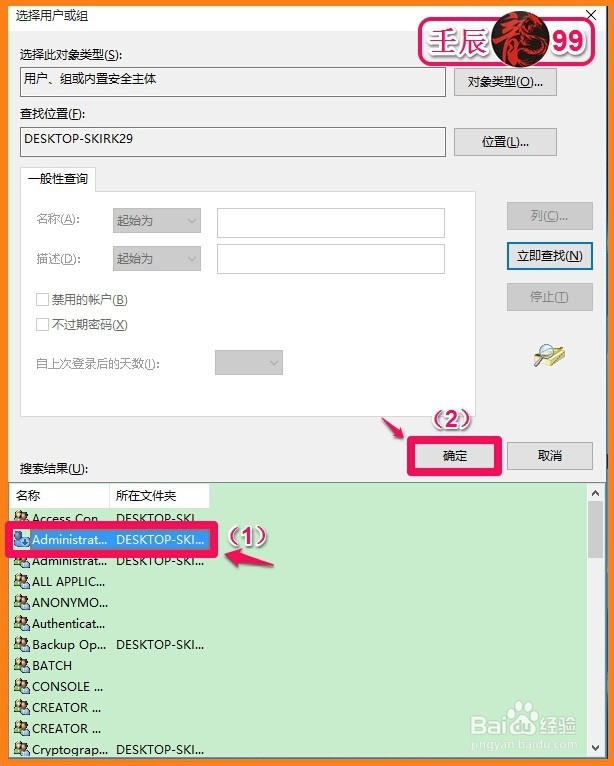
8、我们点击确定以后,操作步骤就要往回走了,回到选择用户或组对话框,可见:DESKTOP-SKIRK29\Administrator已经显示在检查名称栏,点击:确定;
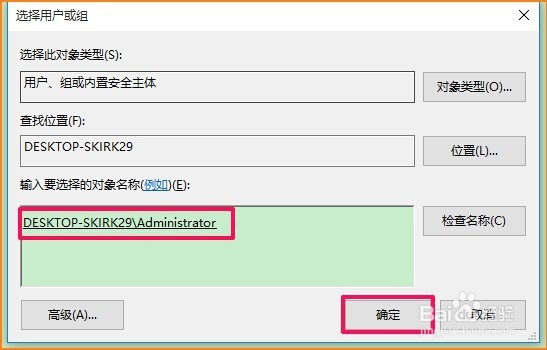
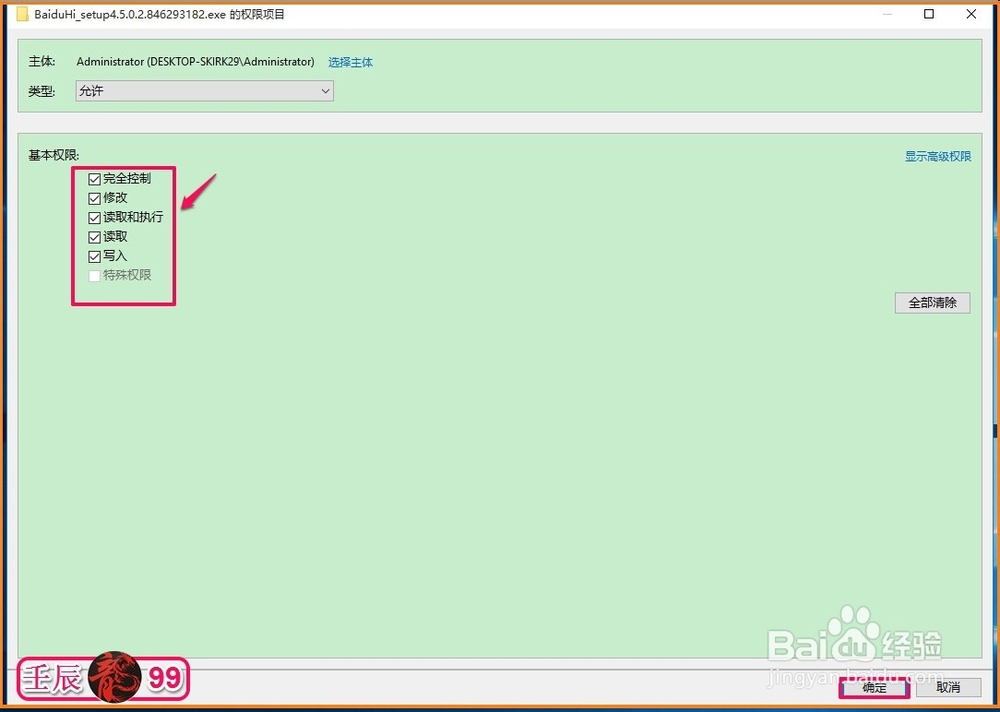
9、回到BaiduHi...的权限项目窗口,我们点击:完全控制打勾(点击完全控制打勾以后,其它项目的勾也就都打上了),再点击:确定;
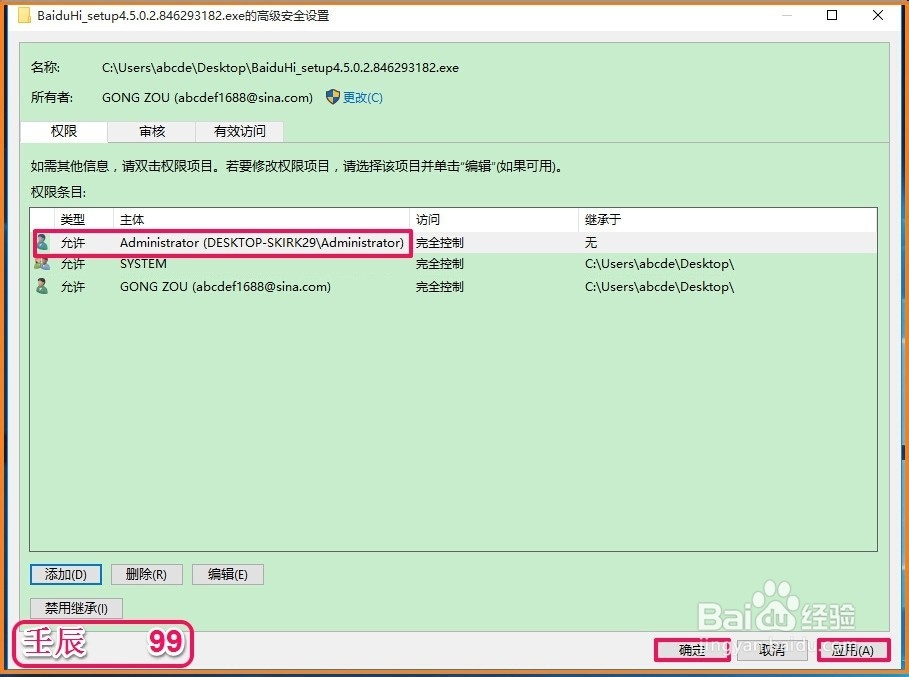
10、回到BaiduHi...的高级安全设置窗口,我们点击:应用 - 确定,超级管理员Administrator跟着我们的操作一步步回来了;
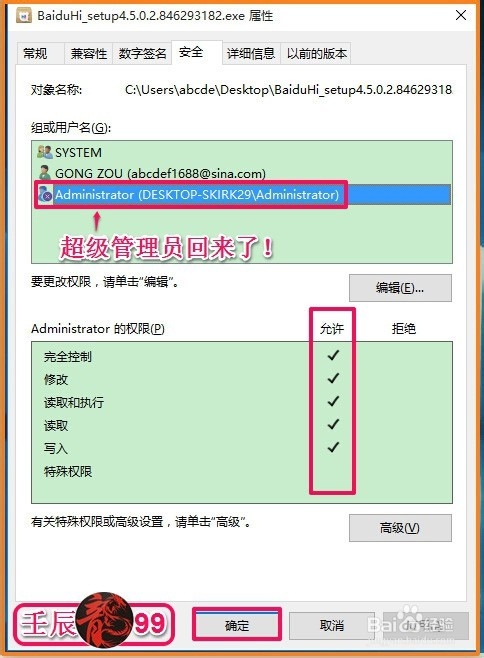
11、回到BaiduHi...属性窗口,我们可以看到超级管理员Administrator找回来了,超级管理员Administrator的权限是完全控制。点击:确定。
12、上述即:找回Windows系统超级管理员Administrator的方法,供超级管理员Administrator不见了的朋友们参考和使用。