如何在Windows10操作系统中启用IE浏览器
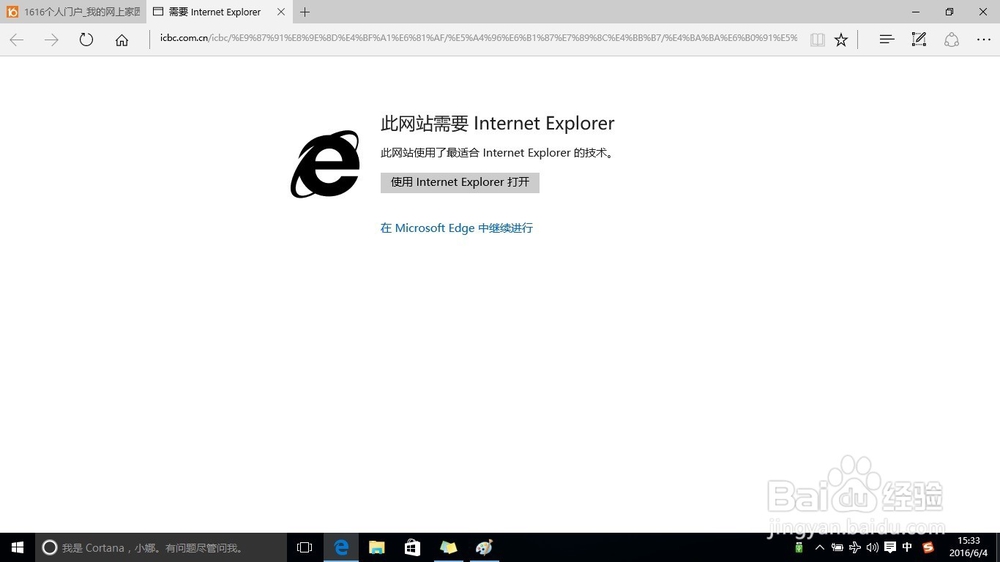
1、点击某些网页就会弹出这样的提示,说明Microsoft Edge浏览器并不完全支持该网站(也可以点击Microsoft Edge浏览器继续使用)。所以还需要启用IE浏览器。
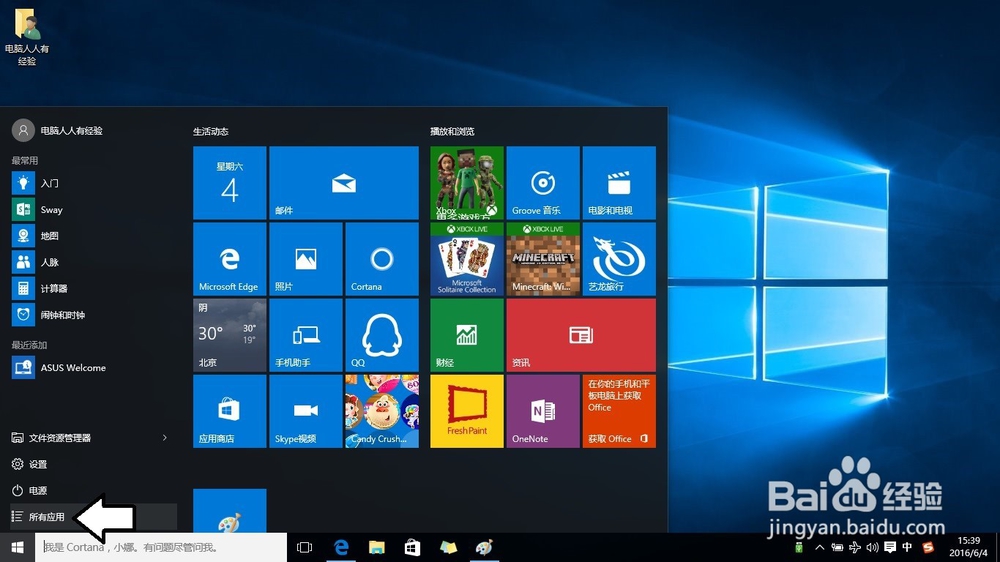
2、使用鼠标左键点击开始→所有应用。
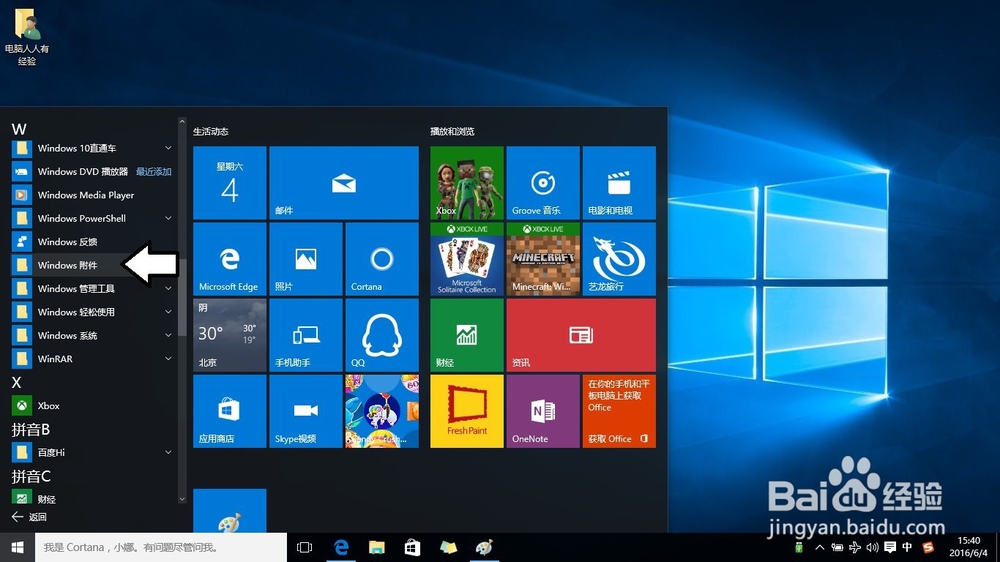
3、所有应用→W档位→附件。
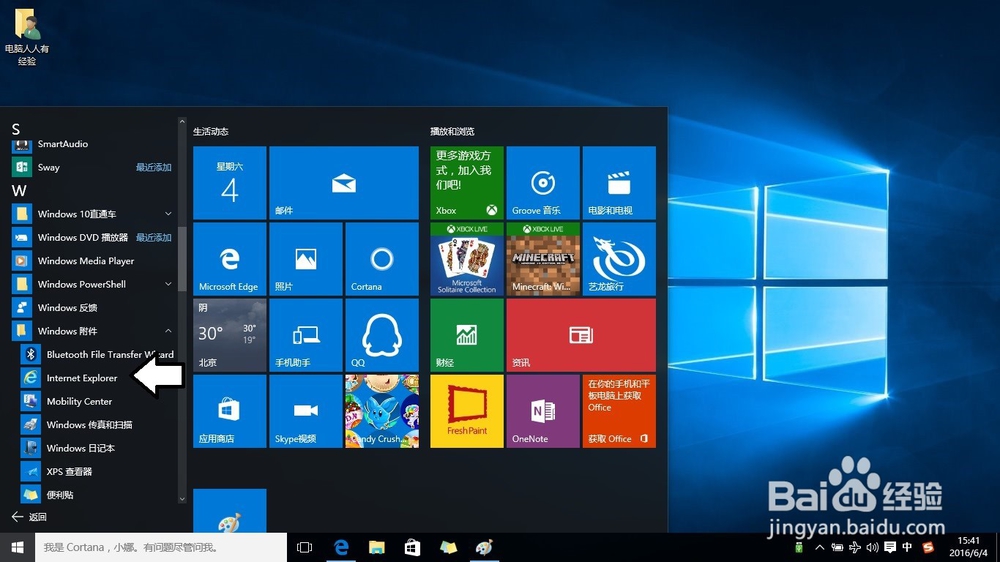
4、附件→双击打开Internet Explorer浏览器。
5、初次使用,需要设置一下,如果点击稍后再询问,那么以后打开还会让用户选择的。

6、有些加载项已经可以使用,可以点击工具→管理加载项。

7、点选不必要随时启动(需要的时候可以重新加载)→禁用。

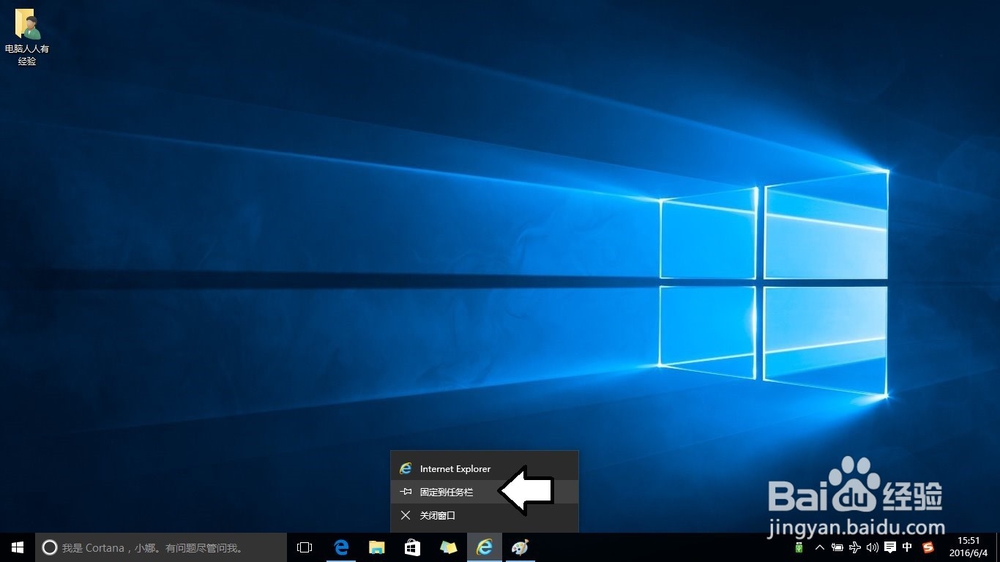
8、然后点击任务栏上的IE浏览器图标→固定到任务栏。
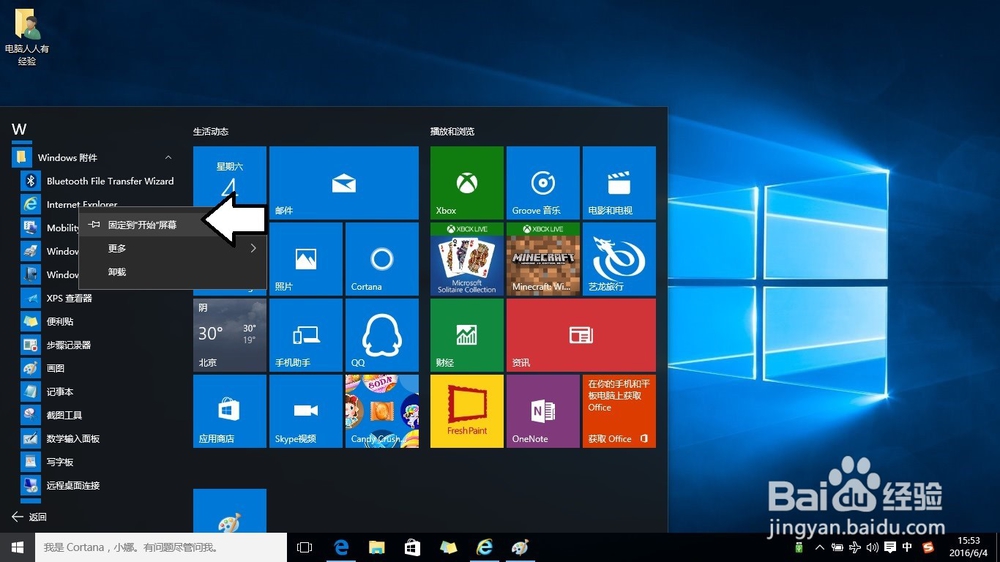
9、再回过来,进入开始菜单→右键点击IE浏览器→固定到开始菜单,这样使用就更方便了。
Windows10操作系统会不断改进,以后可能不会有这种提示了。
声明:本网站引用、摘录或转载内容仅供网站访问者交流或参考,不代表本站立场,如存在版权或非法内容,请联系站长删除,联系邮箱:site.kefu@qq.com。
阅读量:93
阅读量:147
阅读量:157
阅读量:22
阅读量:45