Outlook 2013 邮箱密码修改
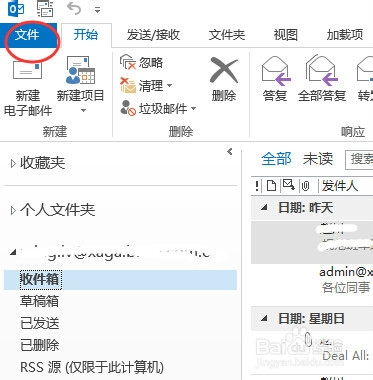
1、打开Outlook 2013,点击右上角 文件 ,如图所示标注:
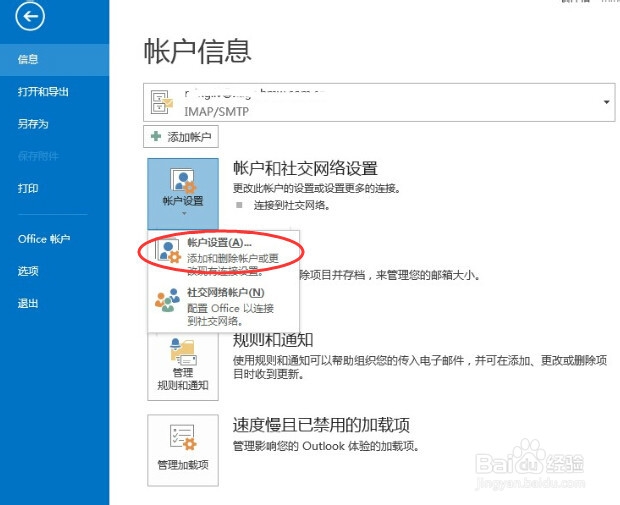
2、在总央账户信息窗口,点击账户设置---账户设置。如图标注所示:
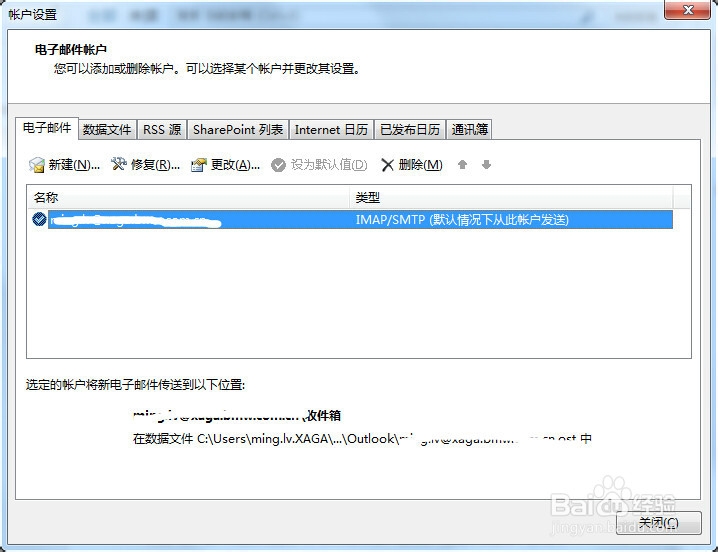
3、打开 账户设置 窗口:选择邮箱帐号 双击打开 更慎祝改帐号界面,如图所示:
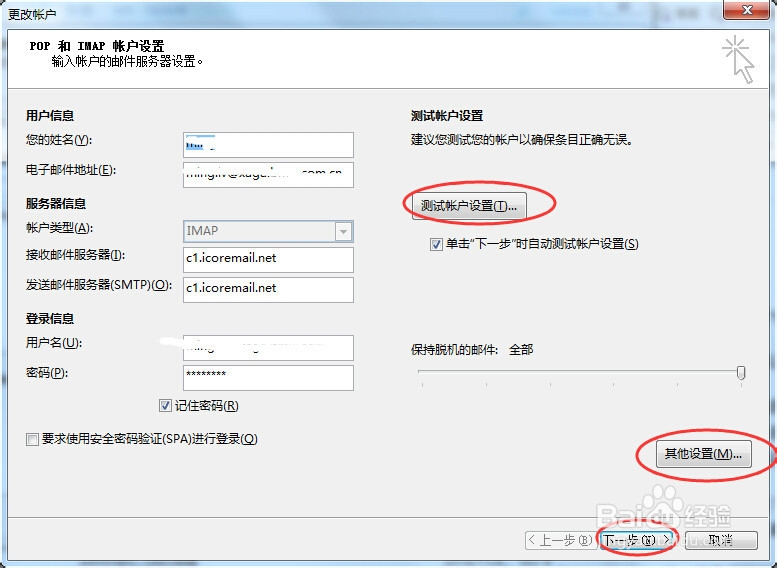
4、在 更改祝茄蚂帐号 窗口:如图标注 密码出重新输入新的密码。
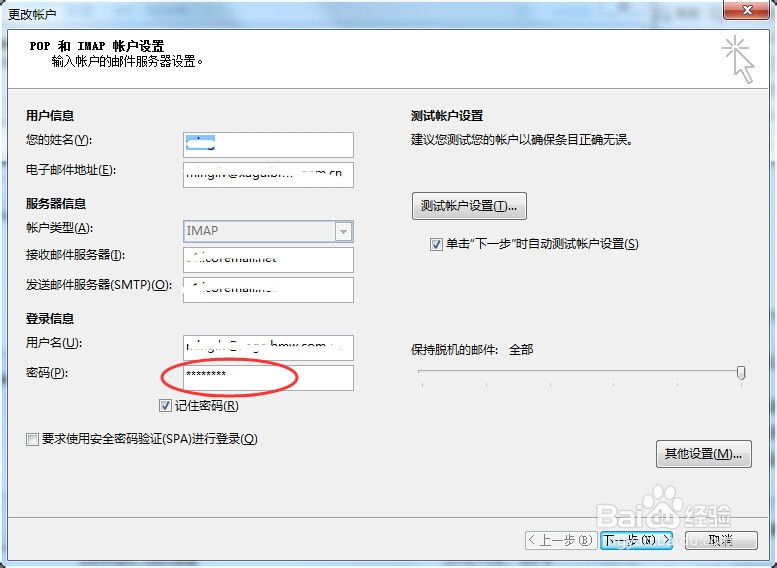
5、在 更改帐号 窗口 修改好密码后 点击右侧 测试账户设置或者点击下一步、其他设置。
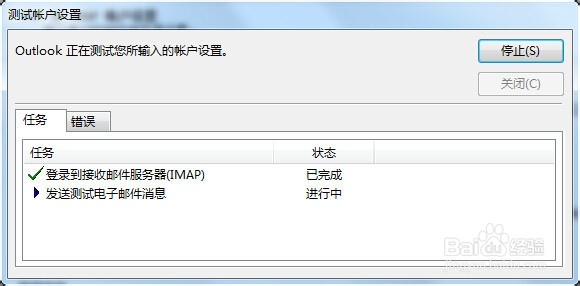
6、如图所示即为测试页面,测试成功后既可以使用啦。
声明:本网站引用、摘录或转载内容仅供网站访问者交流或参考,不代表本站立场,如存在版权或非法内容,请联系站长删除,联系邮箱:site.kefu@qq.com。
阅读量:83
阅读量:119
阅读量:49
阅读量:47
阅读量:109