Photoshop制作照片的亮度
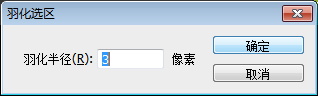
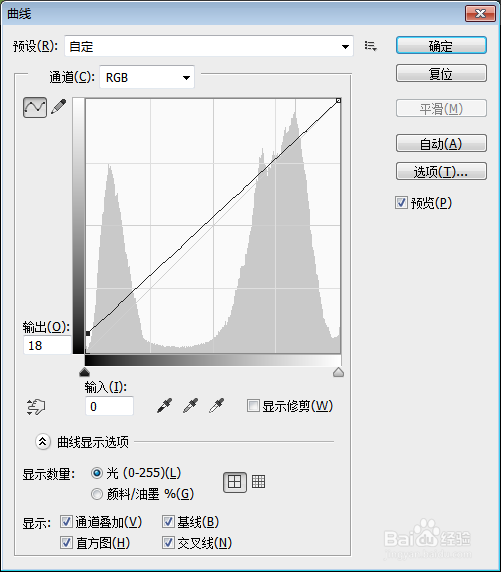
1、打开一张人物图片,复制背景层Ctrl+J,Ctrl+alt+2高光选区,然后选择 | 修改 | 羽化,执行图像 | 调整 | 曲线、色阶,Ctrl+D取消选区。
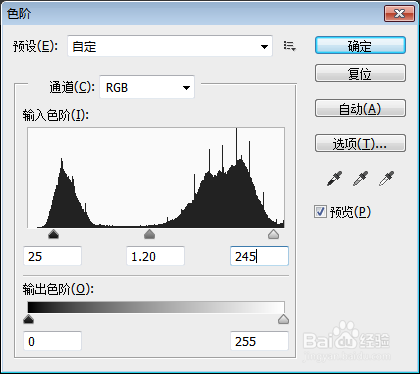
2、添加蒙版,用画笔工具擦出人物主体。盖印可见图层,执行滤镜 | 锐化 | 锐化边缘。再执行图像 | 调整 | 色彩平衡。
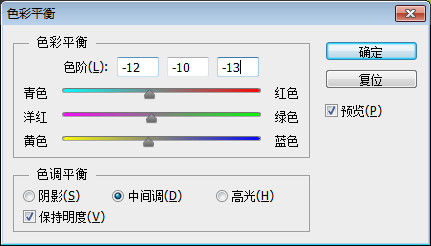
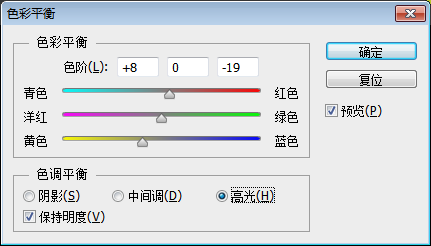
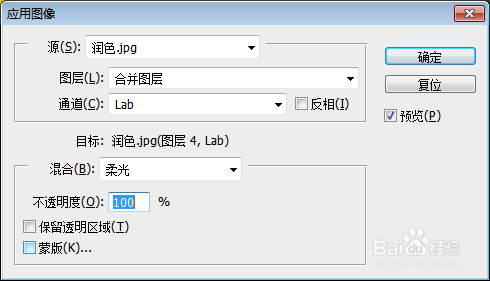
3、盖印可见图层,进入LAB模式(图像 | 模式),新建图层,混合模式柔光,透明度30%,执行图像 | 应用图像(合并图像,柔光模式,不透明度100%)
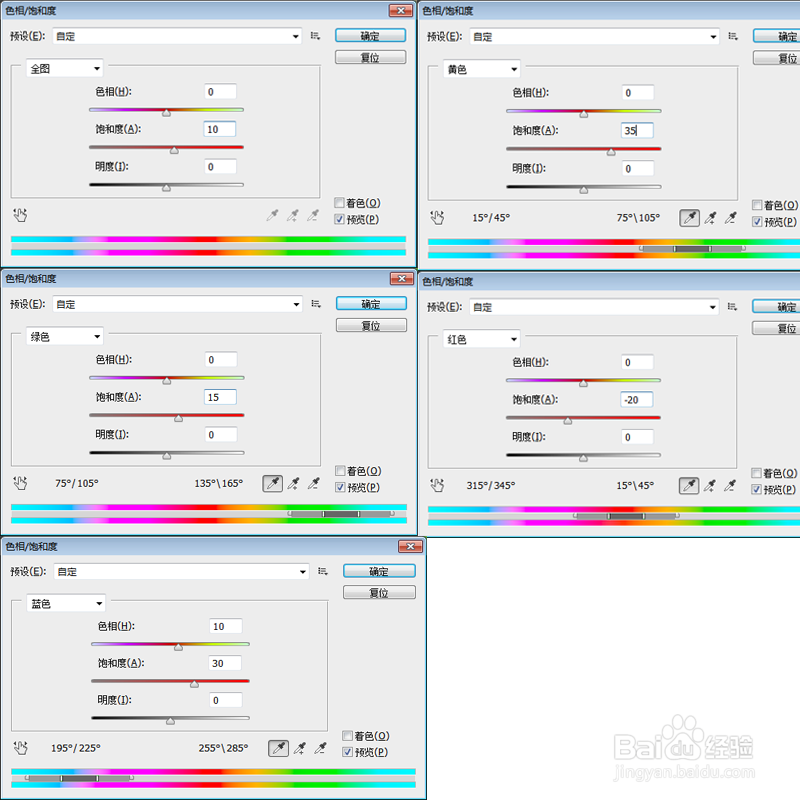
4、进入通道面版,对明度通道执行图像 | 调整 | 曲线。对图像调整色相饱和度(全图、黄色、绿色、红色、蓝色)
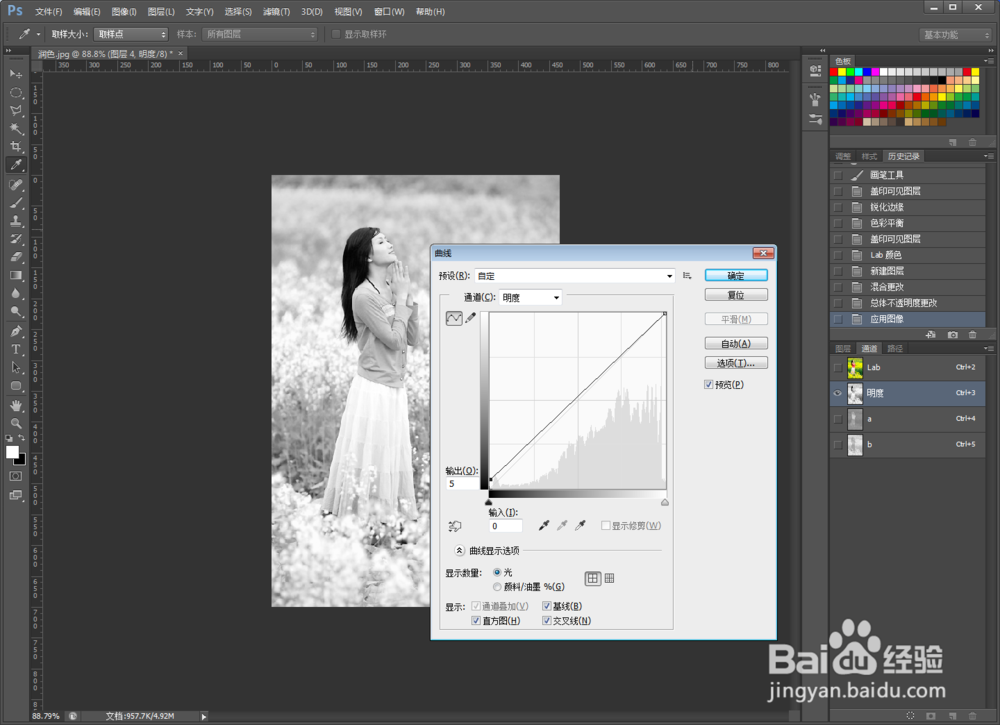
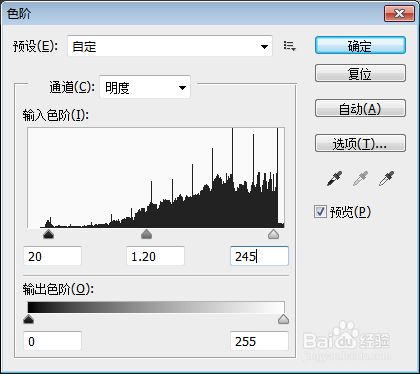
5、对明度通道执行图像 | 调整 | 色阶,添加蒙版,用径向渐变拉出人物主体。
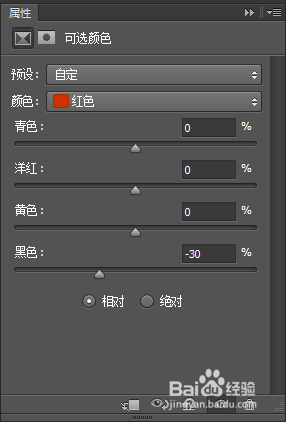
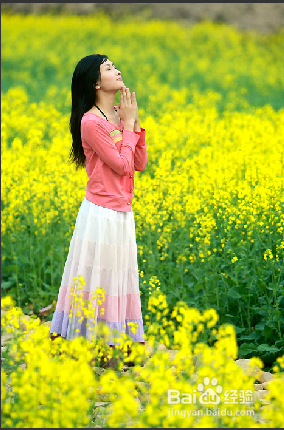
6、盖印可见图层,返回图像 | 模式 | RGB颜色模式,添加可选颜色图层,修改红色通道,再用画笔工具在蒙版上擦出花瓣。图像制作完成。
声明:本网站引用、摘录或转载内容仅供网站访问者交流或参考,不代表本站立场,如存在版权或非法内容,请联系站长删除,联系邮箱:site.kefu@qq.com。
阅读量:114
阅读量:60
阅读量:188
阅读量:104
阅读量:167