Mac电脑如何安装win10双系统
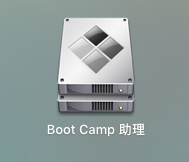
1、打开 BootCamp 工具制作启动 U 盘
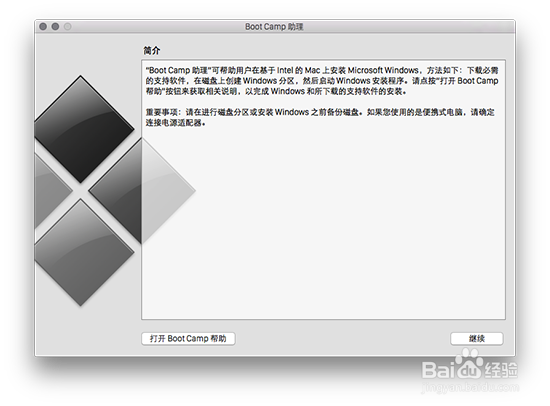
2、BootCamp 的欢迎界面中,点击“下一步”按钮继续,
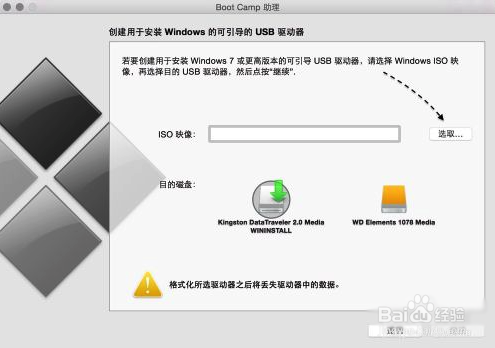
3、当前插入到 Mac 的 U 盘,在 ISO 镜像一栏,点击“选取”按钮,如图所示
4、 等待U 盘与 Windows 10 镜像都准备好,点击“继续”按钮
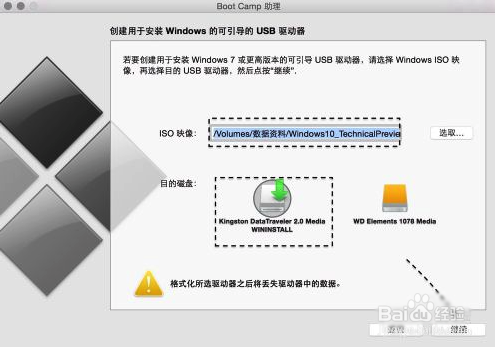
5、等待 BootCamp 制作启动 U 盘,由于需要拷贝软件,以及在网下载 Mac 的相关驱动,
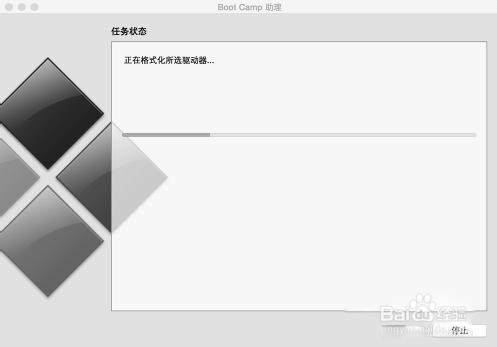
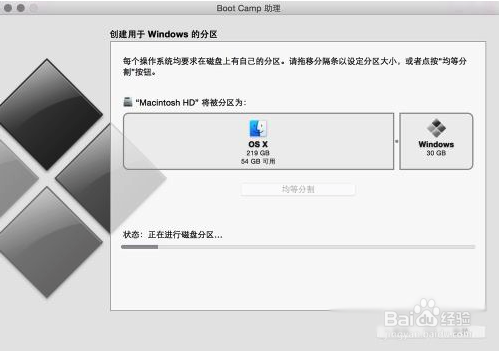
6、接下来进入磁盘分割界面,为 Windows 系统分磁盘
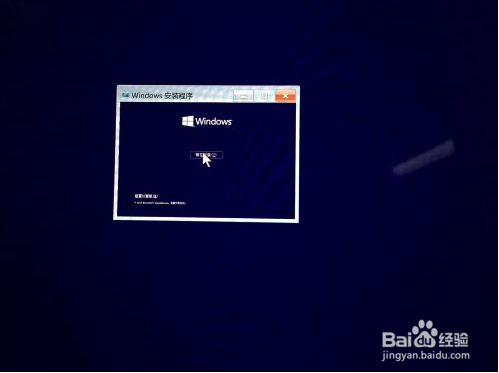
7、根据提示就可以安装 Windows 10 系统,和平时装系统的过程一样
8、安装好以后,在 BootCamp 目录下,双击打开 Setup 安装程序,可以为 Windows10 安装 Mac 电脑的硬件驱动,也可以选择默认启动系统
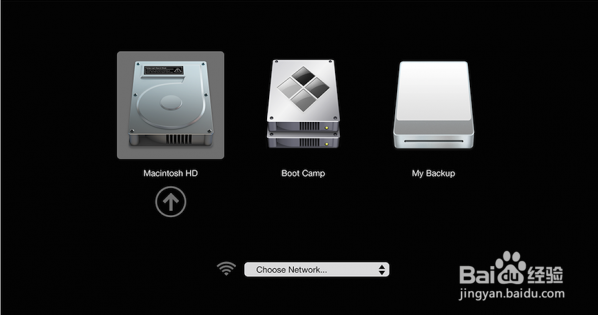
9、接下来就可以使用了,注意开机时按Option键(就是Alt键)选择系统
声明:本网站引用、摘录或转载内容仅供网站访问者交流或参考,不代表本站立场,如存在版权或非法内容,请联系站长删除,联系邮箱:site.kefu@qq.com。
阅读量:97
阅读量:46
阅读量:127
阅读量:79
阅读量:119