photoshop教你如何绘制气泡
1、第一步新建空白图层,1280*720的大小

2、新建参考线在中心的位置
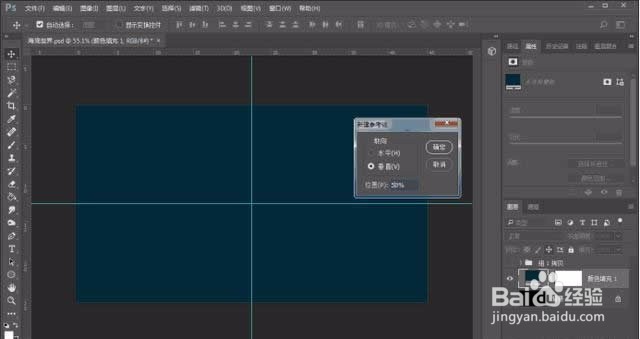
3、使用椭圆选区工具从中心点绘制正圆,需要使用到快捷键ALT+shift从中心等比例的进行绘制选区
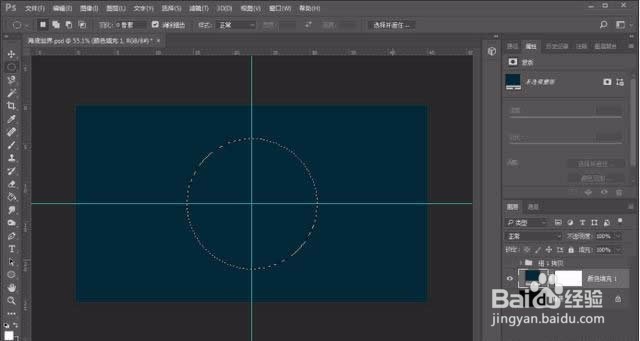
4、新建空白图层
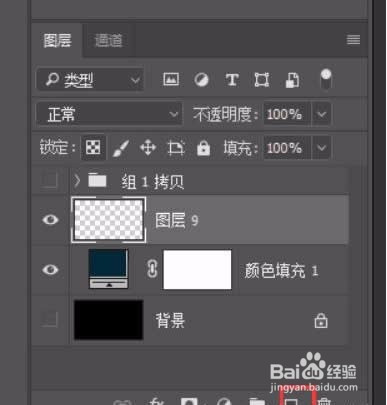
5、在选区内填充白色,背景色设置为白色,快捷键CTRL+删除键
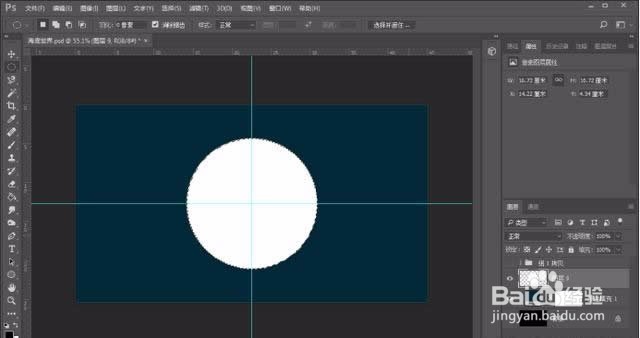
6、先复制圆形做备用再使用收缩选区命令对选区进行收缩然后羽化
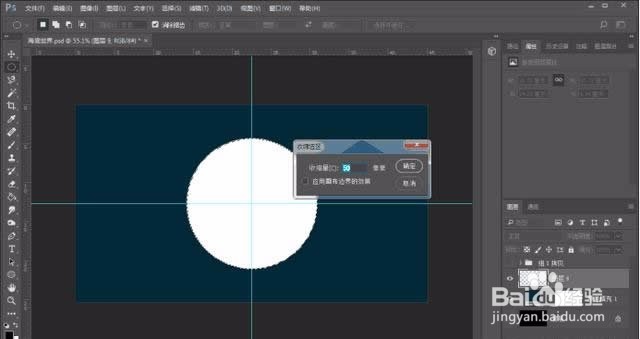
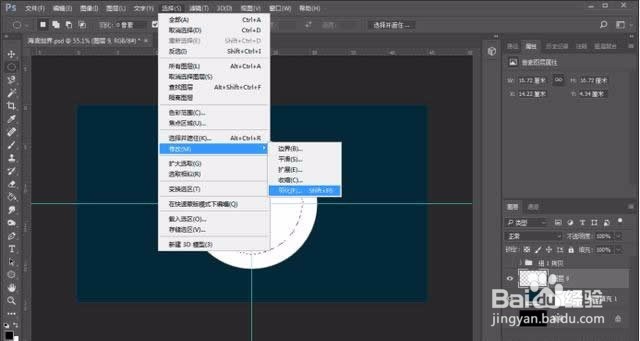
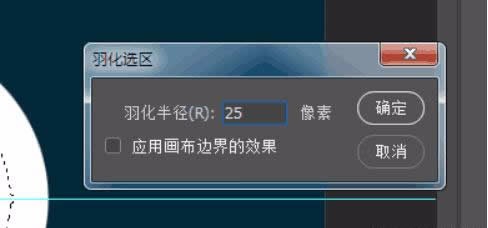
7、在白色图层上删除掉选区内的内容
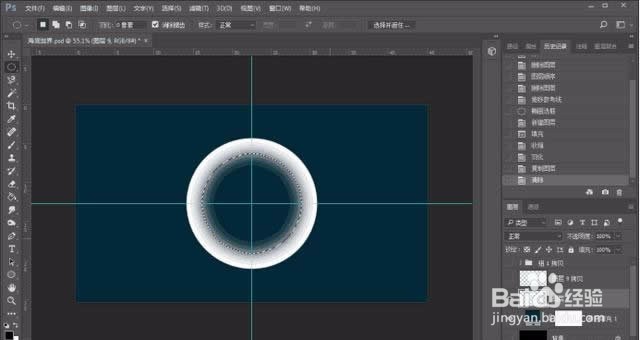
8、取消选区然后降低图层不透明度
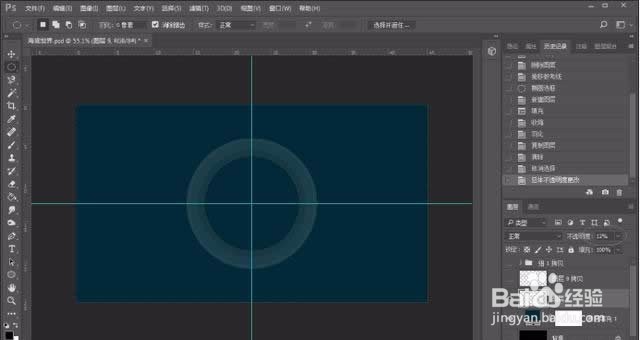
9、把复制的备用层降低不透明度
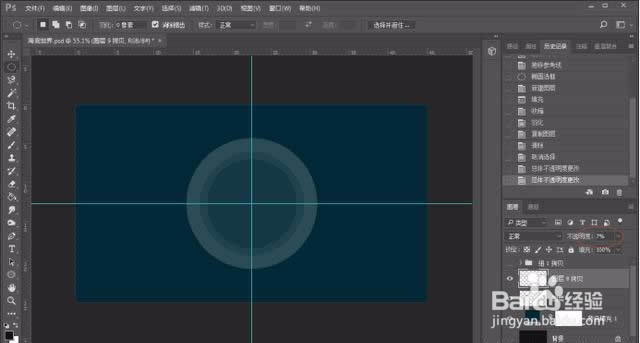
10、复制拷贝层再拿到选区,收缩25个像素,羽化为25,删除多次做出以下的效果
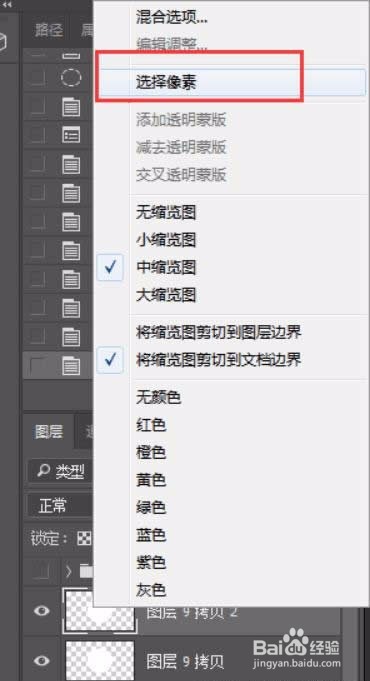
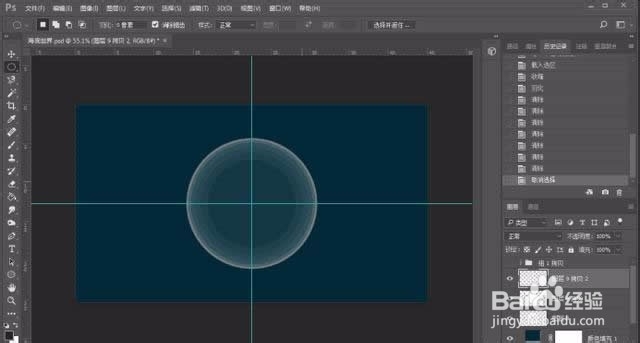
11、新建空白图层,在空白图层上画出高光选区并进行填充
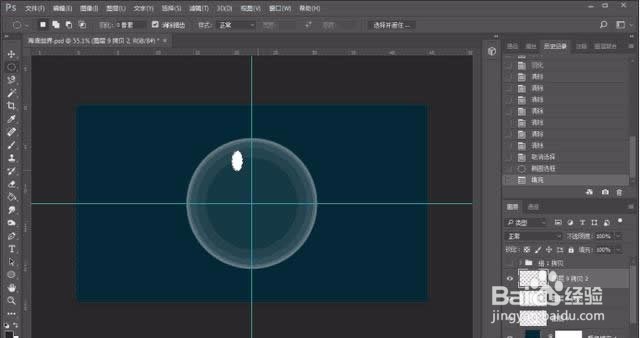
12、对高光进行自由变换调整位置,快捷键ctrl+t
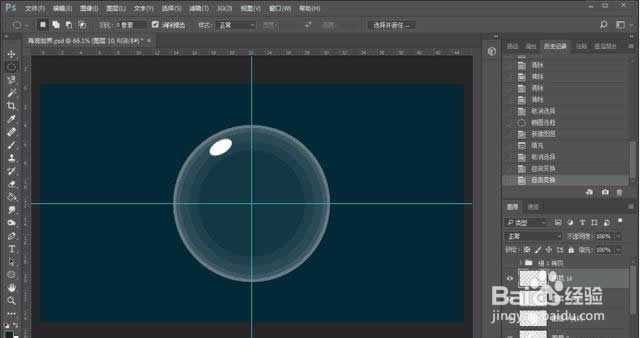
13、复制一层高光并缩小,然后调整位置,给整体调整好不透明度

声明:本网站引用、摘录或转载内容仅供网站访问者交流或参考,不代表本站立场,如存在版权或非法内容,请联系站长删除,联系邮箱:site.kefu@qq.com。