ps粉杂色文字 制作粉杂色特效
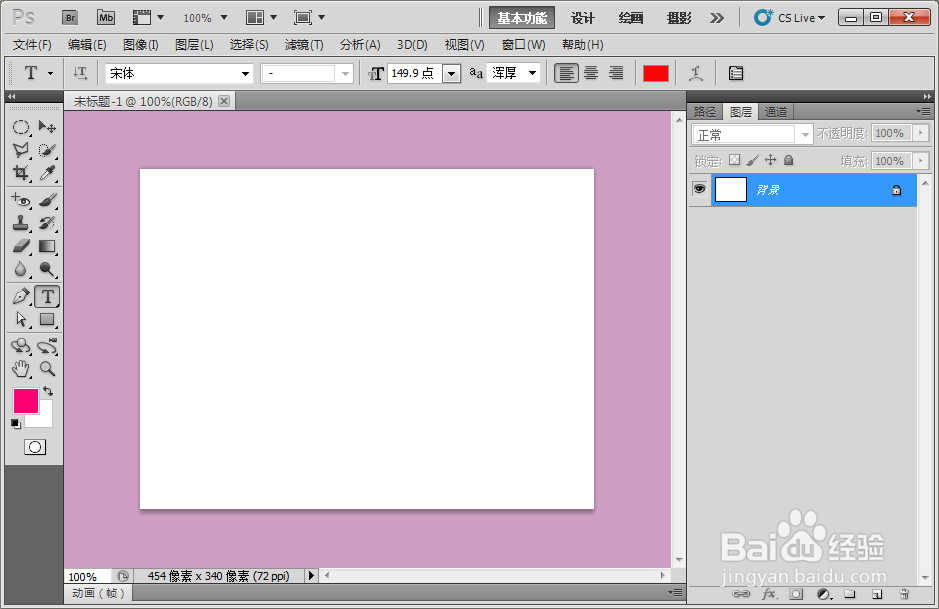
1、首先在桌面上双击Photoshop的快捷图标的,我们要打开Photoshop这款软件,且要进入Photoshop的操作界面,我们在新建好一张画布。
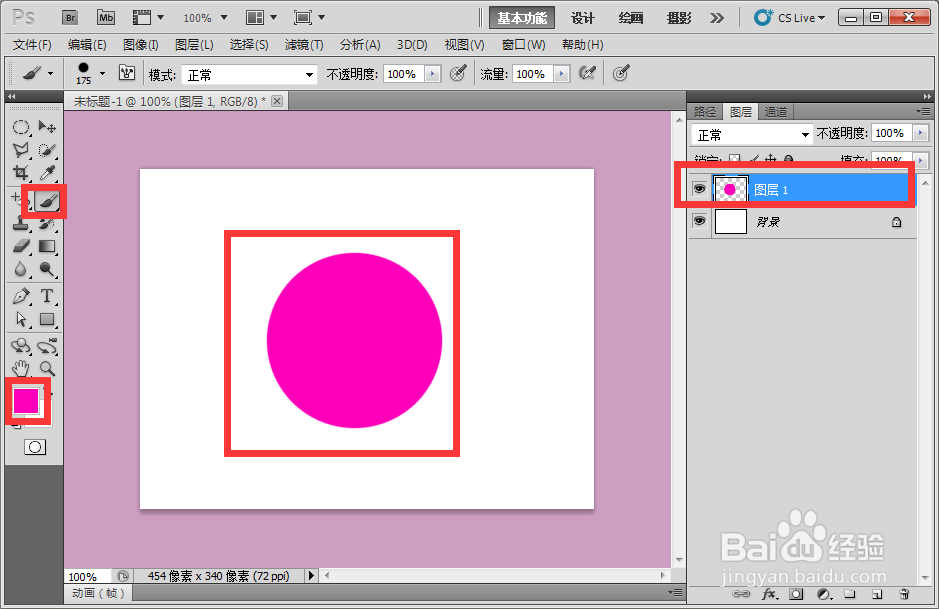
2、接着我们在图层面板新建一个空白图层,前景色选择粉色,点击画笔工具,在空白图层点击一下。
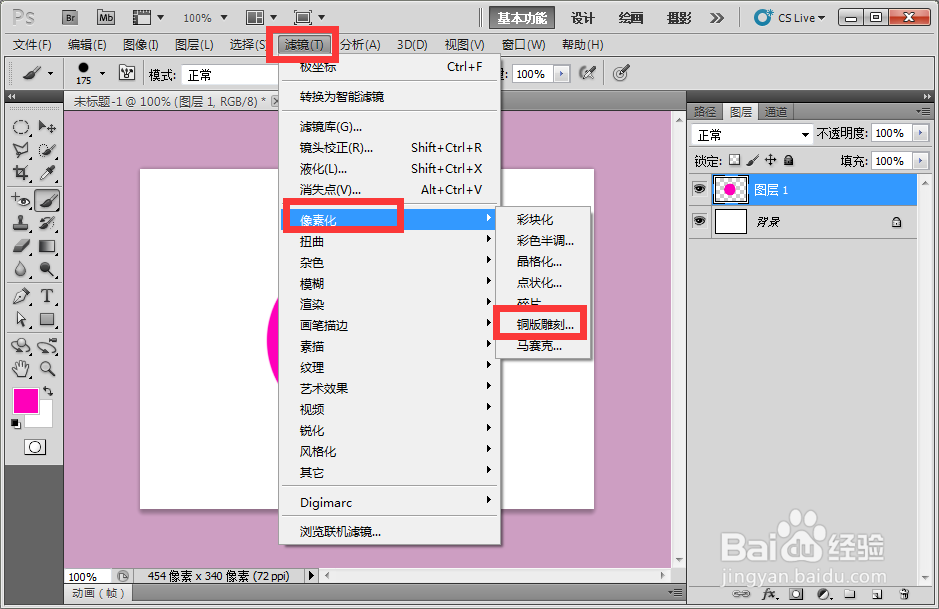
3、在界面上面,在选择滤镜菜单,点击像素化,点击铜版雕刻。
4、弹出的窗口,不用任何参数调节,我们直接点击确定。

5、接着在点击横排文字工具,在画布上随便打上一个文字。
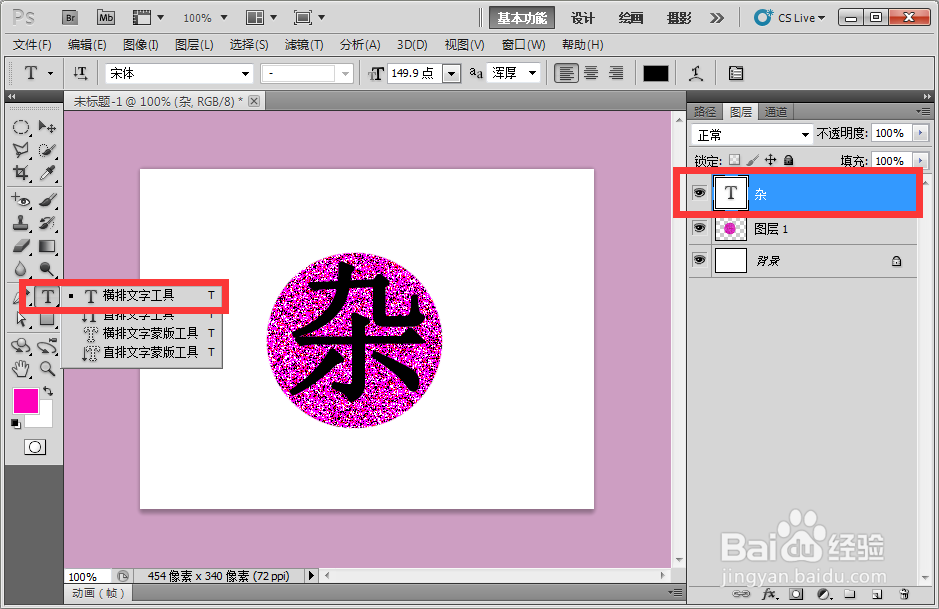
6、在图层面板,点击文字图层的小窗口,调出选区。
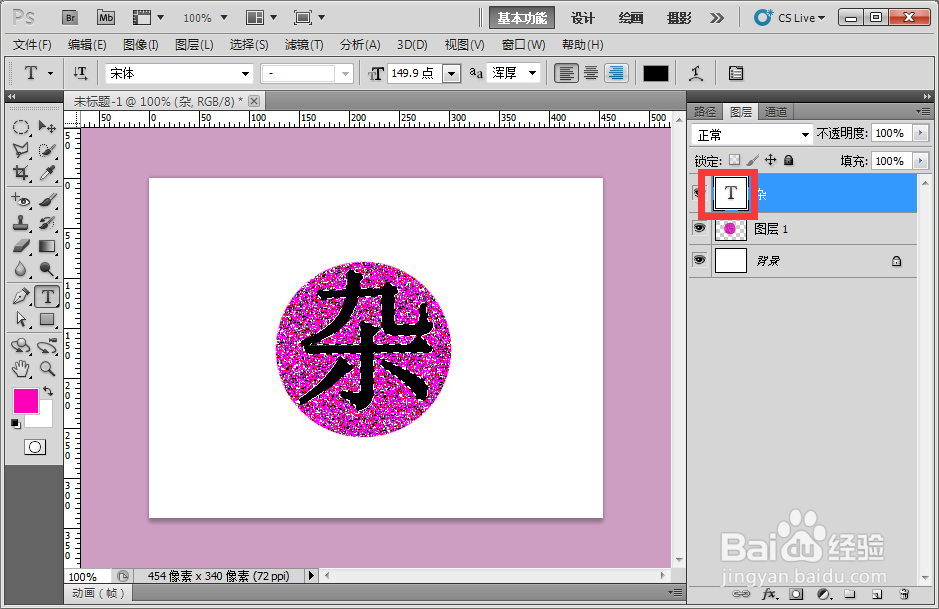
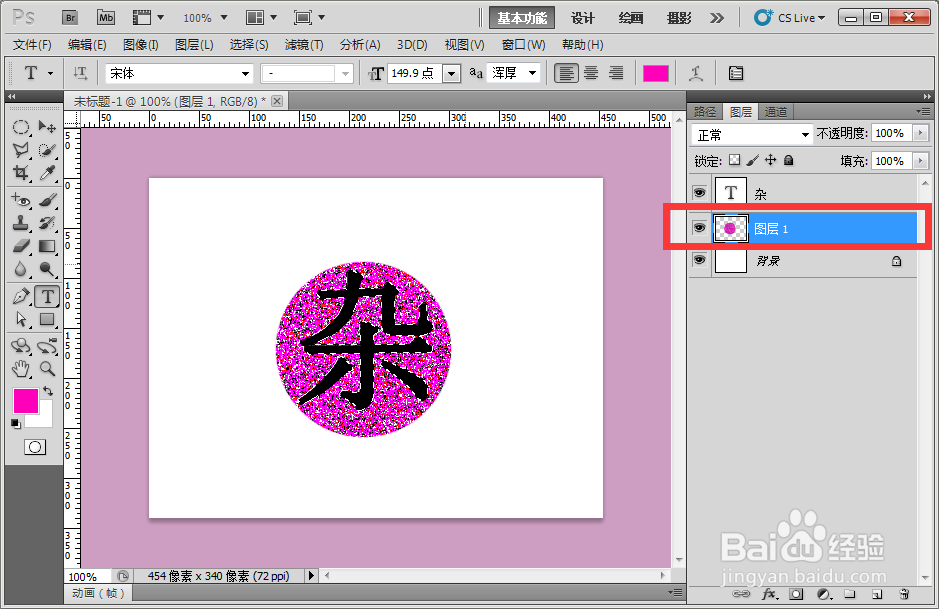
7、鼠标点击选中下面的杂色图层,按键盘ctrl+j,复制拷贝选区内容。
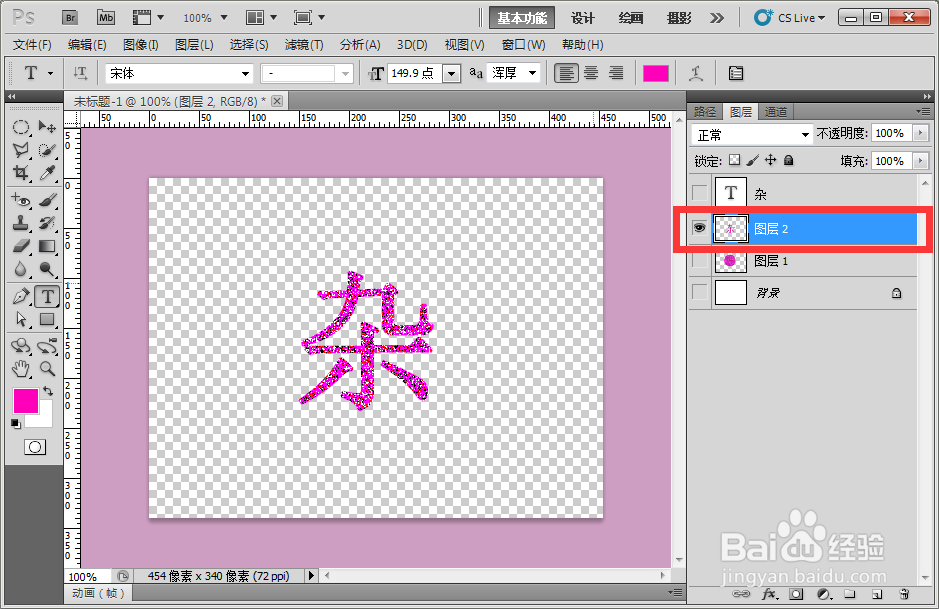
8、最后把其他的图层眼睛点击关闭,就能看到最终效果了。
声明:本网站引用、摘录或转载内容仅供网站访问者交流或参考,不代表本站立场,如存在版权或非法内容,请联系站长删除,联系邮箱:site.kefu@qq.com。
阅读量:58
阅读量:120
阅读量:53
阅读量:97
阅读量:105