win10系统怎么设置默认视频播放器
1、在电脑中任意选中一个视频文件,然后点击鼠标右键,在右键列表中选择【打开方式】选项。
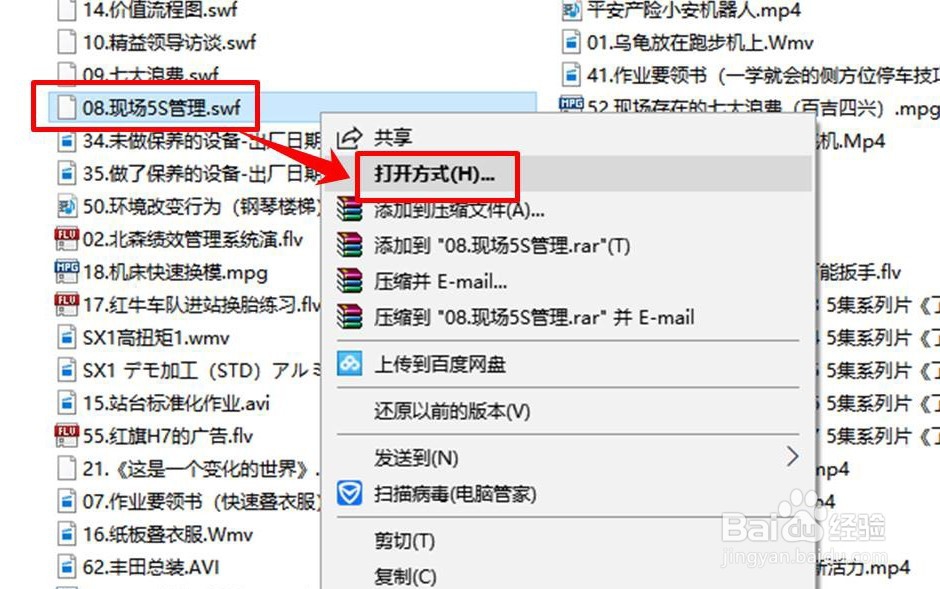
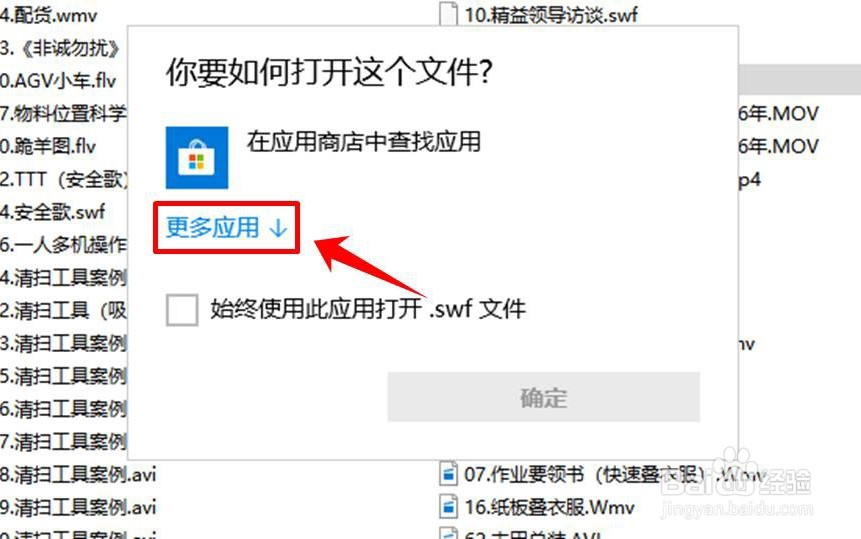
2、进入打开方式后,你会看到一个询问界面“你要如何打开这个文件”,在其下方点击【更多应用】。
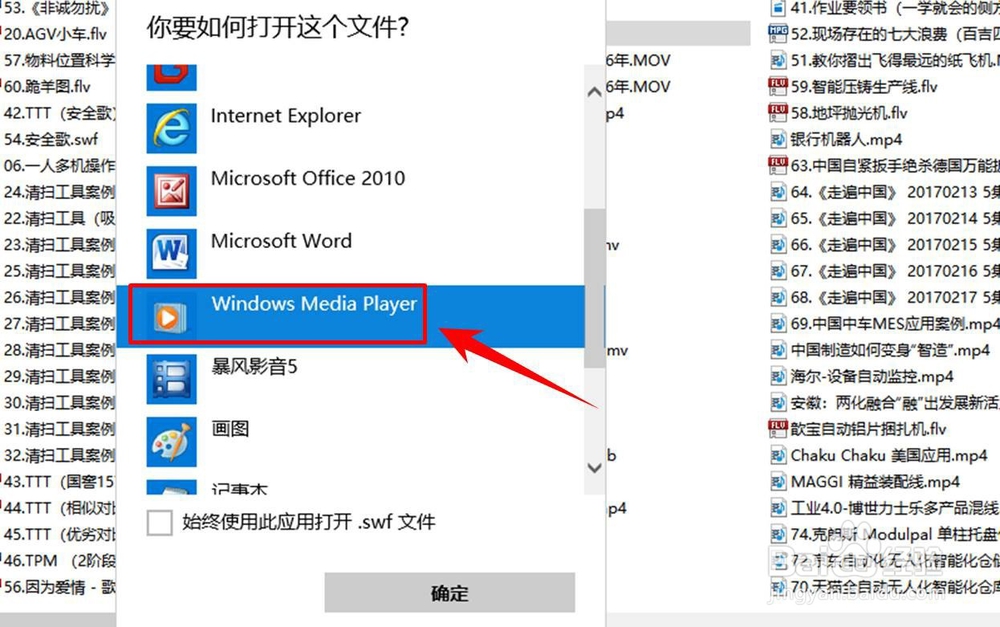
3、点击“更多应用”以后,在页面的列表中就会出现很多种打开方式,但是这并不全都是用于打开视频的软件,拖动列表旁边的滚动条,在列表中点击选中需要将其设为默认播放器的软件。
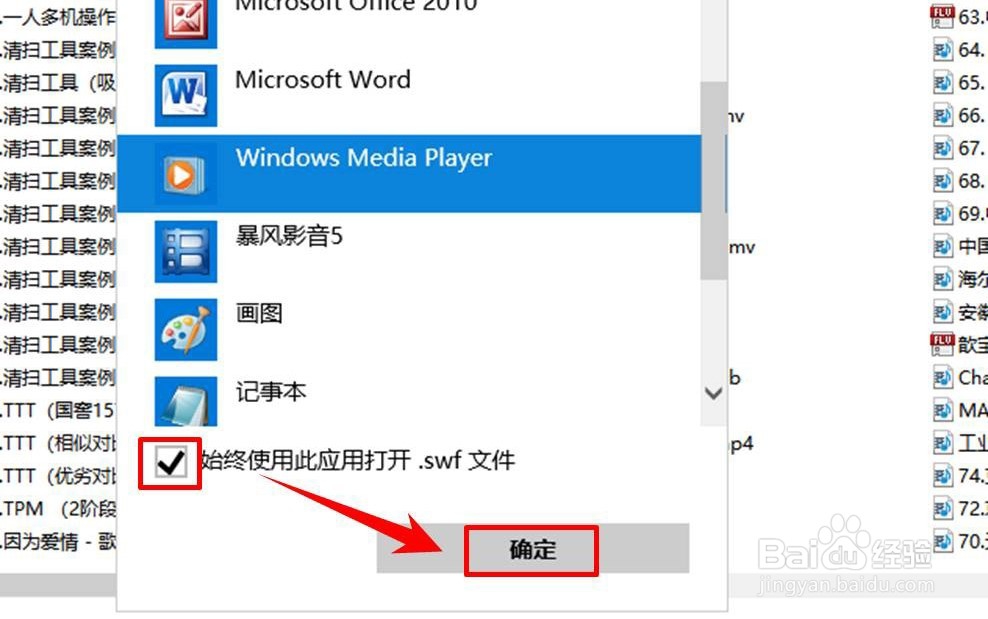
4、选中播放器以后,在页面的下方勾选【始终使用此应用打开】,然后点击页面右下方的【确定】按钮,设置成功。
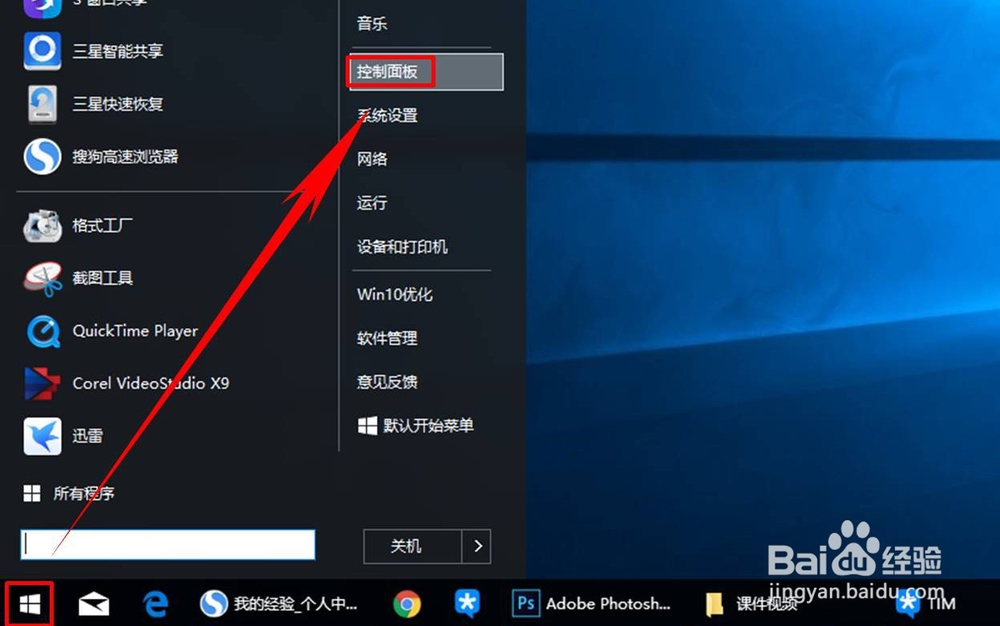
1、点击电脑左下角的windows图标,然后在其列表中点击【控制面板】。
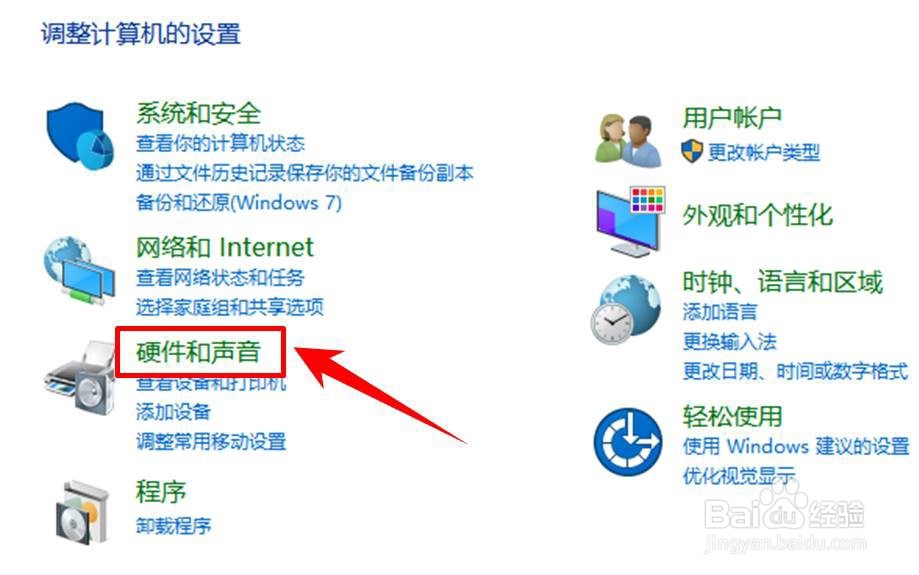
2、进入控制面板以后,在页面中点击选择【硬件和声音】。
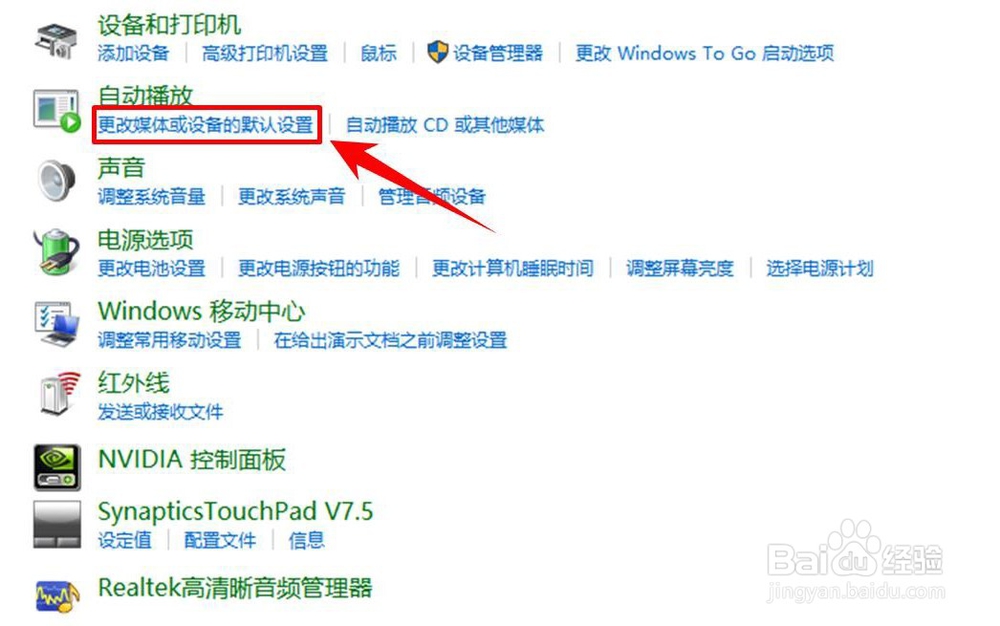
3、进入“硬件和声音”的设置页面以后,在页面中找到【自动播放】组,在其下方点击【更改媒体或设备的默认设置】。
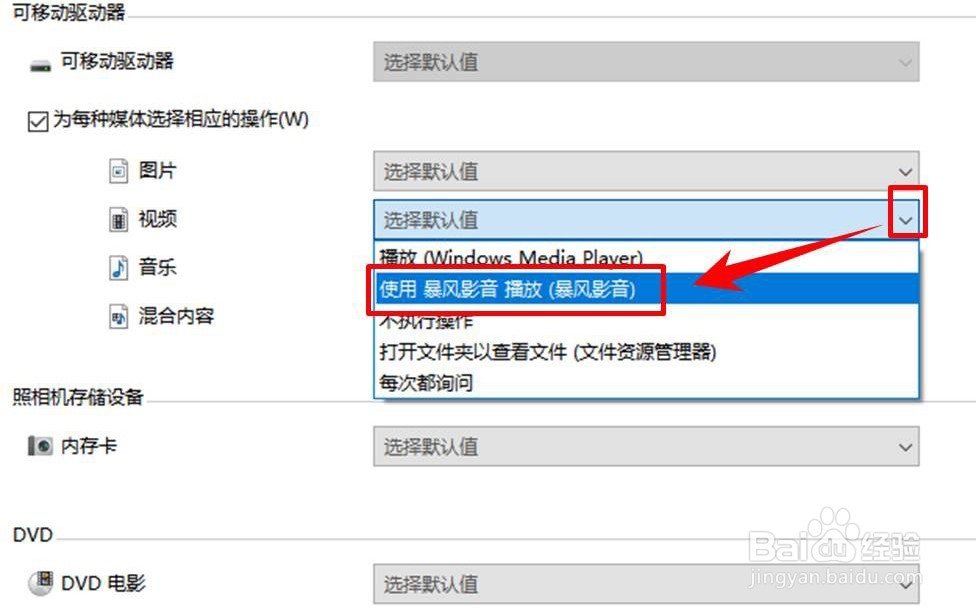
4、然后在新弹出的页面中勾选【为每种媒体选择相应的操作】,如图所示。
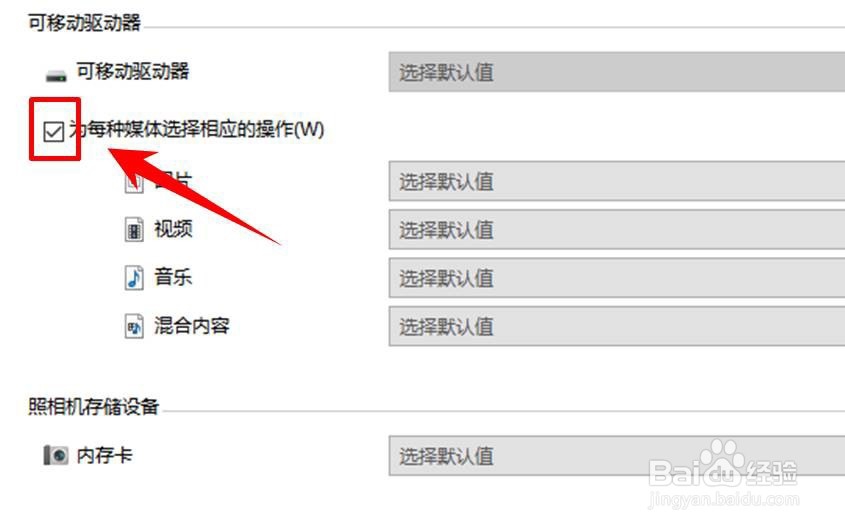
5、勾选后,点击视频项目后面的下拉列表,在这个列表中就有你当前已经安装的视频播放软件,选择其中一种视频播放器。最后,点击电脑页面右下角的【保存】完成默认播放器的设置。
声明:本网站引用、摘录或转载内容仅供网站访问者交流或参考,不代表本站立场,如存在版权或非法内容,请联系站长删除,联系邮箱:site.kefu@qq.com。
阅读量:67
阅读量:63
阅读量:133
阅读量:45
阅读量:22