如何修复Win10系统中的声音问题
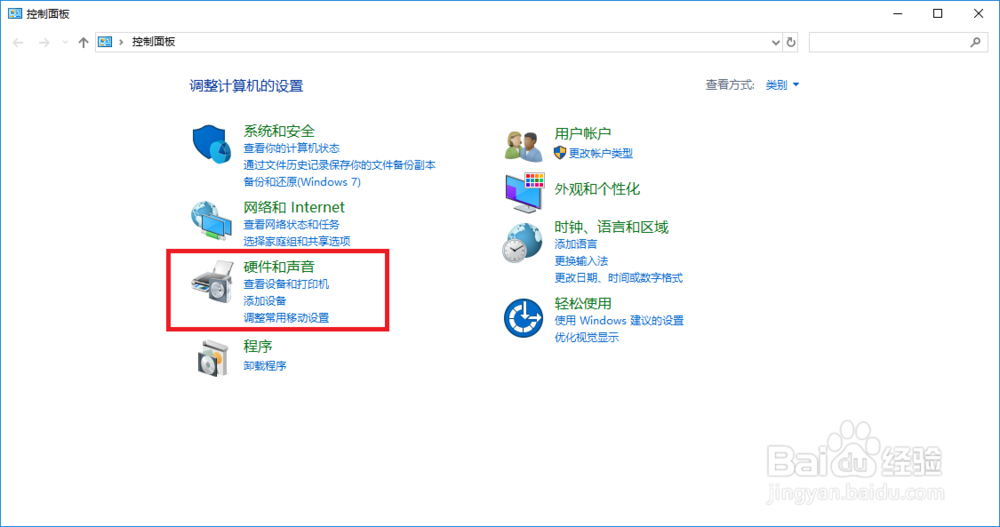
1、首先打开<控制面板>界面,在此界面中找到<硬件和声音>选项,然后将其打开;
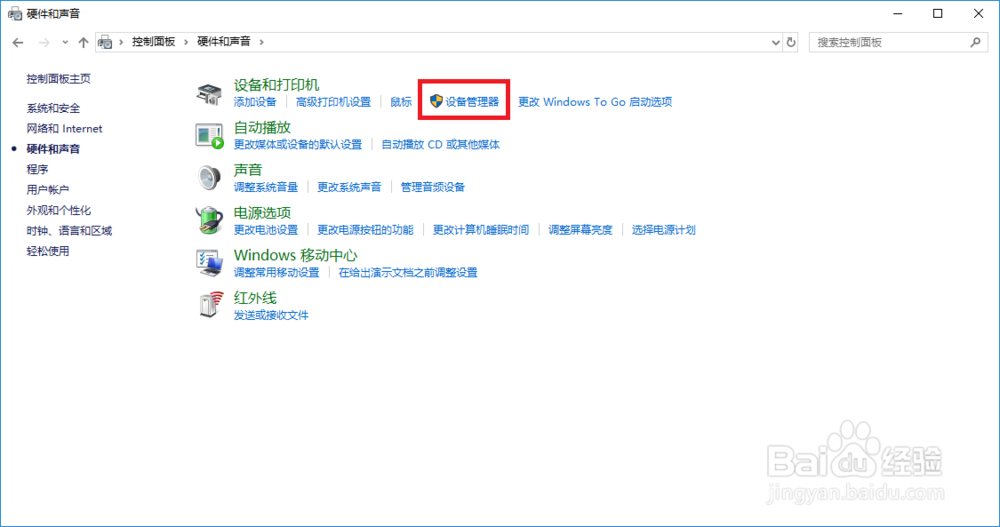
2、在打开的<硬件和声音>界面中,选择打开其中的<设备管理器>选项,然后进行下一步;
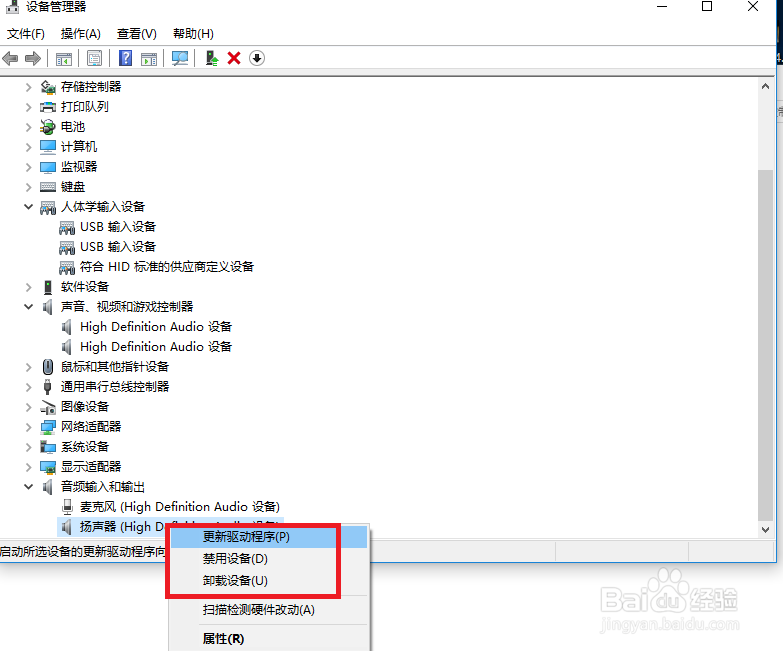
3、在设备列表中,我们选择音频输入和输出设备,选中后单击鼠标右键选择将其卸载后重新安装;
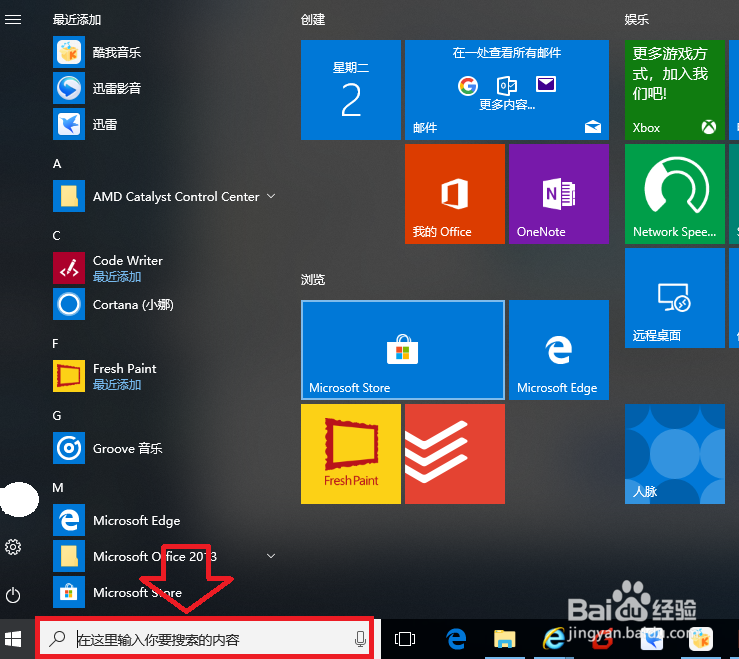
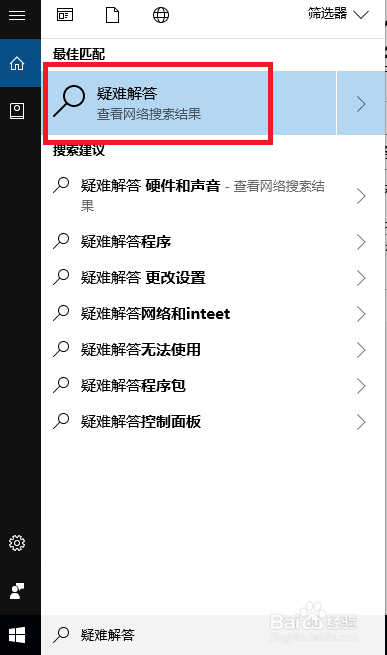
1、打开桌面左下角的开始菜单,在下面的搜索框中输入“疑难解答”;
2、在所有出现的搜索匹配目标中,选择如下图所选的<疑难解答>选项;
3、在打开的疑难解答界面中,选择播放音频选项,然后再点击运行疑难解答;

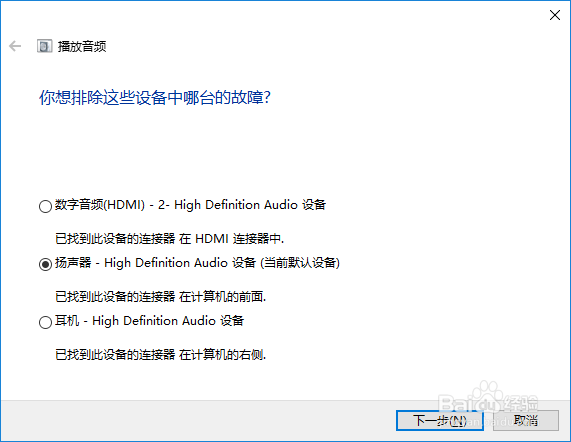
4、在接下来打开的界面中,选择出现问题的选项,然后进行下一步操作;
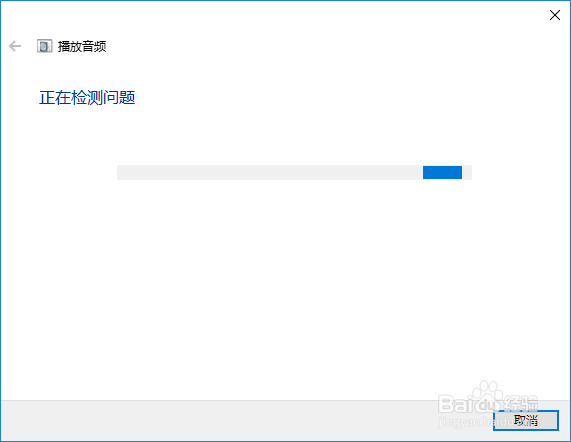
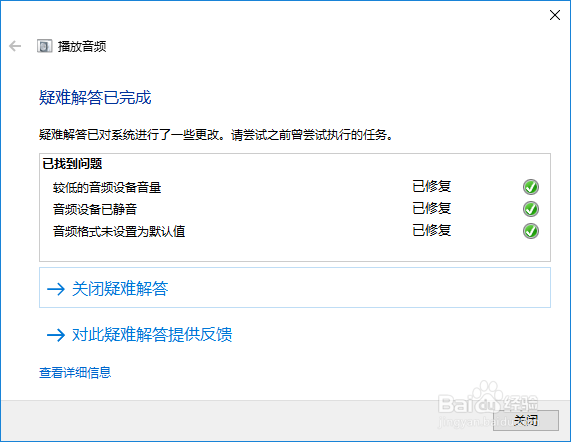
5、随后系统将检测和修复出现故障的部分,最后将完成对故障问题的修复操作。
声明:本网站引用、摘录或转载内容仅供网站访问者交流或参考,不代表本站立场,如存在版权或非法内容,请联系站长删除,联系邮箱:site.kefu@qq.com。
阅读量:77
阅读量:141
阅读量:24
阅读量:57
阅读量:105