如何配置VMware客户虚拟机使用NAT模式联网通信
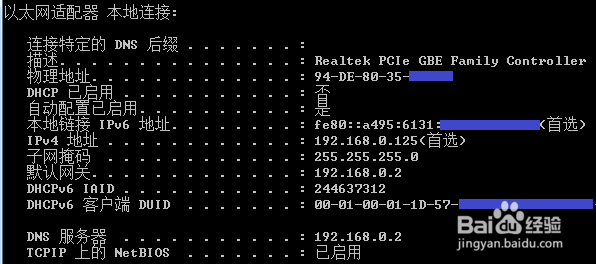
1、主机配置如下:
IP地址: 192.168.0.125
子网掩码: 255.255.255.0
网关: 192.168.0.2
DNS服务器:192.168.0.2
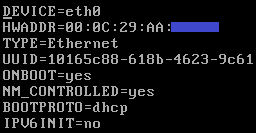
2、虚拟客户端(CentOS)设置为自动获取IP地址,处于192.168.1.0/24网段。
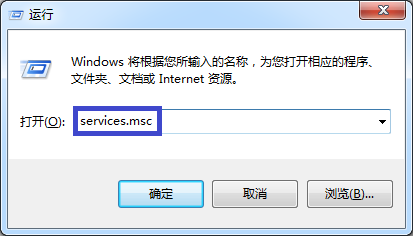
3、按住Windows徽标键不放,然后按“R”键。

4、输入“services.msc”并按回车键确定。
5、弹出服务管理窗口,在右边栏确认“VMware DHCP Service”和“VMware NAT Service”已正常启动。

6、 在客户虚拟机(本例中为CentOS66)点击“编辑虚拟机设置”,在虚拟机设置窗口“硬件”选项下选择“网络适配器”, 在右边网络连接栏选择“NAT模式(N):用于共享主机的IP地址”,确认无误后点击下方的“确定”按钮。

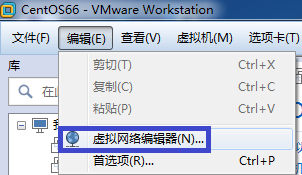
7、点击VMware的“编辑(E)”并在下拉菜单中选择“虚拟网络编辑器(N)...”。
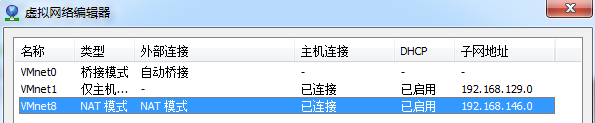
8、在虚拟网络编辑器里面选择“VMnet8”。
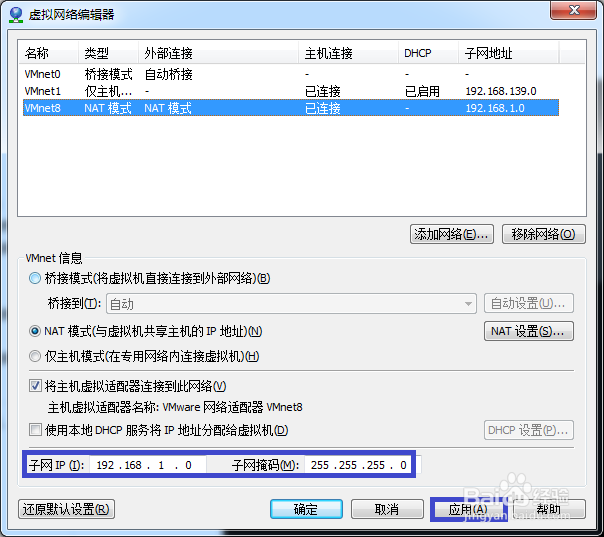
9、 在“VMnet信息”栏更加您的需要修改子网IP及子网掩码(本例中为192.168.1.0/24),确认无误后点击“应用(A)”按钮。
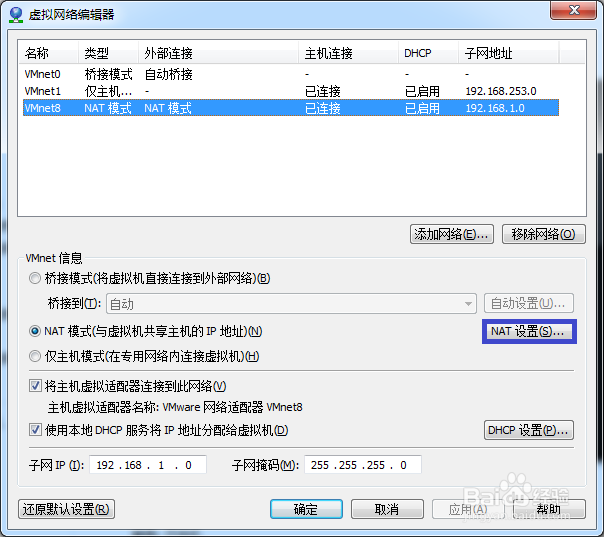
10、在“VMnet信息”栏点击“NAT设置(S)”按钮。
11、 在“NAT设置”窗口查看网关(本例中为192.168.1.2),点击“DNS设置(D)”按钮。

12、 在“域名服务器(DNS)”窗口取消“自动检测可用的DNS服务器(A)”,并在“首选DNS服务器(P)”后输入主机DNS服务器IP地址(本例中为192.168.0.2)。 确认无误后点击“确定”按钮回到“虚拟网络编辑器”窗口。

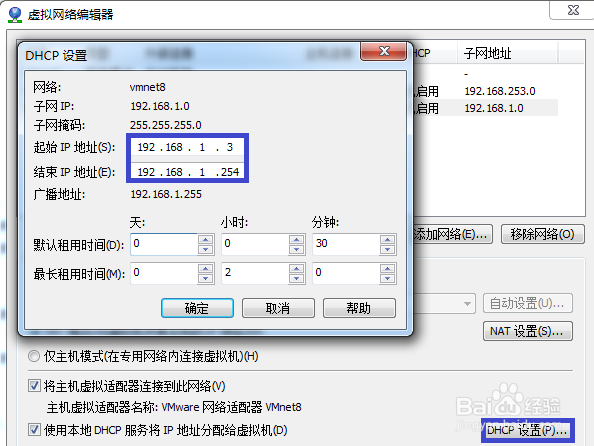
13、 点击“DHCP设置(P)...”按钮,对地址池进行设置(本例中为192.168.1.3-192.168.1.254)。 注意:192.168.1.1已被VMnet8使用,192.168.1.2已被网关使用。
14、 在命令行输入“ncpa.cpl”并按回车键确定。

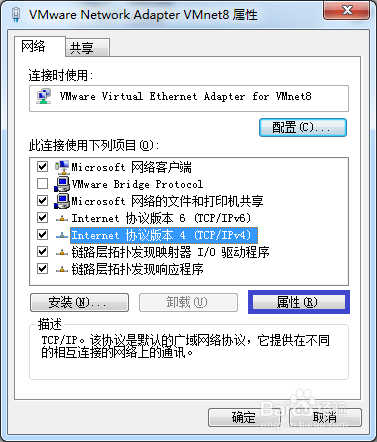
15、在网络连接窗口中已经点击“VMnet8”并选择“属性(R)”。

16、在弹出窗口选择“Internet 协议版本4 (TCP/IPv4)”并点击“属性(R)”。
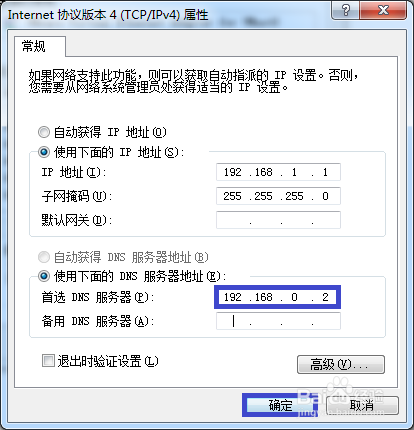
17、 检查IP地址设置是否正确(本例中为192.168.1.1/24),默认网关保持为空,点击“确定”按钮保存设置。 注意:此处DNS服务器可以为空。
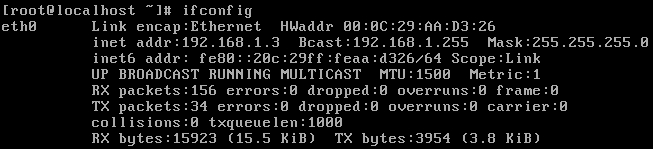
18、 登录客户机,由于默认为从DHCP服务器获取地址,直接输入“ifconfig”查看IP设置。
19、ping 搜狐测试是否正常连接外网。

20、 如需是在客户机为固态IP地址,则输入“vi /etc/sysconfig/network-scripts/ifcfg-eth0”并按回车键确定。 注意:网卡名称需根据实际名称进行变化。

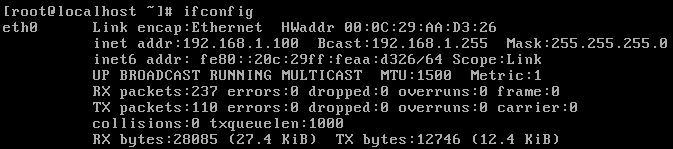
21、 置IP地址为固态IP(为同动态IP区别,本例中设置为192.168.1.100/24),确认无误后输入“:x”保存退出。
22、输入“service network restrat”重启服务。

23、输入“ifconfig”查看IP地址(注意同动态IP地址不同)。
24、ping 163测试是否正常连接外网。
