word2016怎么样插入特殊字符 如何打出偏僻的字
1、首先在电脑上用word2016新建一个文档,然后点击上面的“插入”菜单
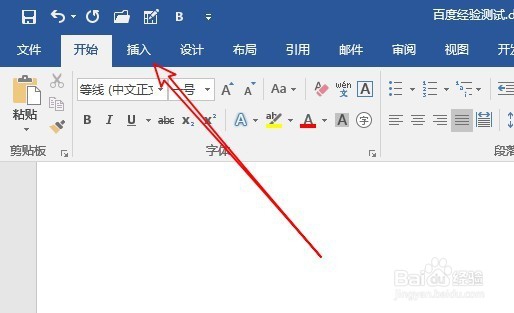
2、在打开的插入功能区,我们点击上面的“符号”图标。
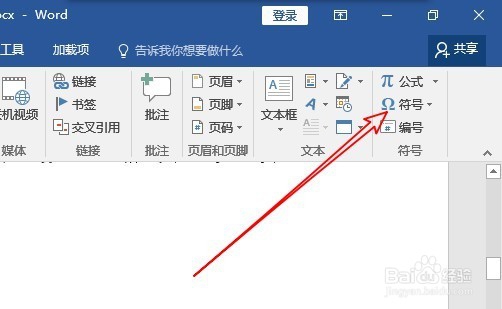
3、在打开的符号下拉菜单中,我们点击“其它符号”菜单项。
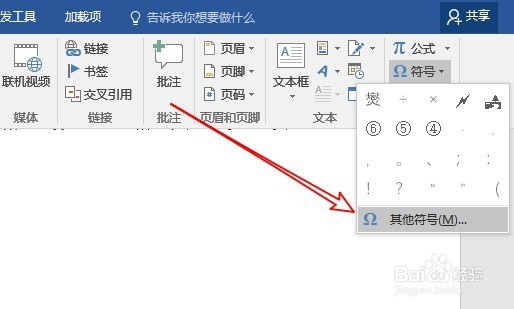
4、这时就会打开word2016的符号窗口中了,在这里可以找到绝大部分生僻的汉字找到要插入的汉字后,选中然后点击插入按钮就可以了。

5、这时我们可以看到刚刚插入的偏僻汉字了。

1、另外我们也可以使用输入法来直接输入生僻的汉字,可以右键点击输入法工具条,然后在弹出菜单中选择“生僻字”菜单项。
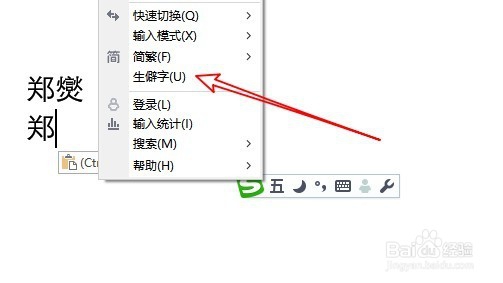
2、然后输入汉字的拼音后翻页就可以找到偏僻的汉字了。
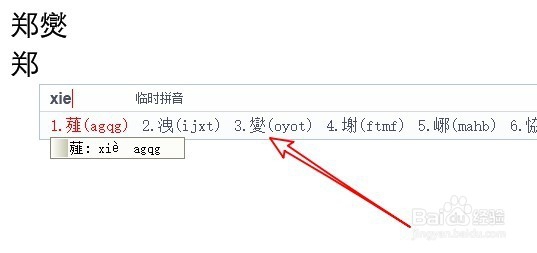
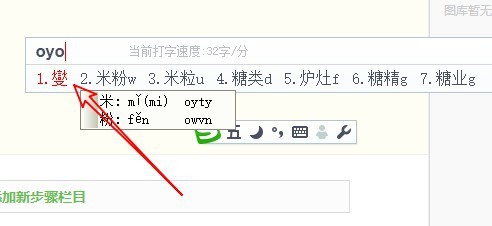
3、另外如果使用的是五笔输入法的话,一般就不会出现无法输入汉字的情况了。直接拆字后就可以打出来了。
声明:本网站引用、摘录或转载内容仅供网站访问者交流或参考,不代表本站立场,如存在版权或非法内容,请联系站长删除,联系邮箱:site.kefu@qq.com。
阅读量:139
阅读量:39
阅读量:108
阅读量:108
阅读量:163