关于office 2013 打开旧版 PPT 文件报错
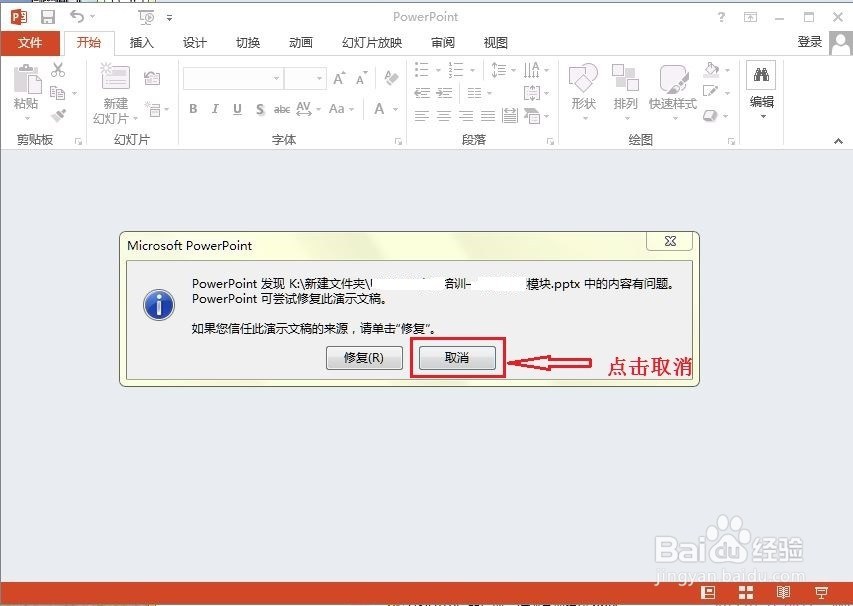
1、使用 office 2013 打开旧版PPT文件时会出现如图报错:

2、解决办法是:点击“取消”
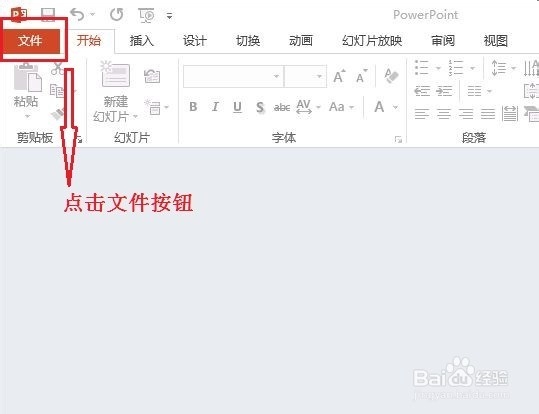
3、点击左上角的“文件”按钮,进入OFFICE 设置
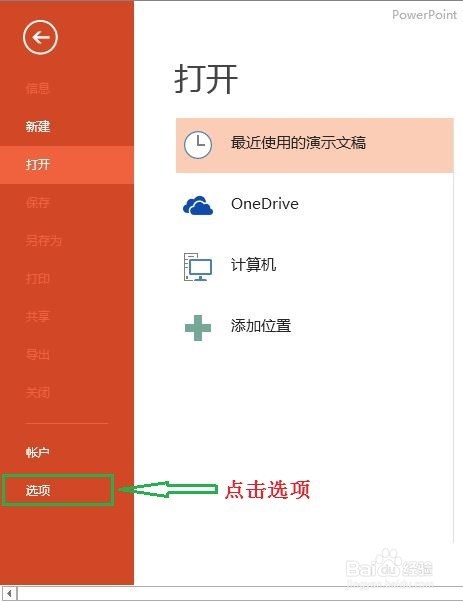
4、在打开的界面,点击“选项”按钮
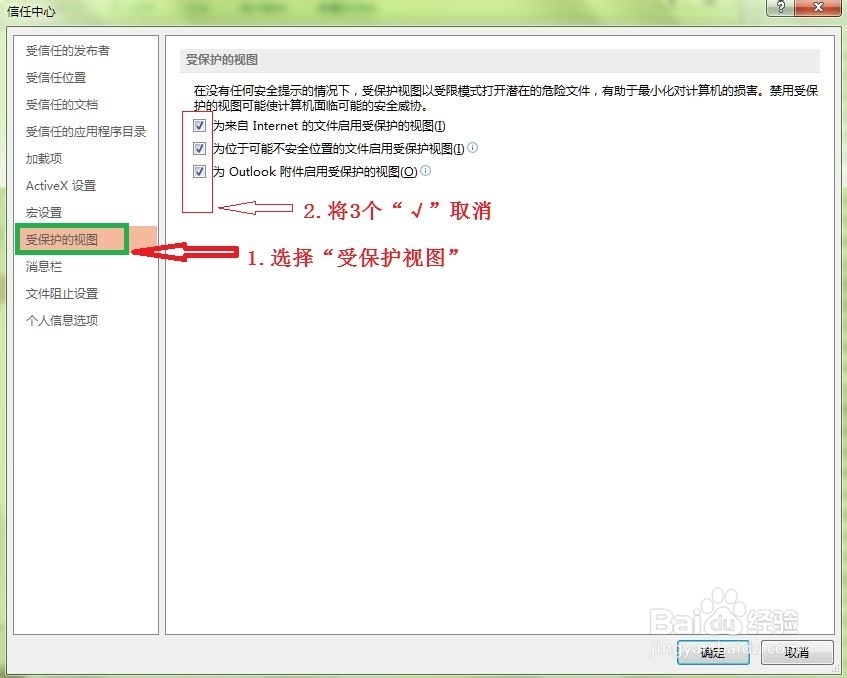
5、进入弹出的“选项”窗口,依次选择“信任中心”——“信任中心设置”进入下一个界面

6、选择“受保护视图”,将右边窗口三个选项全部取消 “√”选,点击“确定”,

7、这时再打开旧版 PPT 时就不会报该错误提示了。
声明:本网站引用、摘录或转载内容仅供网站访问者交流或参考,不代表本站立场,如存在版权或非法内容,请联系站长删除,联系邮箱:site.kefu@qq.com。
阅读量:176
阅读量:190
阅读量:126
阅读量:38
阅读量:168