如何制作政府机关单位红头文件抬头格式
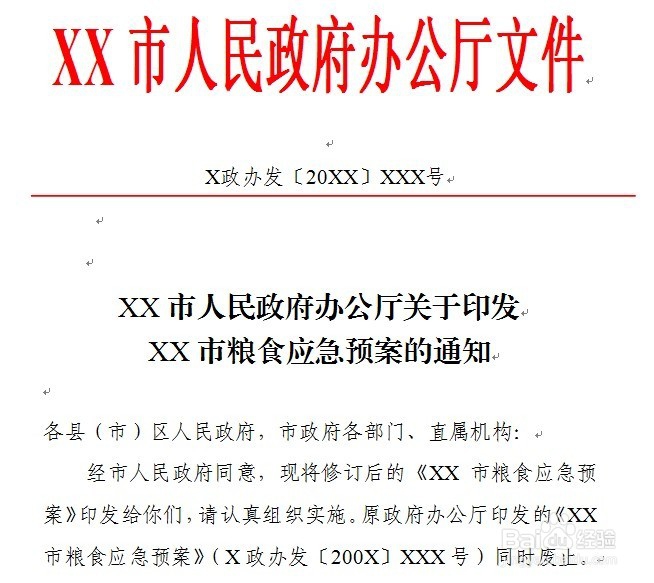
1、空三行→将此3行的字体设置为仿宋_GB2312、三号→将此3行在段落设置中的行距设置固定值、32磅,段前、段后为0。

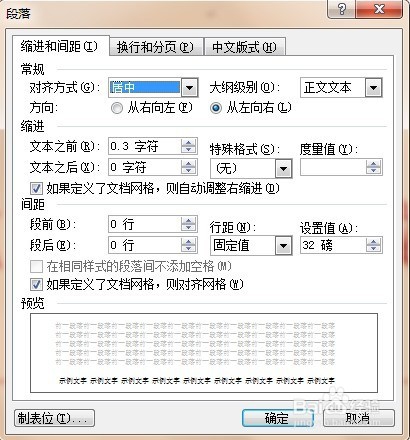
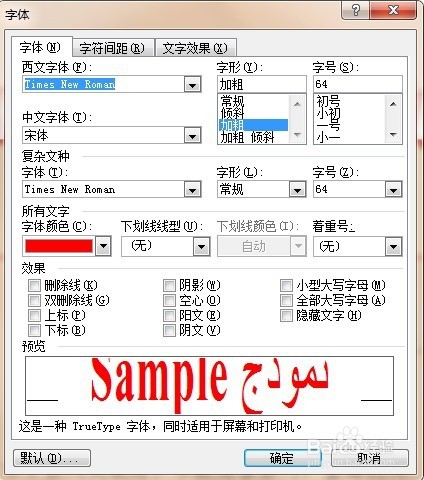
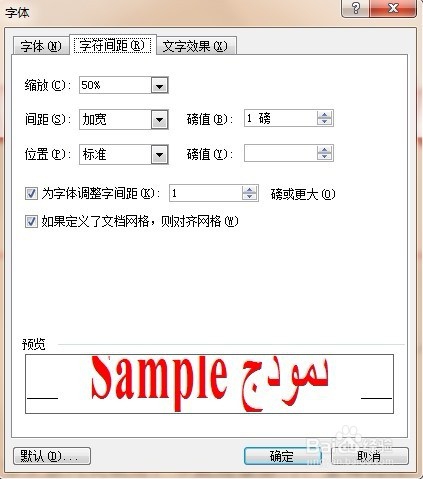
2、在第4行键入具体的单位或组织机构名称及属性,如XX市人民政府办公厅文件→选中此行的所有文字,设置文字字体,如宋体、64、加粗,字体颜色为红色;字符间距为缩放:50%,间距:加宽、1磅→文字居中。

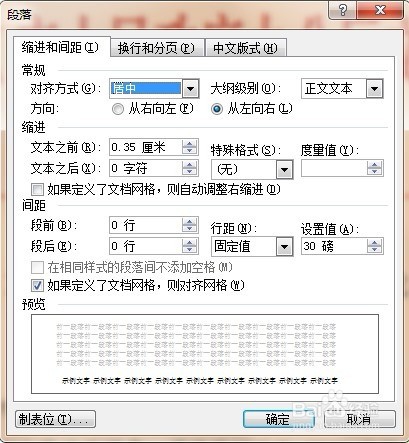
3、空一行→将此空行在段落设置中将行距定为固定值30磅,字体为仿宋_GB2312、三号。
4、另起一行→键入发文机构简称及发文年度编号,如X政办发〔20XX〕XXX号,以行政名称首字+所在单位首字+发文机构首字+发+〔20XX〕+具体三位数编号;
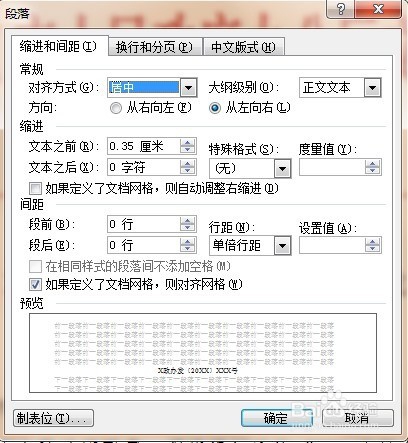
选中此行的所有文字,将字体设置为仿宋_GB2312、三号,黑色→选中此行的所有文字,在段落设置中,行距为单倍行距、段前段后间距均为0。
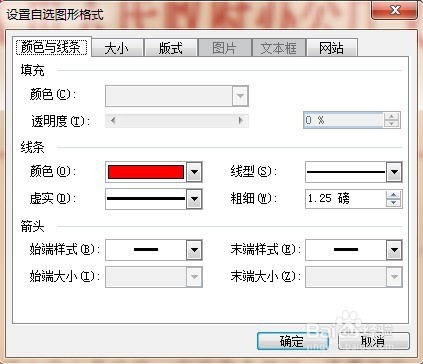
5、插入直横线→选中横线→单击鼠标右键→点击“设置自选图形格式”→在“颜色与线条”窗口中“线条”一栏中将颜色设置为红色,粗细选择1.25磅→红色横线插入位置与发文机构简称及发文年度编号留出一定间距,不要紧挨着文字。
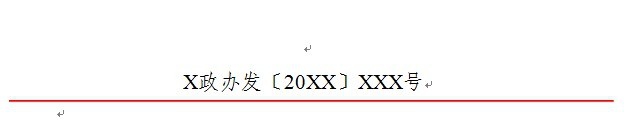
6、空2行→字体为仿宋_GB2312、三号→单倍行距→段前段后间距为0。
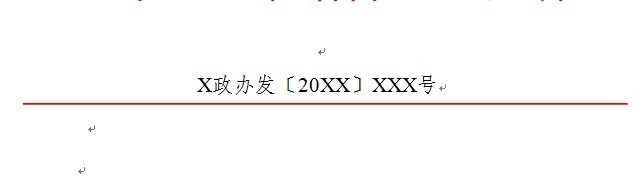
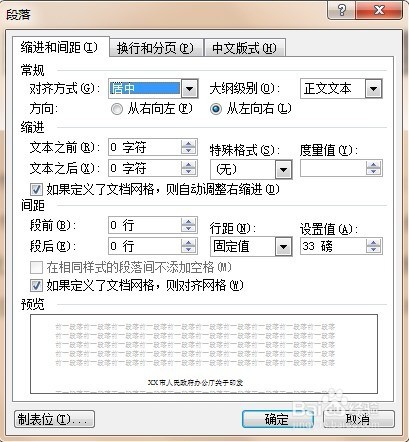
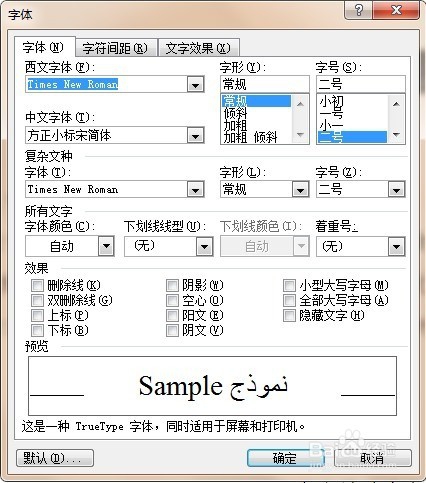
7、另起一行→键入文件内容的标题文字信息→选中标题文字→字体为方正小标宋简体、二号→在段落设置中将行距设置为固定值33磅,段前段后间距为0。
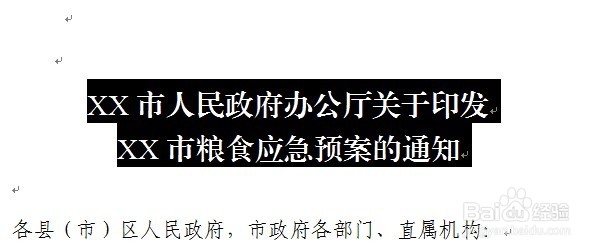
8、空1行,将字体大小设置为三号→另起一行开始键入文件主题内容→选中文件主题内容,字体为仿宋_GB2312、三号→单倍行距→段前段后间距为0→文字居中。
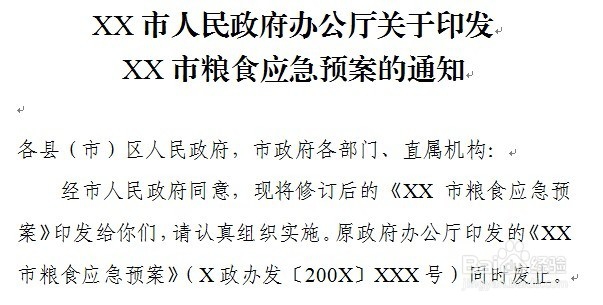
9、怎么样,不知您学会了吗?
作为一个行政办公人员,要对大致对文件发文的字体、行距有一个了解,然后要掌握相关字体、段落的设置操作,基本上问题也就迎刃而解了。
声明:本网站引用、摘录或转载内容仅供网站访问者交流或参考,不代表本站立场,如存在版权或非法内容,请联系站长删除,联系邮箱:site.kefu@qq.com。
阅读量:70
阅读量:81
阅读量:65
阅读量:190
阅读量:138