怎么安装AutoCAD2010?免费附送CAD2010安装包!
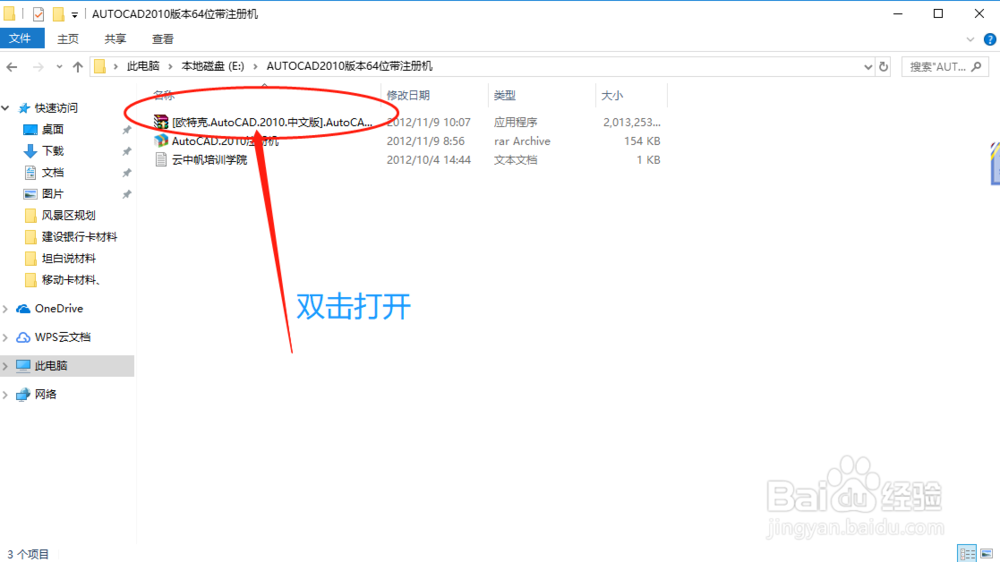
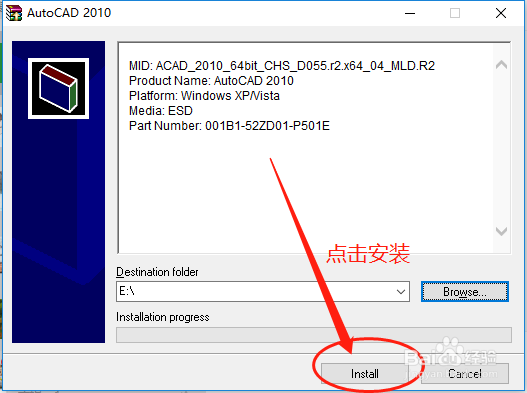
1、首先如果没有AutoCAD的安装包,则先下载好CAD安装包,文末会附赠Auto CAD2010版本的安装包,有需要的可以下载安装。下载好安装包后,双击AutoCAD2010软件运行安装,如下图所示。
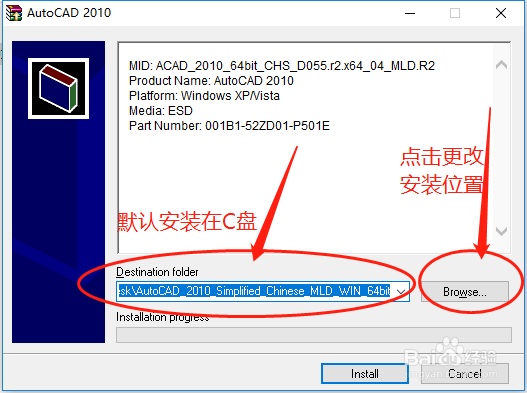
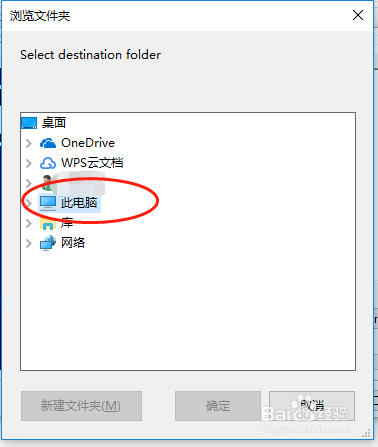
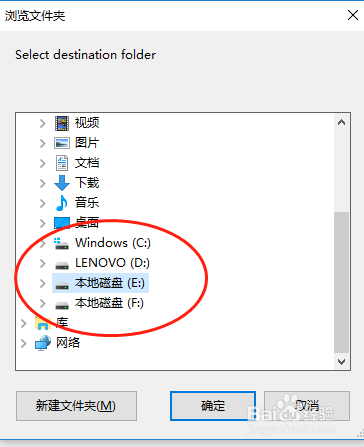
2、双击点开后进入如下界面,如果直接点击安装,则软件会安装在默认位置即C盘,此时我们要更改默认安装位置,如下图点击“Browser”浏览安装位置。点击“电脑”,选择一个你要安装软件的盘,通常我习惯安装在E盘,点击E盘,选择“确定”。
3、接下来即可点击“Install”安装。安装时间有点久,需要耐心等待,安装时会有如下界面。
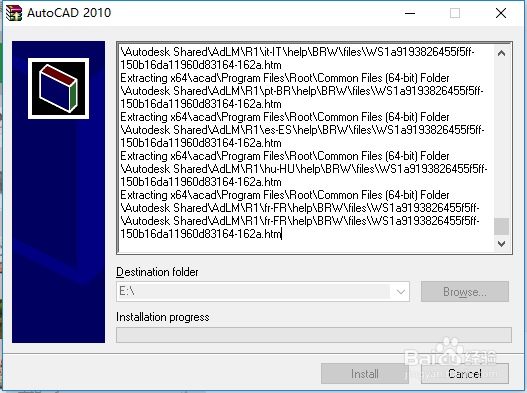
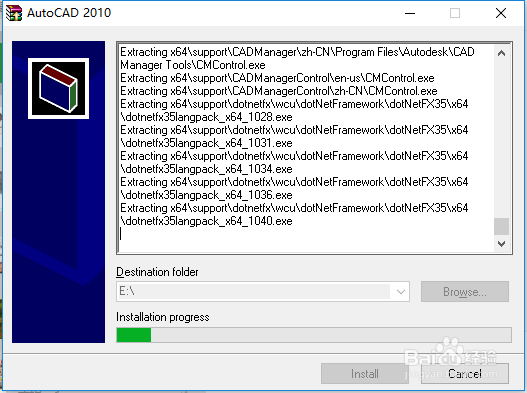
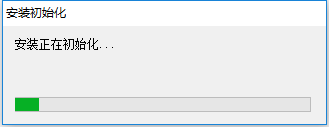
4、当显示“安装正在初始化时”,会进入下一步,需要你点击“安装产品”确认安装。
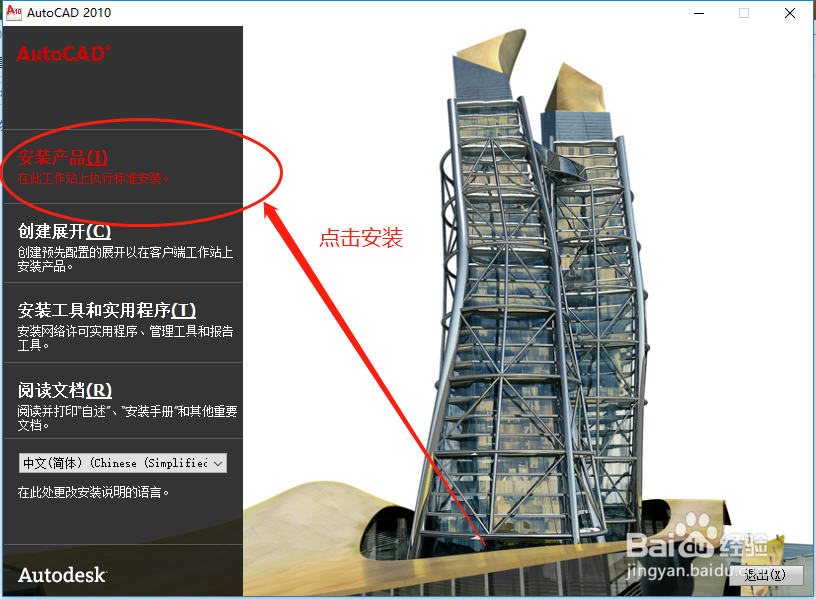
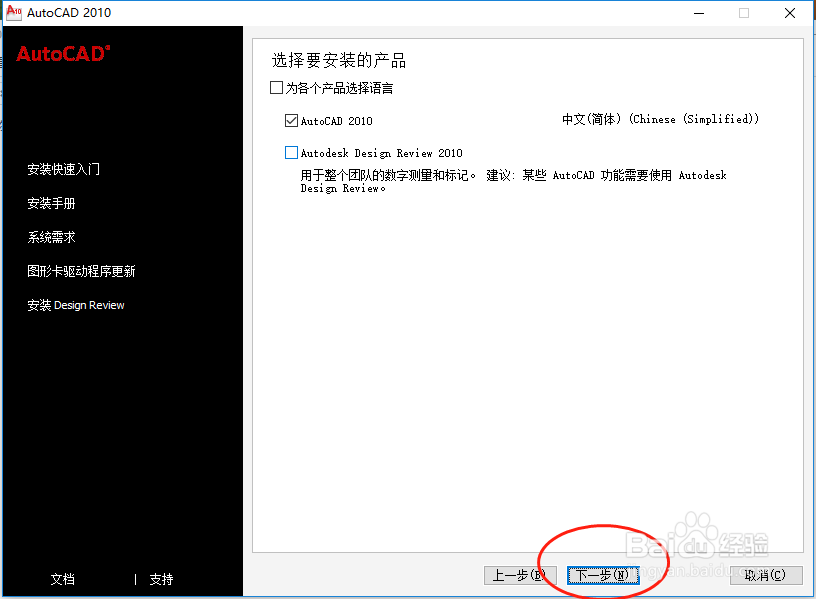
5、点击之后,后进入以下界面,系统已设置好基本操作,所以不用去更改,直接点击“下一步”即可。
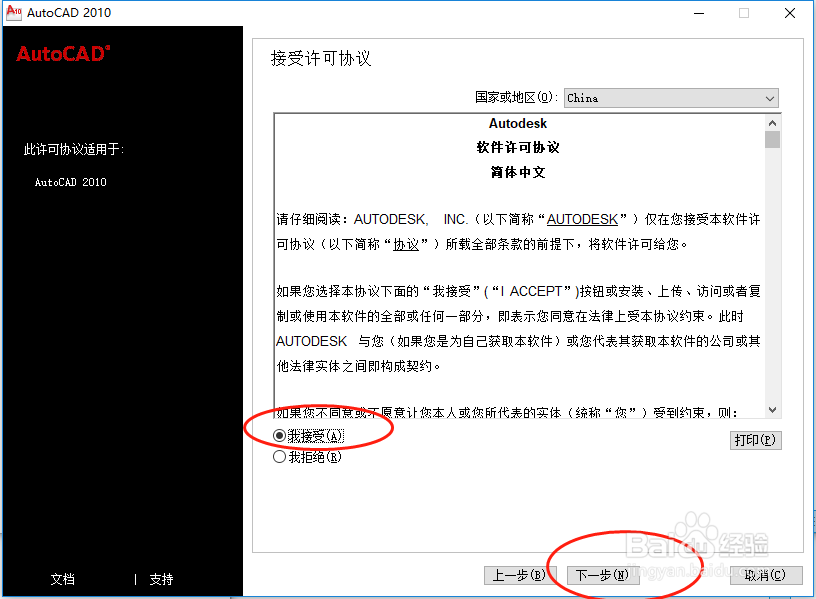
6、在下面这个界面点击选择“我接受”,再点击“下一步”即可继续安装。
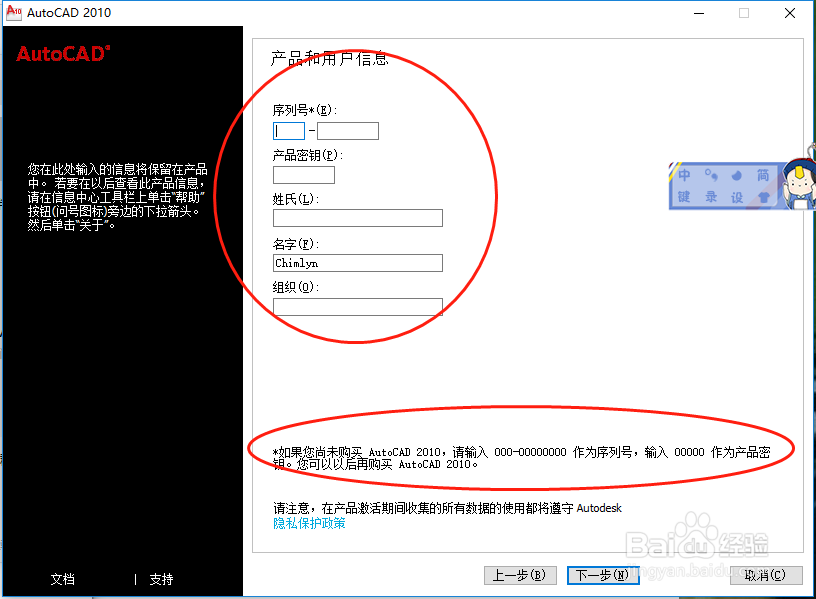
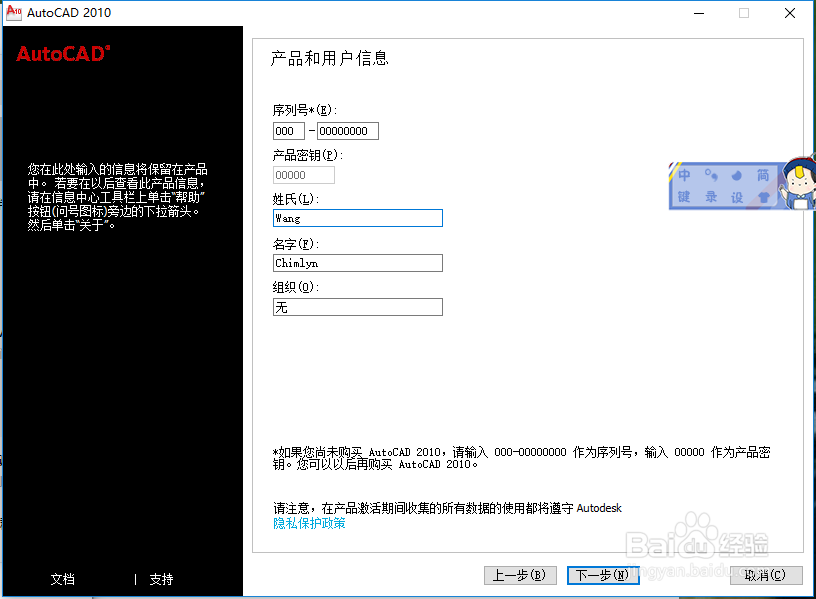
7、接下来来到以下界面,需要输入序列号和姓氏、组织,序列号直接按照下方的提示输入,如图。姓氏一栏可以随便填一个,组织一栏写“无”即可。输入好后,点击下一步开始安装软件。
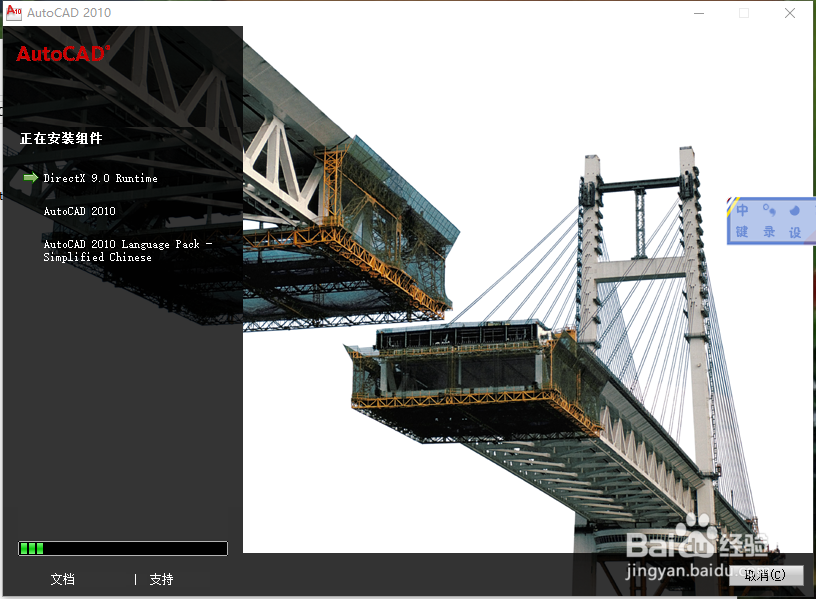
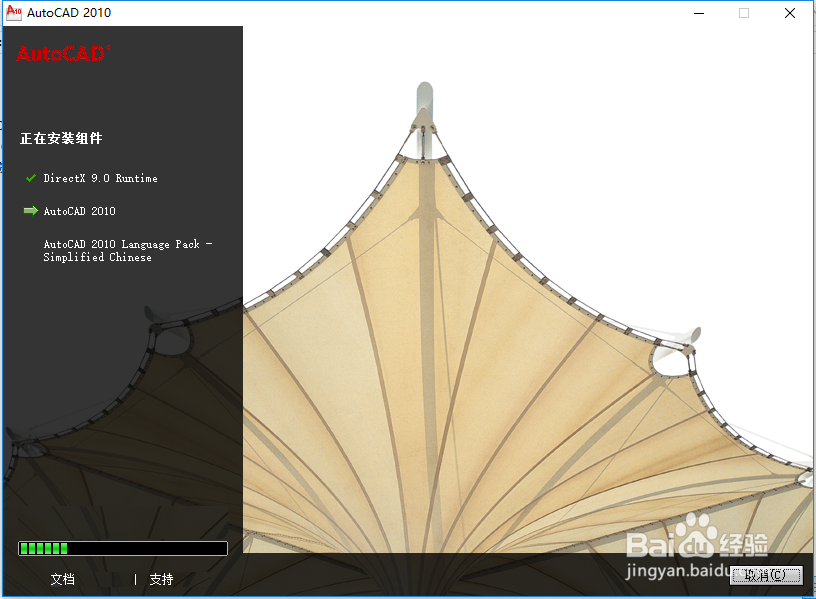
8、这个安装过程时间有点长,要耐心等待,期间不用任何操作。
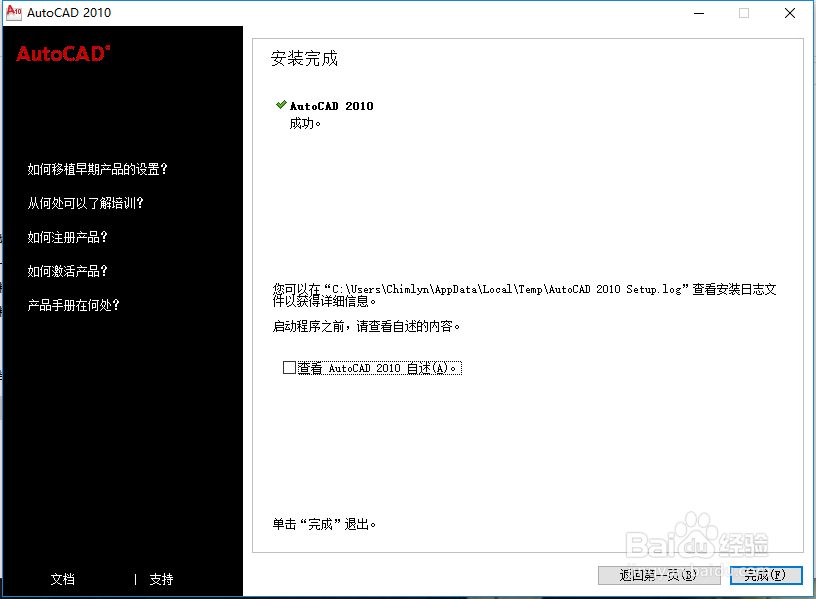
9、安装完成后,会显示以下界面,点击“完成”后会退出界面,表示已经完全安装好。
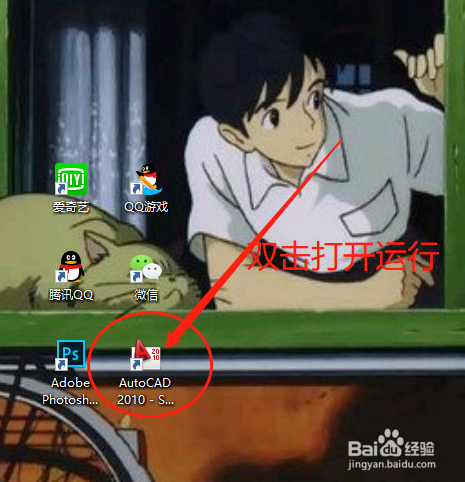
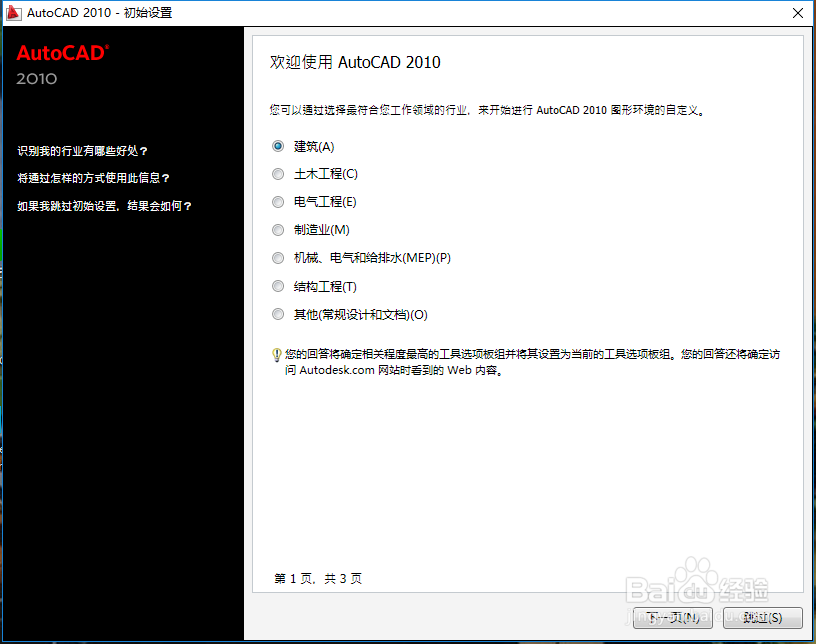
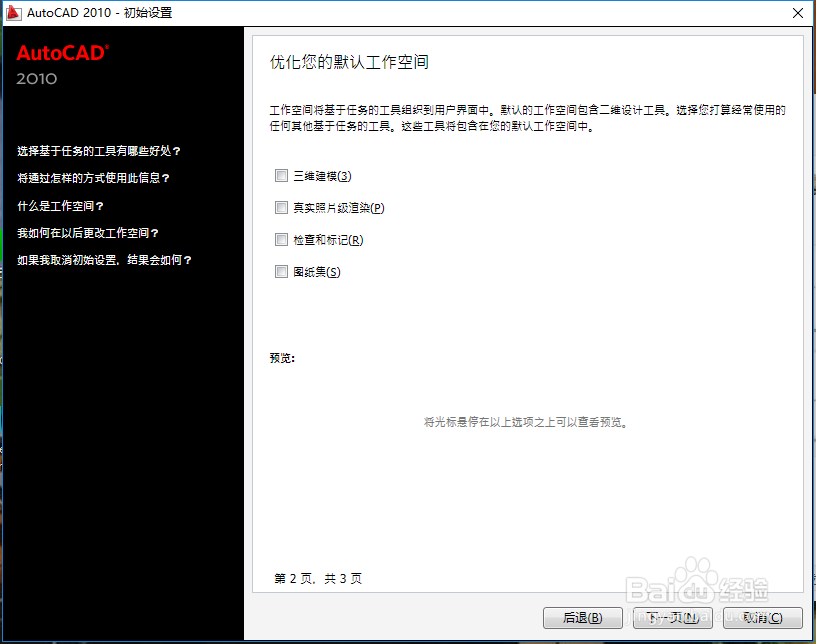
10、回到电脑桌面,找到AutoCAD2010图标的软件快捷方式,双击运行CAD。显示以下界面,科根据需要勾选功能,通常是不用勾选直接点击下一步即可。
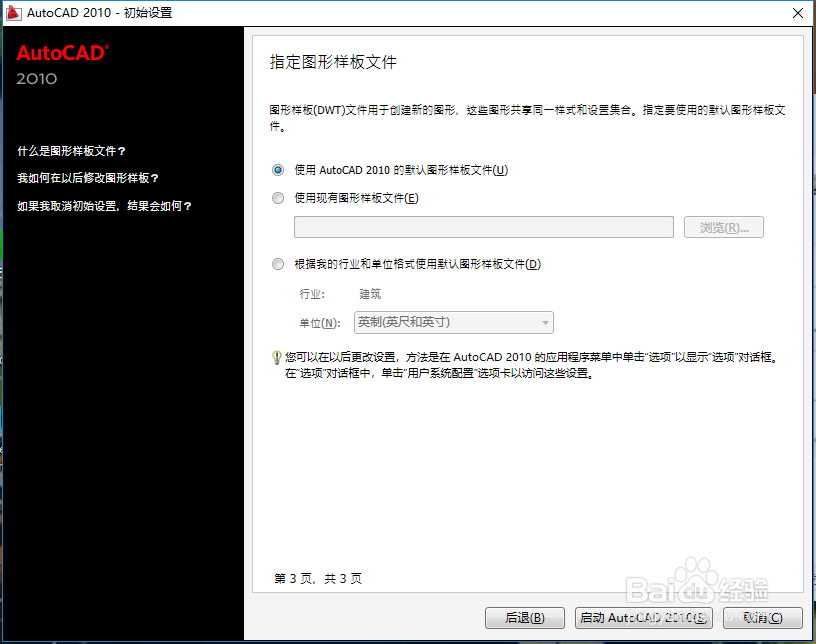
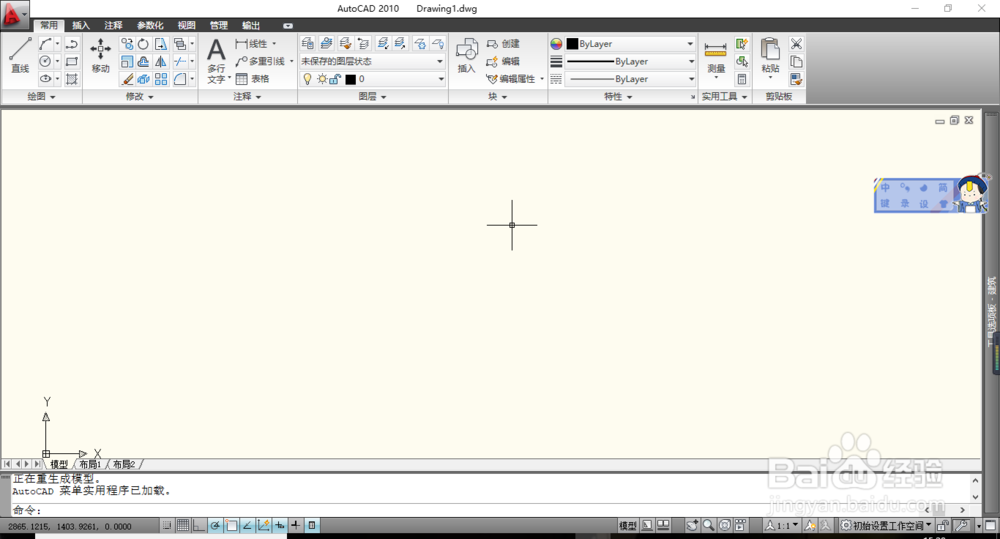
11、最后,点击“启动AutoCAD2010”,即可以开始运行CAD。打开CAD之后如下图所示。整个过程省去了用注册机注册的复杂过程,直接下载安装就可以使用,而且长期有效。
12、附赠我正在使用的CAD2010版本的安装包,可以直接下载使用,按照上面的方法安装即可长期使用。内有CAD2010安装包和注册机,注册机在这里不需要运行,需要的欢迎下载。链接: https://pan.baidu.com/s/1FQG6Yih3GG00S7H1RwhJCw 提取码: vy3f