win10如何清理更新备份文件(Windows.old)
1、双击此电脑打开文件资源管理器

2、打开系统盘
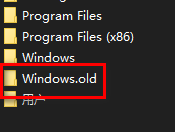
可以发现,根目录中有个名叫Windows.old的文件夹
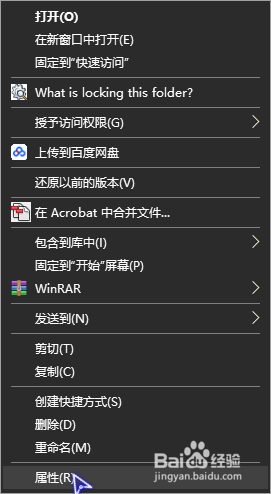
右击该文件夹
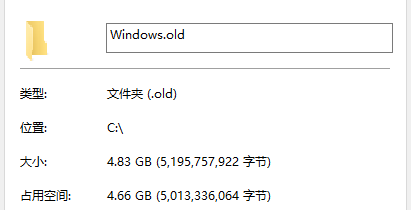
点击属性查看文件大小
3、但是我们不能直接删除,因为我们没有权限,Windows.old为系统文件,获得权限也不是很简单,那我们直接用系统功能删除。
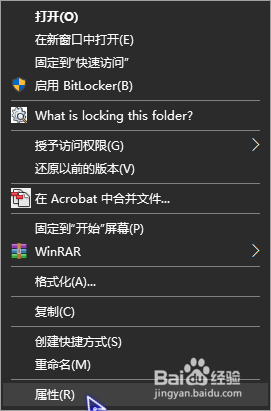
右击系统盘
点击属性
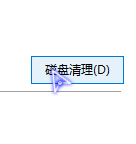
点击磁盘清理
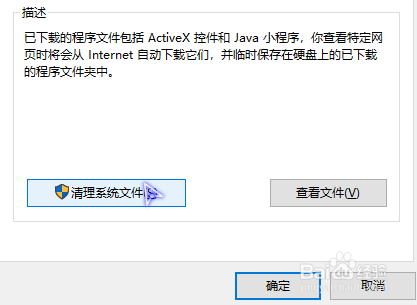
4、点击清理系统文件
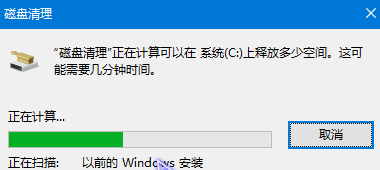
PS:接下来可能不会立刻启动扫描,稍微等待一会!
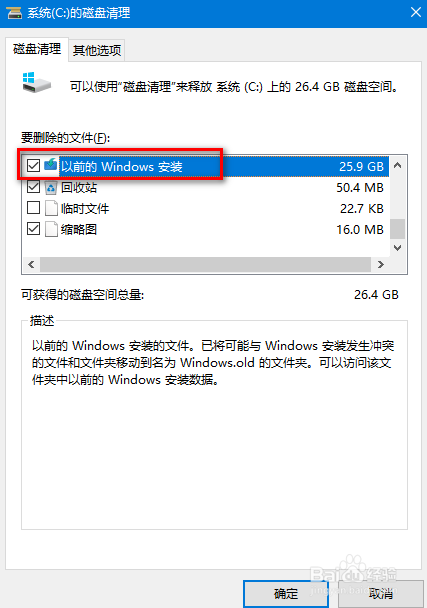
勾选以前的windows安装
点击确定
5、接下来给出较为简单的方法——命令提示符,但是清理没有系统磁盘清理要多,不过能清理Windows.old文件
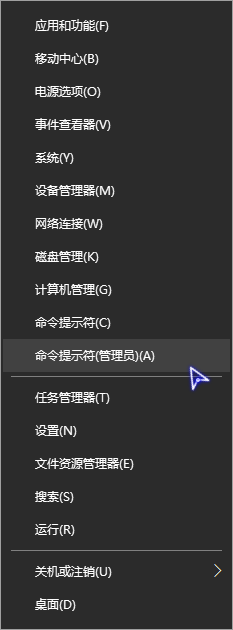
右击开始
点击命令提示符(管理员)
6、输入:
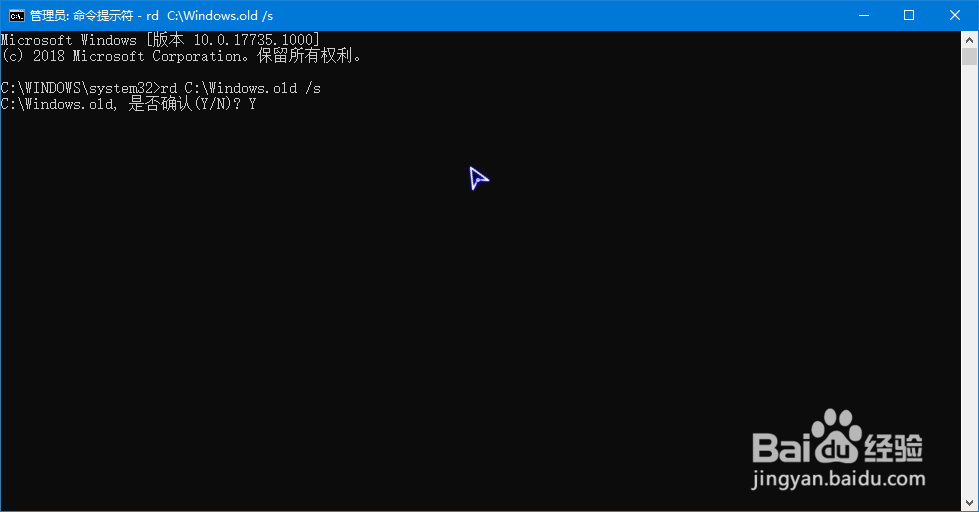
rd C:\Windows.old /s
PS:rd 后为Windows.old路径,一般填C:\Windows.old
回车
输入Y回车确定
如果提示无访问权限使用上面方法吧!
声明:本网站引用、摘录或转载内容仅供网站访问者交流或参考,不代表本站立场,如存在版权或非法内容,请联系站长删除,联系邮箱:site.kefu@qq.com。
阅读量:155
阅读量:177
阅读量:78
阅读量:68
阅读量:72