最新版MySQL5.7.21.0开源数据库安装教程、指南
1、百度MySQL,打开首页之后,拖动到最下面的社区版(GPL)


2、找到Windows版本,然后点击安装版
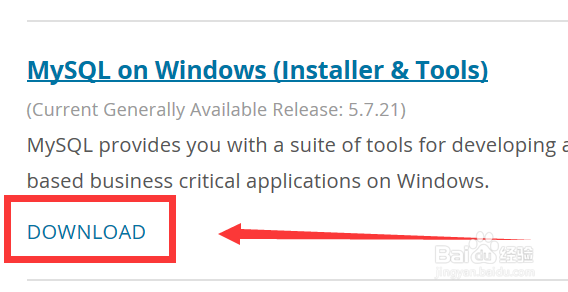

3、选择离线安装版,然后跳转到下载
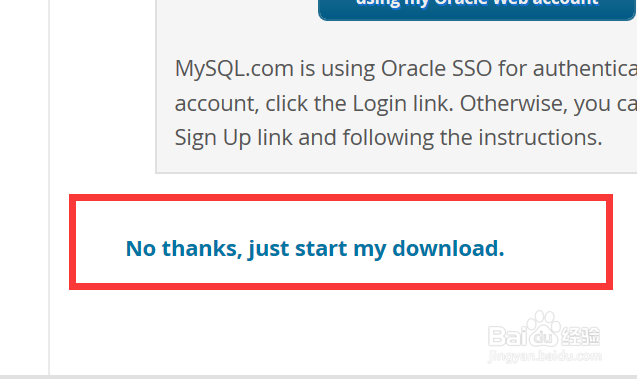
如果没有跳转,则点击底部的链接开始下载

1、打开安装文件,选择一个自己想要的部分
一边情况下,默认就可以了,或者想折腾的可以全部安装


2、点击check是检查有没有额外的组建支持
比如安装了python,则检测python有没有安装连接mysql的模块,这个可以不用理他,以后再安装都是可以的
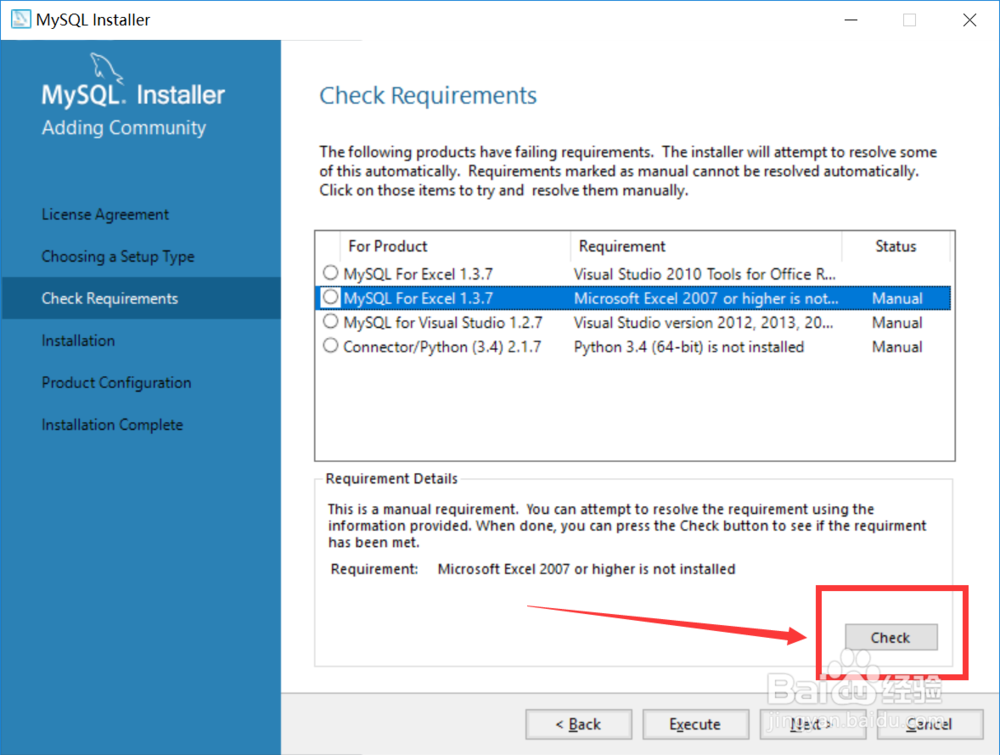
3、或者可以点击安装一下这些组建(不是必要的,可以不安装)
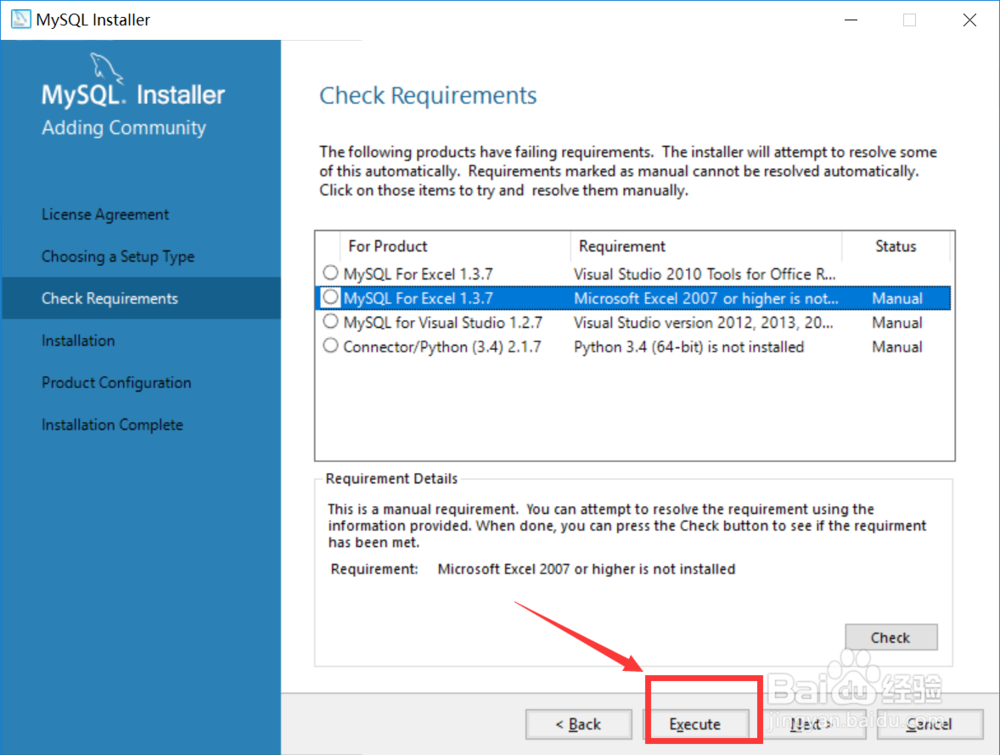

4、点击execute,等待全部安装完成


5、一直点next到选择类型,首选选择上面的那个开起服务


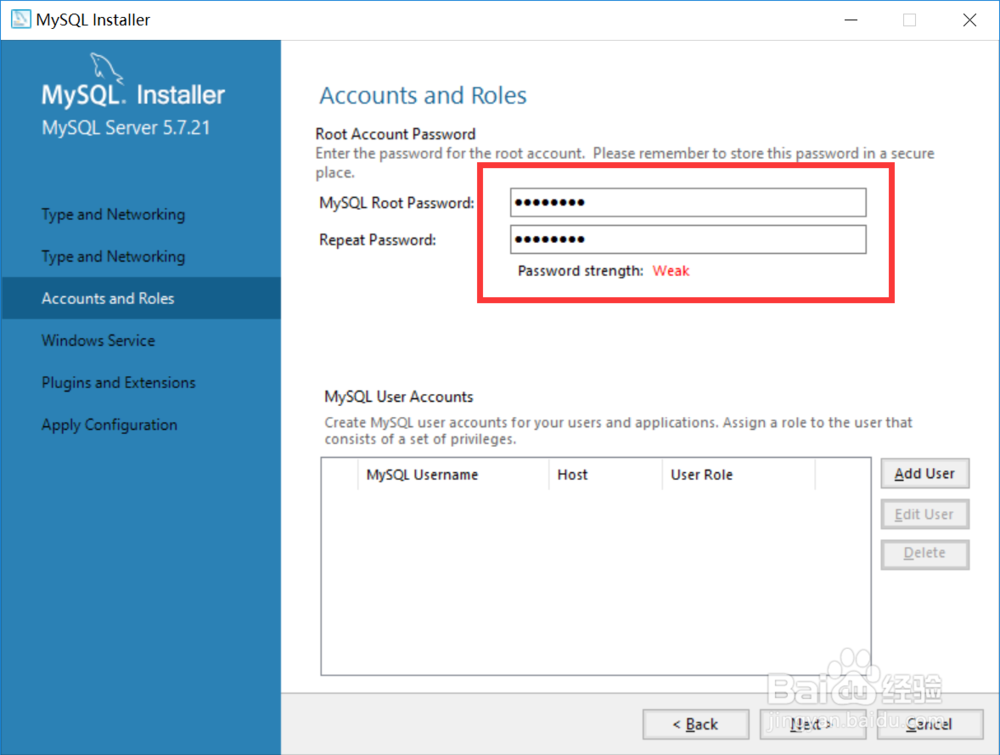
6、设置好root账户的密码就可以了
注意,root密码不要忘记
声明:本网站引用、摘录或转载内容仅供网站访问者交流或参考,不代表本站立场,如存在版权或非法内容,请联系站长删除,联系邮箱:site.kefu@qq.com。
阅读量:190
阅读量:165
阅读量:72
阅读量:172
阅读量:85