如何利用苹果手机自带备忘录扫描文稿?
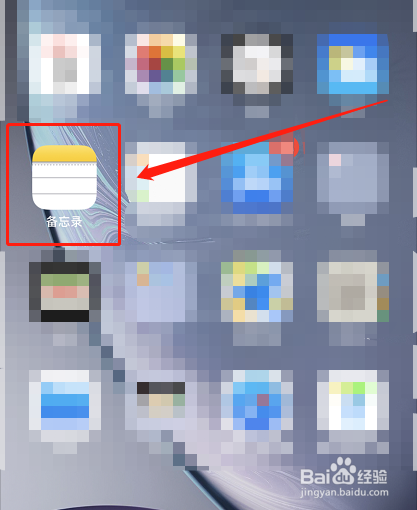
1、点击手机上的备忘录图标,进入备忘录首页。
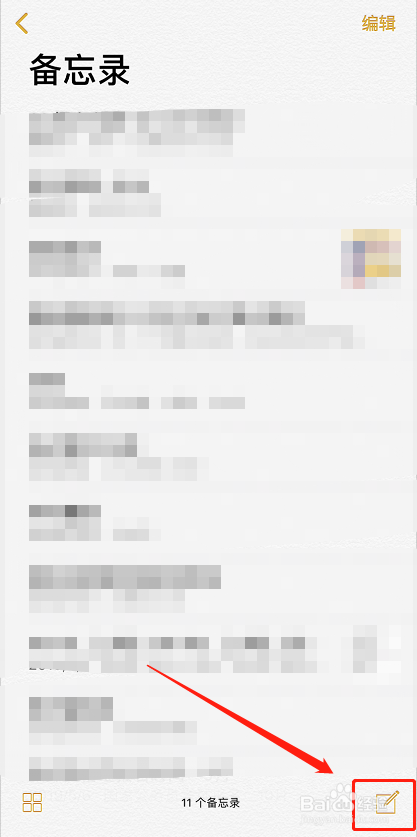
2、点击首页右下方的“✎”编辑按钮,如图所示。
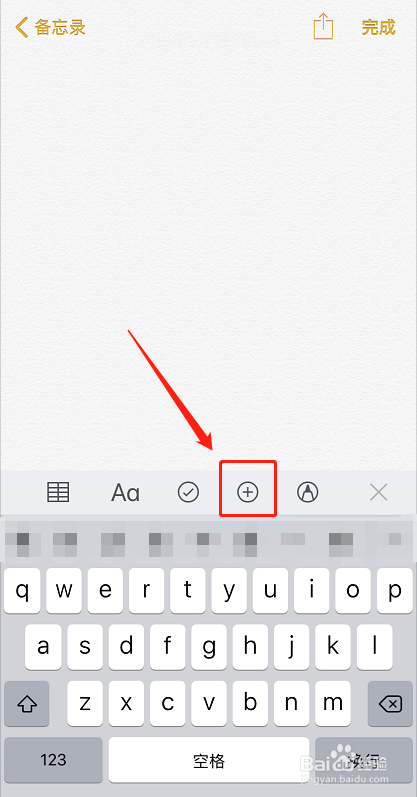
3、在编辑页面,点击全字母输入表上方的“⊕”号按钮,如图所示。
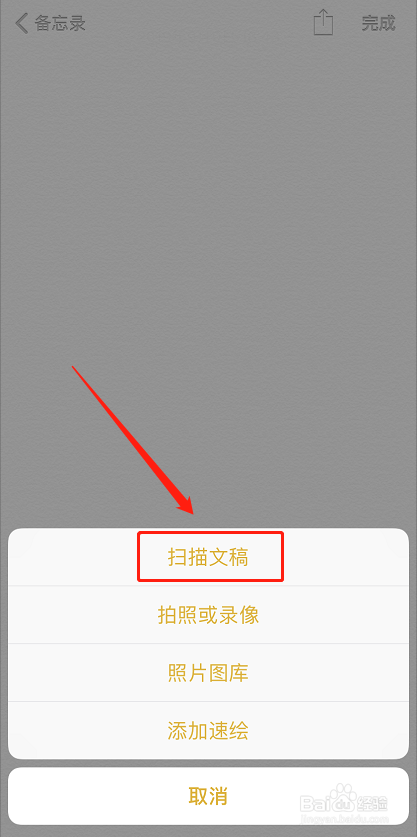
4、在弹出的选项窗口中选择“扫描文稿”按钮。
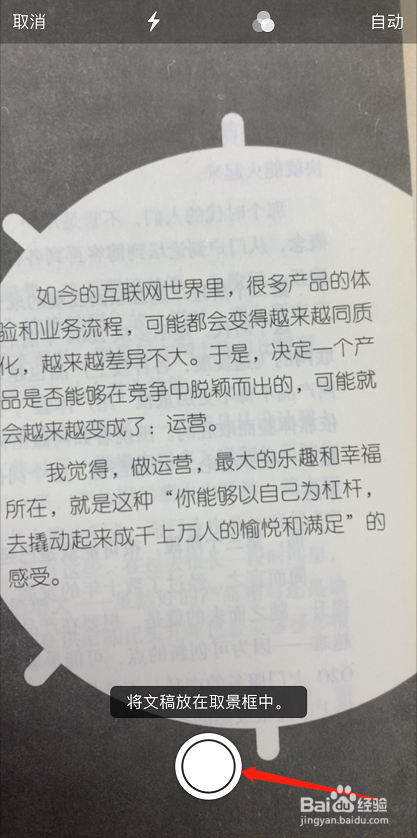
5、将摄像头对准需要扫描的文稿,此处以书本上的某段文字为例,待文字在全部包含在框内时,点击拍摄按钮。
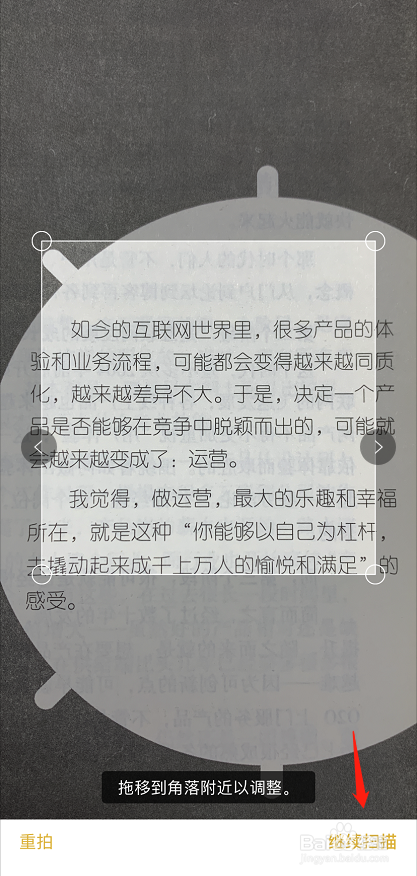
6、此时可以看到刚刚拍摄的画面已被扫描下来,需要拖动四个角出的圆圈调整位置,调整完毕后点击右下角的“继续扫描”按钮。
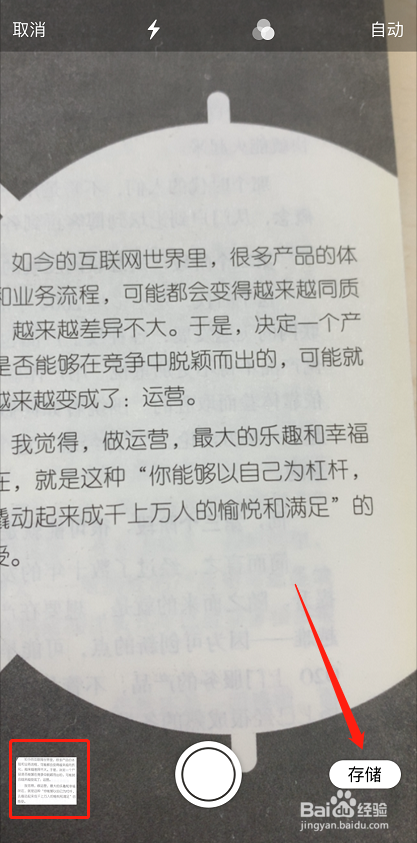
7、进入扫描文稿页面,可以从左下角的方框处看到,刚刚扫描的文稿缩略图,点击右下角的“存储”按钮。
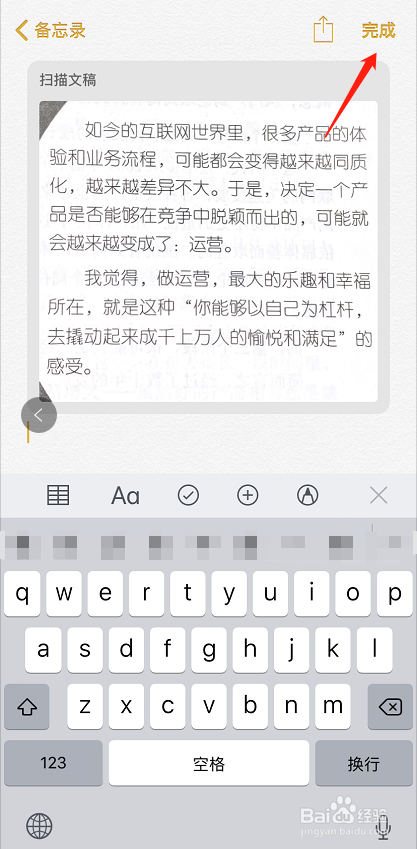
8、即可将刚刚扫描的文稿保存到备忘录中,点击右上角的“完成”按钮即可。如果要将文稿保存到本地或者发送给朋友,文稿是以PDF的格式发送的。
9、以上便是利用苹果手机自带备忘录扫描文稿的方法,希望可以帮到你。
1、苹果手机,打开备忘录
2、点击“编辑”按钮
3、点击“⊕”-“扫描文稿”
4、拍摄文稿,调整文稿,点击“继续扫描”
5、保存文稿,点击“存储”
声明:本网站引用、摘录或转载内容仅供网站访问者交流或参考,不代表本站立场,如存在版权或非法内容,请联系站长删除,联系邮箱:site.kefu@qq.com。
阅读量:162
阅读量:156
阅读量:124
阅读量:103
阅读量:88