Win10隐藏在“开始”菜单中显示的“推荐”程序
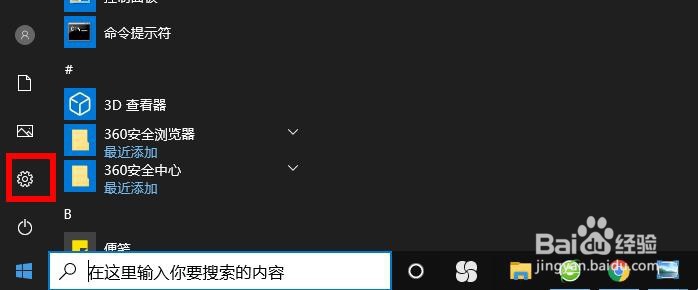
1、单击开始菜单中的“齿轮”图标。
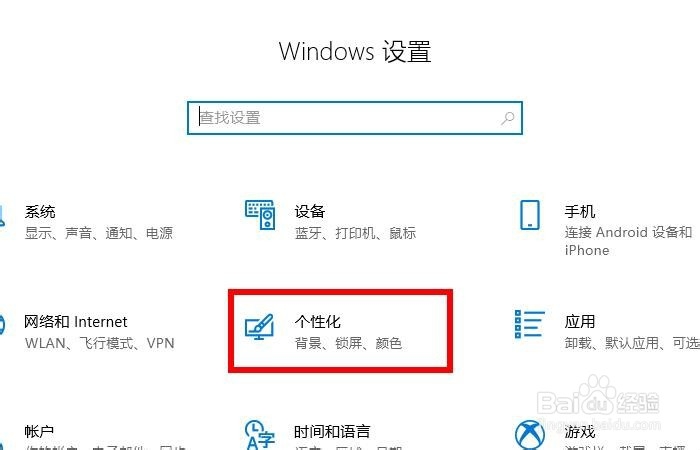
2、Windows设置。单击个性化。
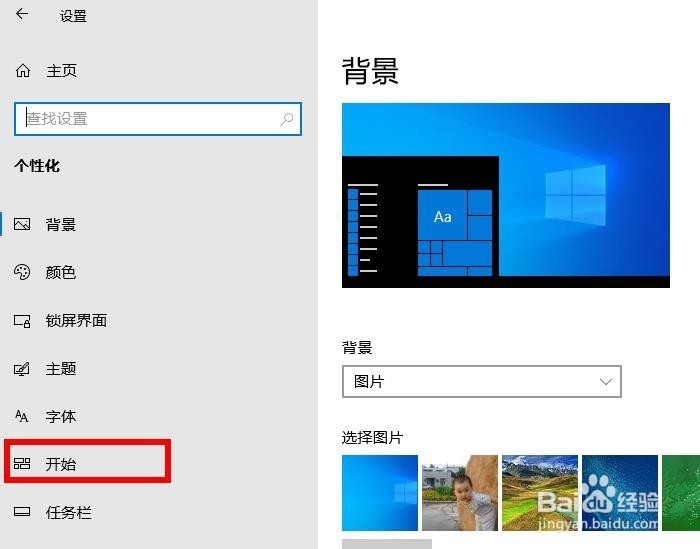
3、点击左侧菜单上的“开始”。
4、开始设置。找到“偶尔在开始菜单中显示建议”项。默认情况下处于启用状态。

5、让我们关闭它。

6、这样,推荐的程序就看不到了。

声明:本网站引用、摘录或转载内容仅供网站访问者交流或参考,不代表本站立场,如存在版权或非法内容,请联系站长删除,联系邮箱:site.kefu@qq.com。
阅读量:121
阅读量:82
阅读量:65
阅读量:129
阅读量:162