Linux 如何配置 DHCP 服务器
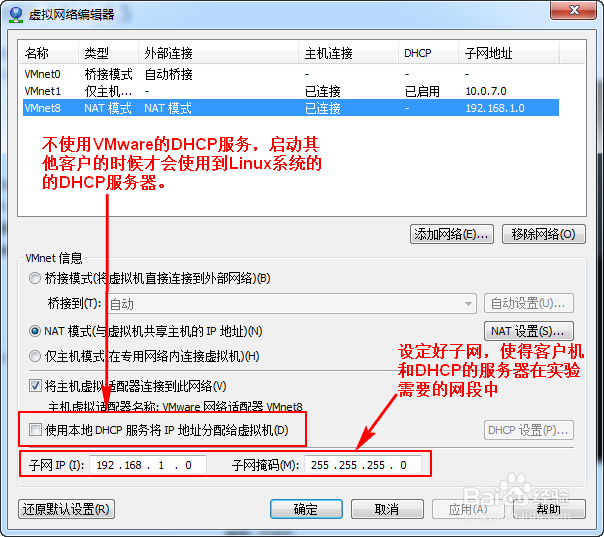
1、由于测试环境是VMWare 里面的,并且使用NAT转发和主机共享网络,所以将192.168.1.1段作为客户机段IP,并且在VMware 中关闭 DHCP 服务器,使用一台Linux 作为DHCP服务器,另一台XP作为测试客户机;
2、查询是否安装DHCP,查看到当前系统没有安装;

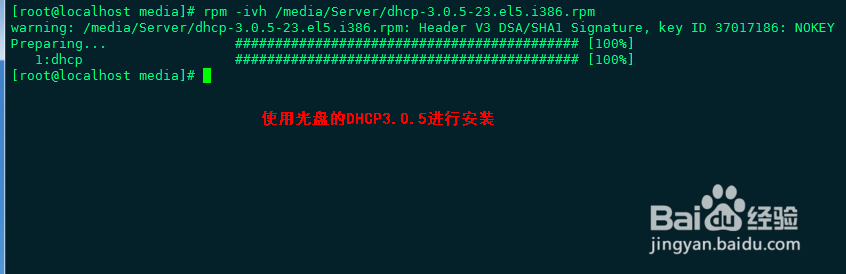
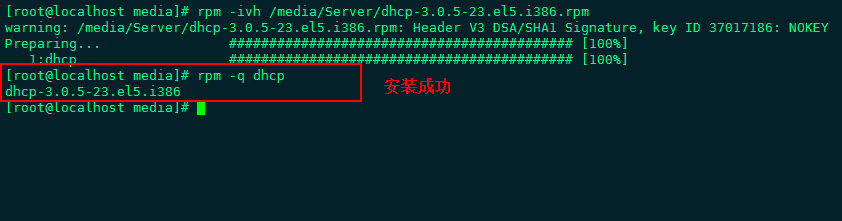
3、采用镜像里面的软件进行安装,成功安装后查看到软件系统DHCP 3.0.5;
4、设置Linux 网卡信息,由于192.168.1.1已经被VMWare 默认占用,并且192.168.1.2为网关,所以这里使用192.168.1.3;
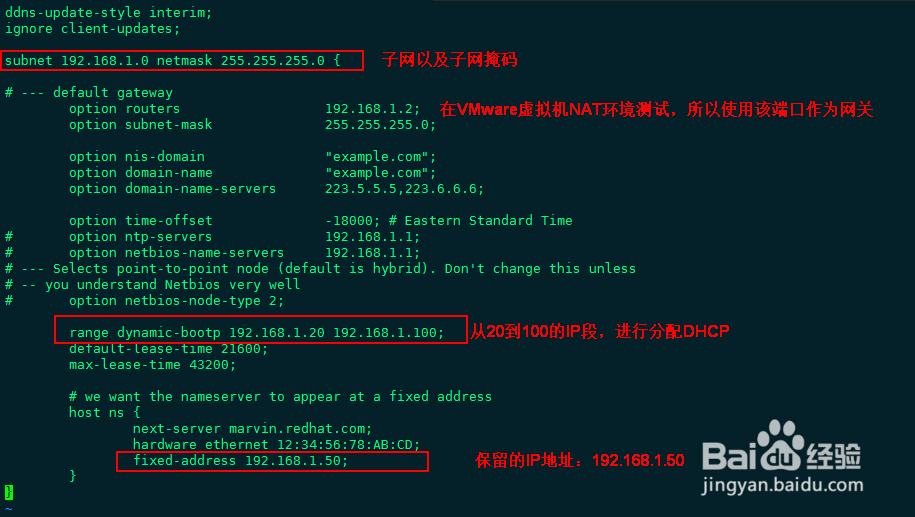
5、在DHCP配置里子网192.168.1.0子网掩码255.255.255.0,设置保留IP地址,并置相应的其他信息,重启网络服务、DHCP 服务器;
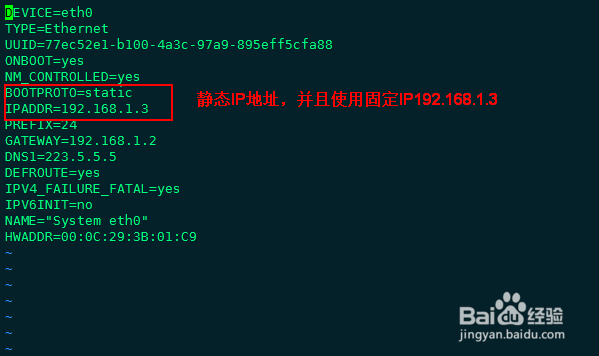
6、打开客户机,并且客户机设置的是自动获取 IP 地址,很多初学者不知道什么是客户机,客户机就是同一个局域网里面的设备,都可以称作是客户机,比如同一个局域网里面的一台 XP 系统的电脑;

7、查看客户机IP,看到已经是DHCP 服务器里面设置的域名,以及IP段,说明从DHCP服务器正常获取到IP地址;并且能够ping 通网络,说明能够正常上网;
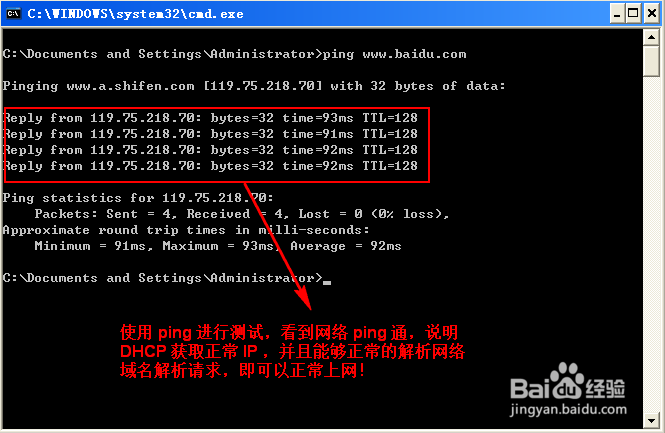
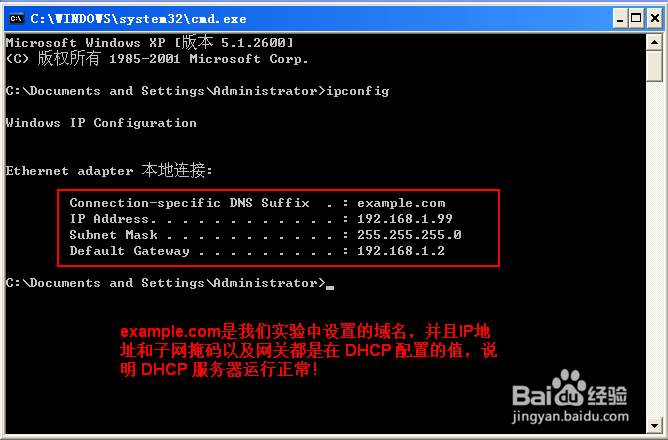
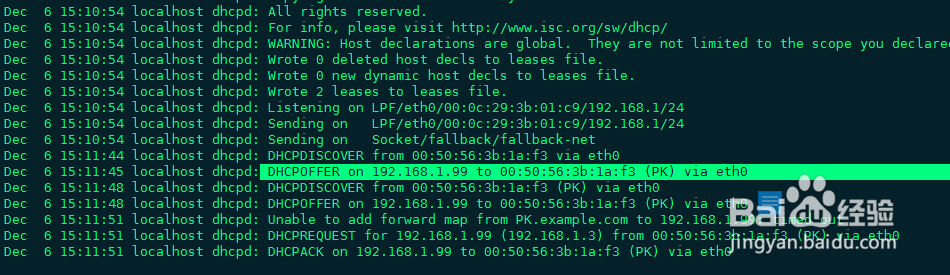
8、查看Linux的系统日志,首先使用cat /var/log/messages查看日志,查看到有来自客户机的请求记录;
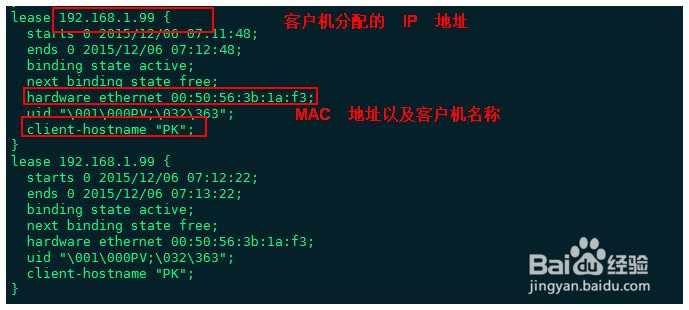
9、查看DHCP分配文件,使用cat /var/lib/dhcpd/dhcpd.leases命令,查看到客户机的信息以及DHCP 分配IP情况,测试成功!
声明:本网站引用、摘录或转载内容仅供网站访问者交流或参考,不代表本站立场,如存在版权或非法内容,请联系站长删除,联系邮箱:site.kefu@qq.com。
阅读量:184
阅读量:103
阅读量:134
阅读量:119
阅读量:44