ESP8266wifi模块连接氦氪云方法
1、搭建硬件电路
按下图搭建模块外围硬件电路
*右侧的接线端子用泉诸于连接USB转TTL串口调试工具
*模块的WIFI信王央敏号指示灯输出引脚为GPIO2,即模块上的LED
*按键KEY-RST为模块重启按键
*按键KEY-GPIO0为模块进入下载模式按键
*按键KEY-GPIO4为模块进入配置模式按键
*进入下载模式必须使模块在上电或重启注排时,已经按下KEY-GPIO0按键使GPIO0为低电平

2、制作的电路如下图:
(模块上电时不同引脚配置下模式选择表在第二张图)


1、烧录所需准备工具:
FLASHDOWNLOADTOOLS v1.2
wifi模块HEKR透传固件
HEKR APP
2、硬件连接:
将ESP模块与之前搭建的外围硬件电路相连接用USB转TTL串口调试工具将模块与电脑相连接
3、烧录软件设置:
打开ESP烧录软件,按下图进行设置:

4、烧录操作方式:
当所有硬件连接完成,以及烧录软件设置完成之后,按住KEY-GPIO0按键,再按下KEY-RST按键,然后松开KEY-RST按键,再松开KEY-GPIO0按键,模块进入下载模式,点击烧录软件上的START按钮,开始烧录。
烧录完成后,使ESP模块重新上电,进入工作模式。
1、下载安装hekr
APP安装完毕后,点击程序图标进入登录界面
*“本地登录”绑定的设备仅在本机有效。其他登录方式设备绑定在相应的账号下。本说明中将采用“QQ”登录方式。

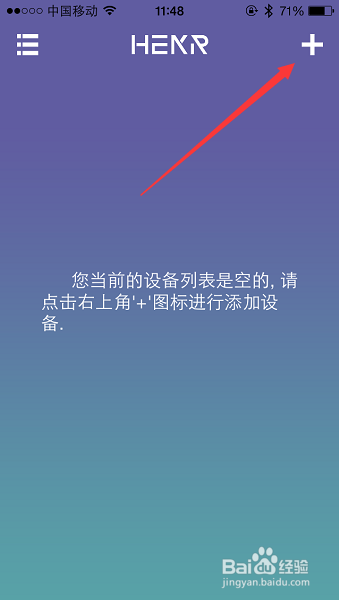
2、使用QQ登陆成功,进入设备列表界面,点击右上角的“+”,进行添加设备
3、进入Hekr Configure(一键配置模式)页面,确认手机连接正确的无线网络,并填入对应的无线网络密码,点击确定按钮,开始连接设备

4、 长按KEY-GPIO4按键5秒直到LED灯呈现2s一闪的状态,点击界面上的确定按键开始配置
等待几秒后显示如下图所示,即配置成功
之后只需要下拉刷新设备列表,即可看到新绑定的设备

5、进入控制界面
点击界面上对应设备图标即可进入相应的控制界面

1、串口调试助手设置
打开串口调试助手,点击“以后注册”,按下图进行设置
*串口:选择串口调试工具所对应的COM口
*波特率:9600,数据位:8,校验位:None,停止位:1,流控:None
*接收设置、发送设置:Hex
点击“开始”图标打开串口通信

2、透传固件使用说明
ESP-12模块绑定成功后进入控制界面:
在APP控制界面的发送框中输入示例帧48 0E 02 01 02 01 00 00 00 00 00 00 00 5C,并且点击发送图标发送示例帧APP成功发送命令后在串口调试助手中可收到发送的信息
如下图:


3、APP端:
在串口调试助手发送框中发送示例帧48 0E 02 01 02 01 00 00 00 00 00 00 00 5C,会在APP控制界面接收框中收到已发送的信息
*(Hekr协议帧可在HEKR模块透传协议在线文档中查询)

1、演示到此结束,根据流程操作的话,如过不是模块问题一般都能成功。另外,文章涉及到的工具不一定要一样,类似功能的工具也可以代替。