excel如何保存多个打印页面
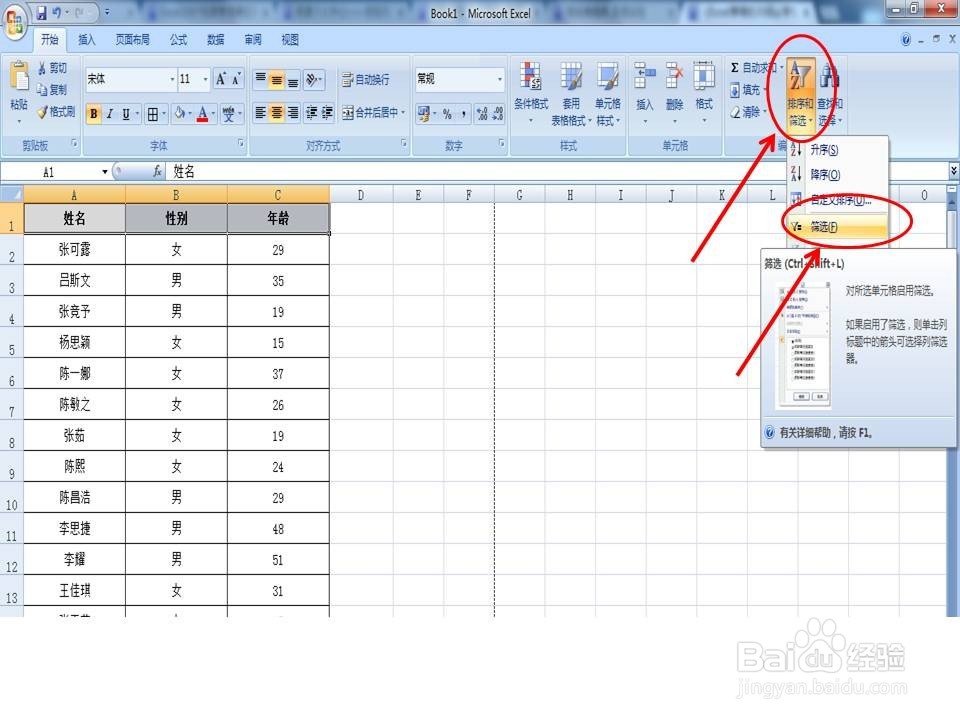
1、选中表格的表头行,即“姓名”“性别”行,点击“开始”菜单栏的“筛选和排序”,在下拉菜单栏中,选择“筛选”
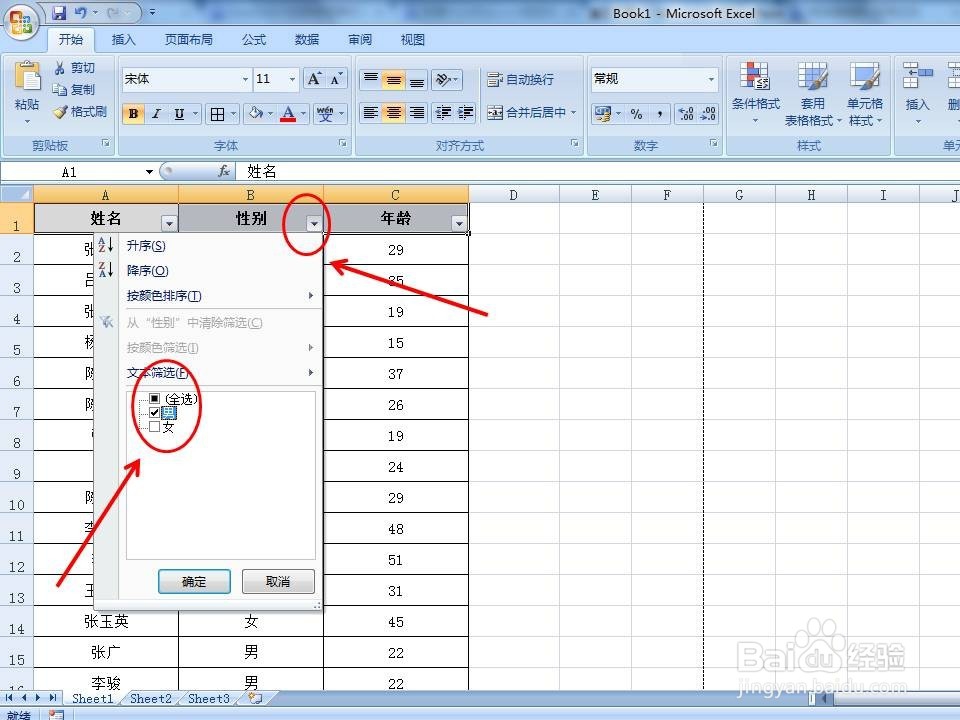
2、然后点击“性别”单元格的“下拉三角形”,在下拉窗口中“按文本筛选”,选中“男”,点击“确认”。
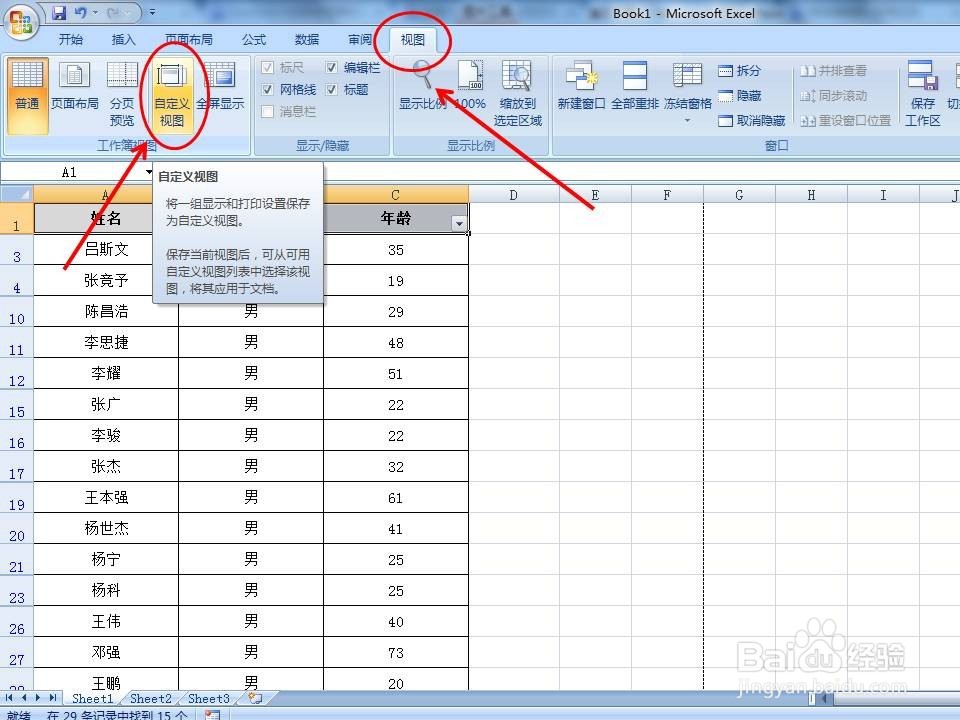
3、执行“视图→自定义视图”命令
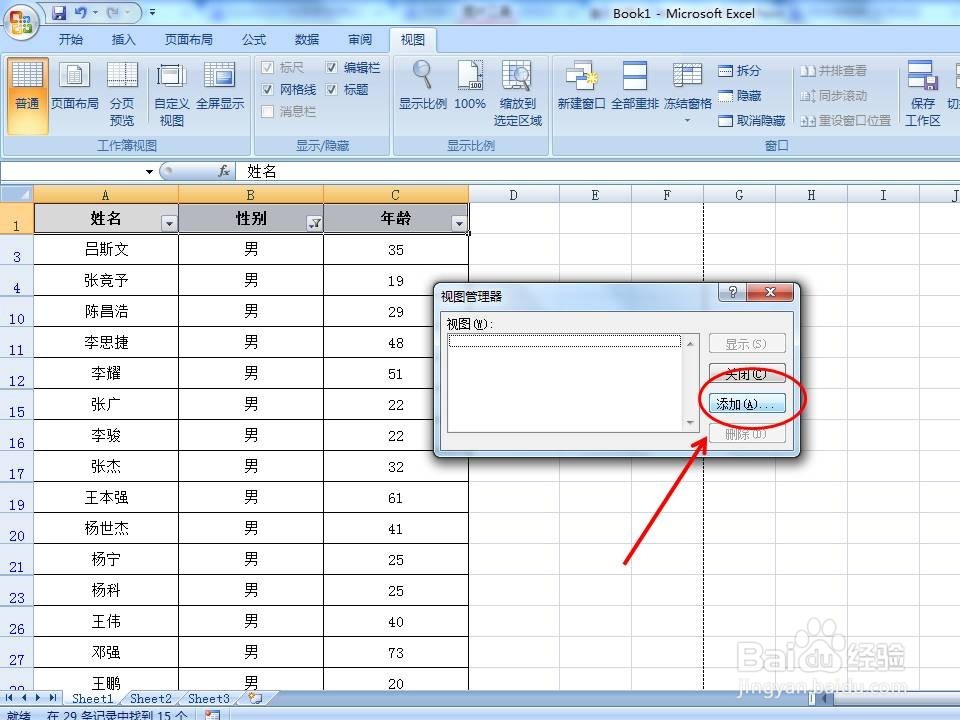
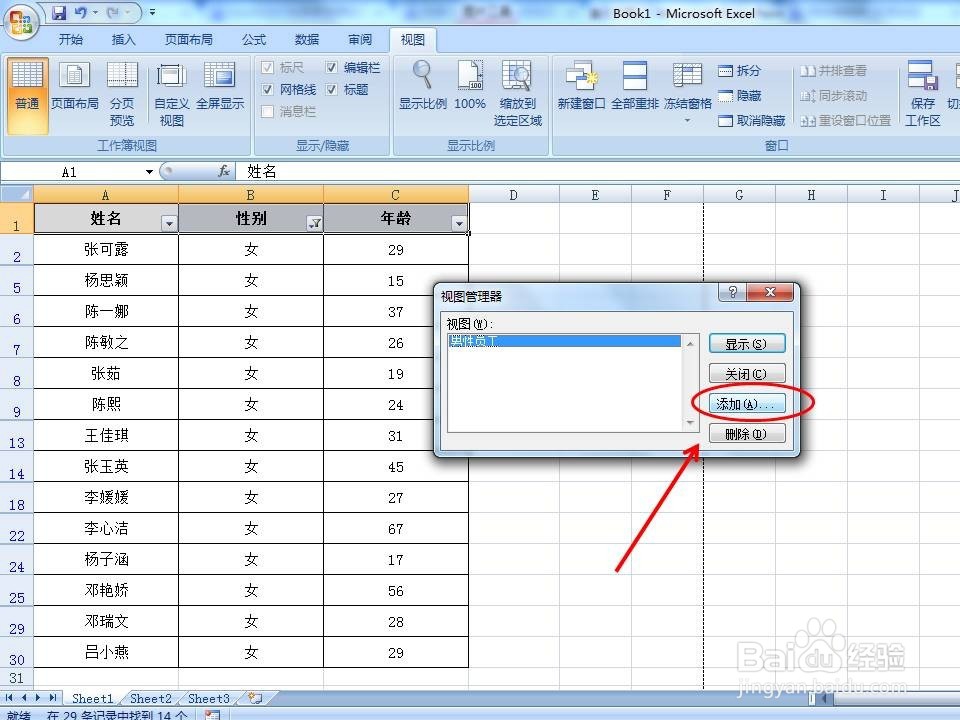
4、在弹出的“视图管理器”对话框中单击“添加”按钮
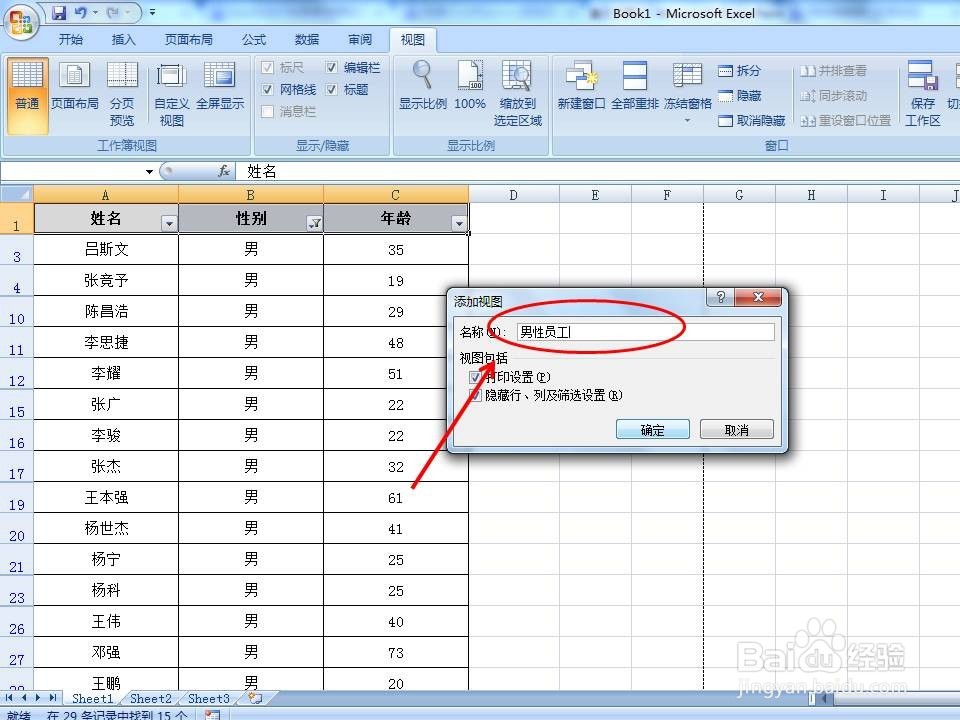
5、打开“添加视图”对话框后,在名称行输入一个名称,如“男性员工”,点击“确定”按钮
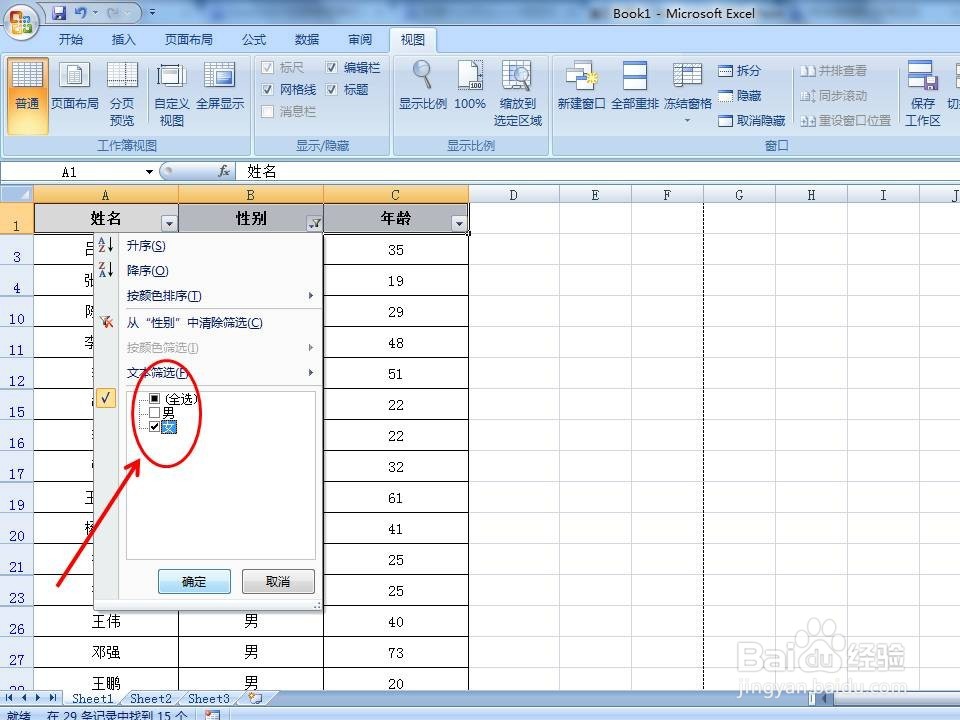
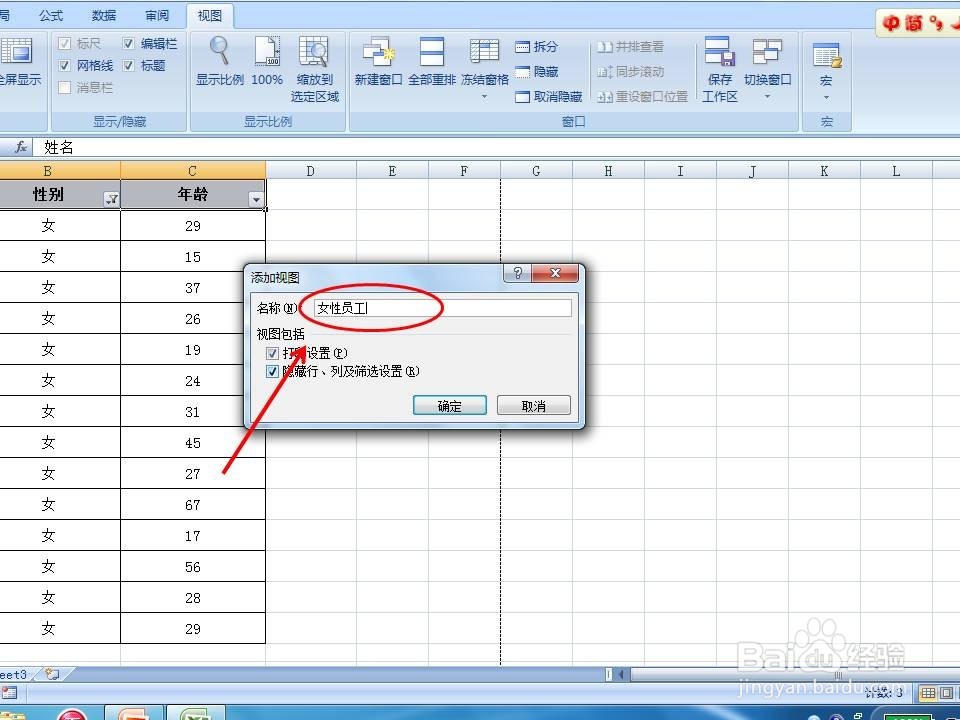
6、然后重复上面的操作,在“性别”列筛选出“女”,执行“视图→自定义视图”命令,在“视图编辑器”对话框中单击“添加”按钮,弹出“添加视图”对话框,输入“女性员工”,点击“确认”。
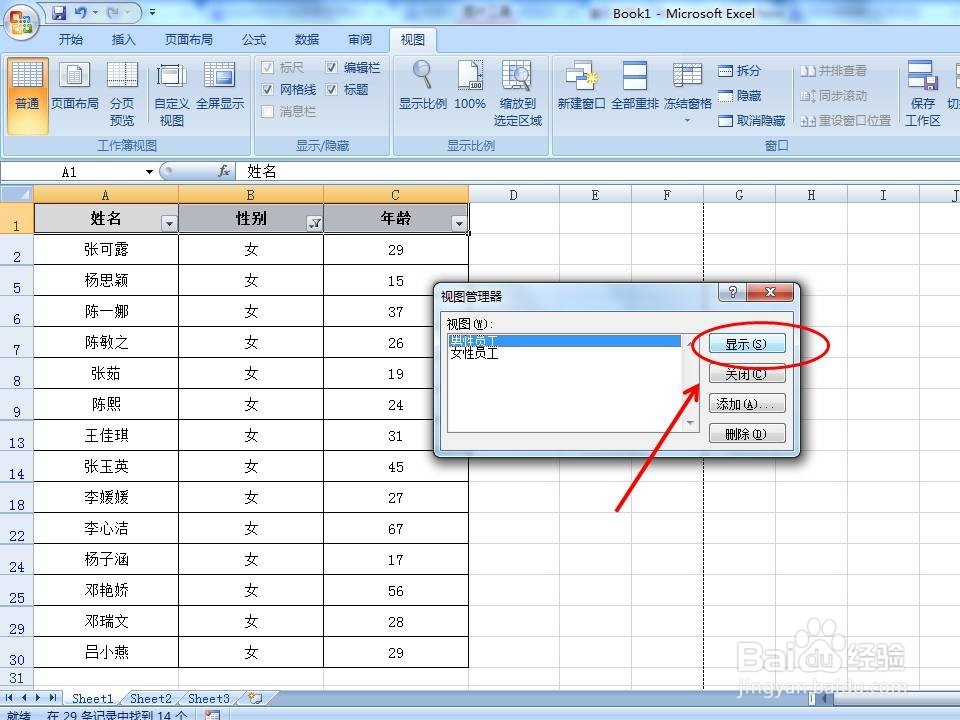
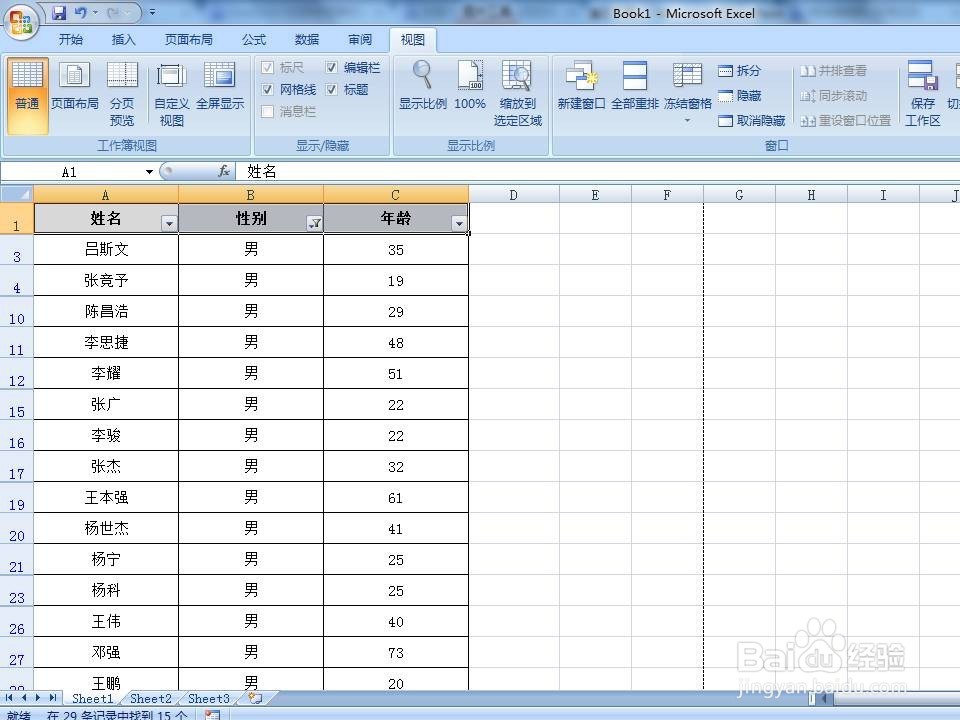
7、这样我们就将“男性员工”和“女性员工”两个打印页面分别保存了。以后需要打印时,只需执行“视图→自定义视图”命令,选中“男性员工”或“女性员工”,点击“显示”按钮,工作表即按事先设定好的界面显示出来,然后点击工具栏上的“打印”按钮就可以了。
声明:本网站引用、摘录或转载内容仅供网站访问者交流或参考,不代表本站立场,如存在版权或非法内容,请联系站长删除,联系邮箱:site.kefu@qq.com。
阅读量:124
阅读量:175
阅读量:155
阅读量:76
阅读量:131