教你怎么做PPT:新手教程
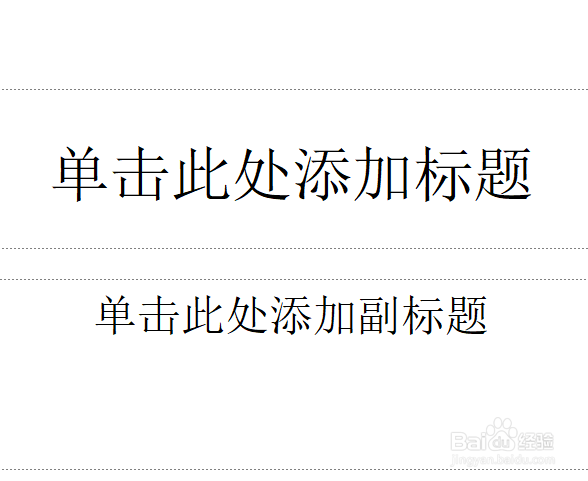
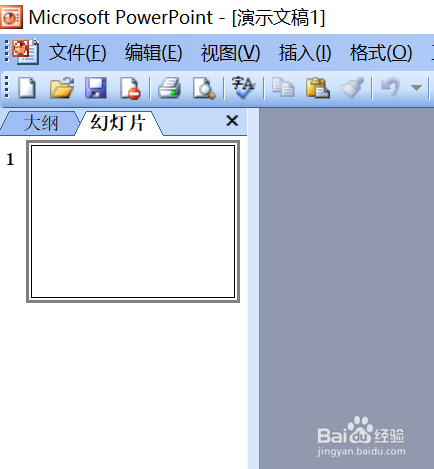
1、打开PPT软件,这时会显示出一张默认的白色背景的幻灯片
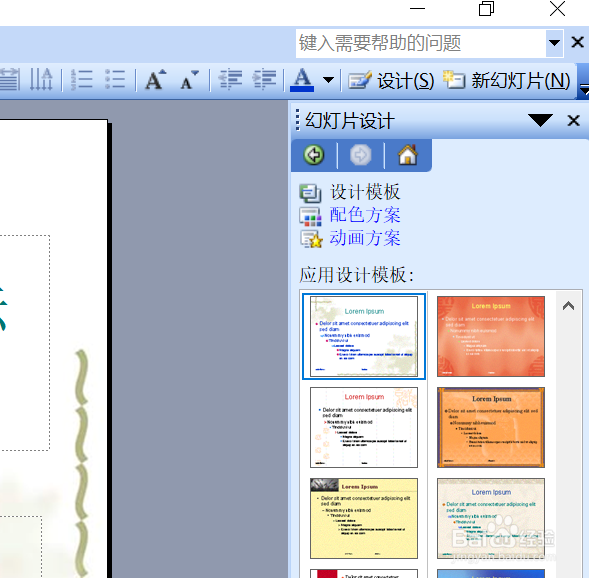
2、点击右上角的“设计”,在跳出的众多设计模板中选择一个自己喜欢的模板
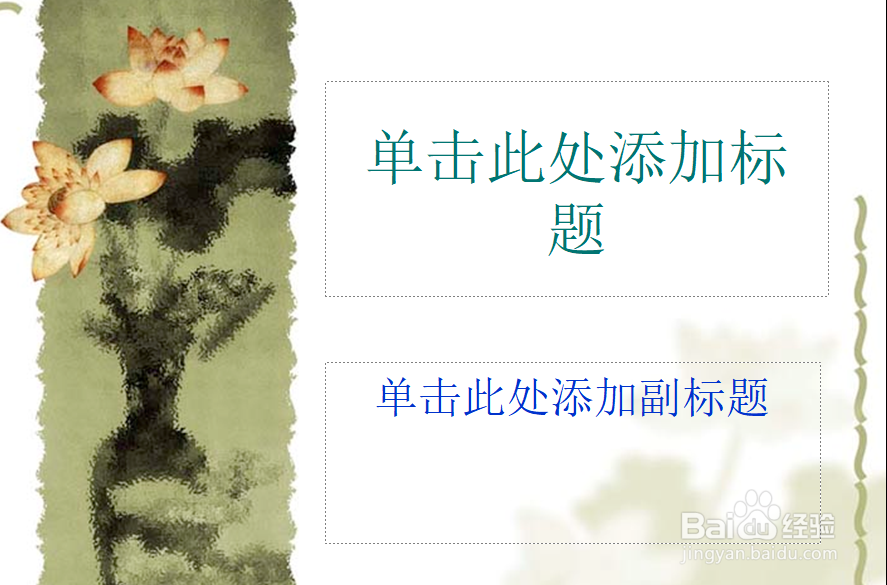
3、选择好背景后,我们可以在文档中的“单击此处添加标题”、“单击此处添加 副标题”分别输入自己想要的标题与副标题。如果不想要副标题,选中边框删除即可
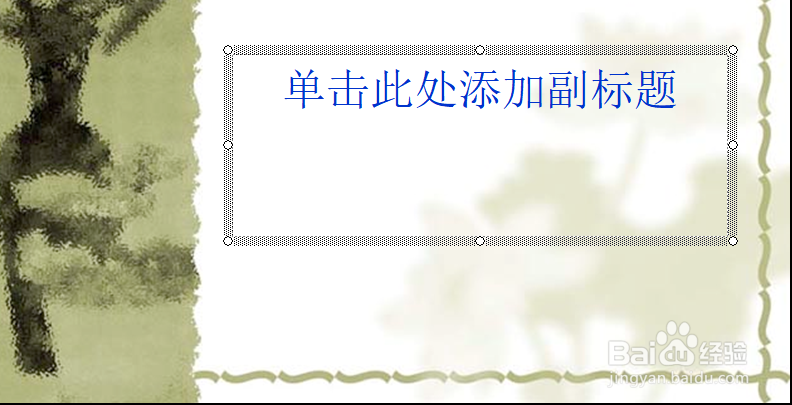
4、点击文档右上角中的“新幻灯片”,这时文档中便会显示同首页一样模板的幻灯片,依次下去不断添加第三张,第四张等等
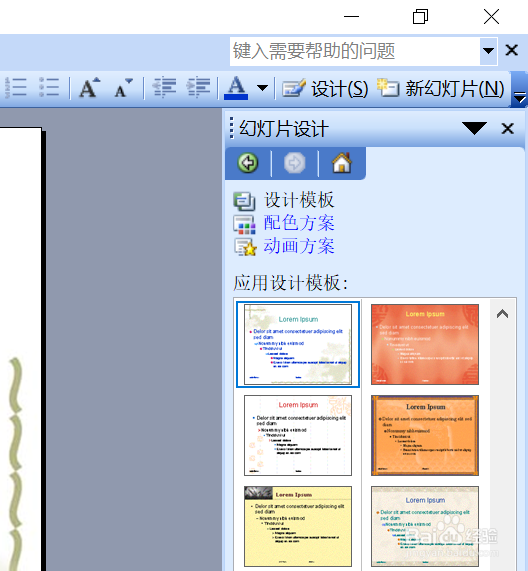
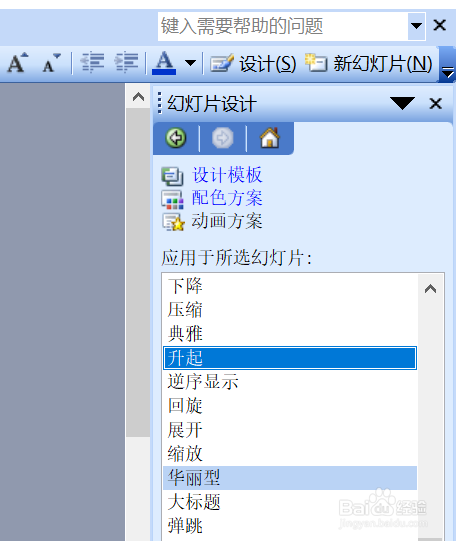
5、点击首页幻灯片,然后点击右上角的“设计”,在“幻灯片设计”中选择“动画方案”,然后选择一个自己想要的效果,其它幻灯片也依次操作
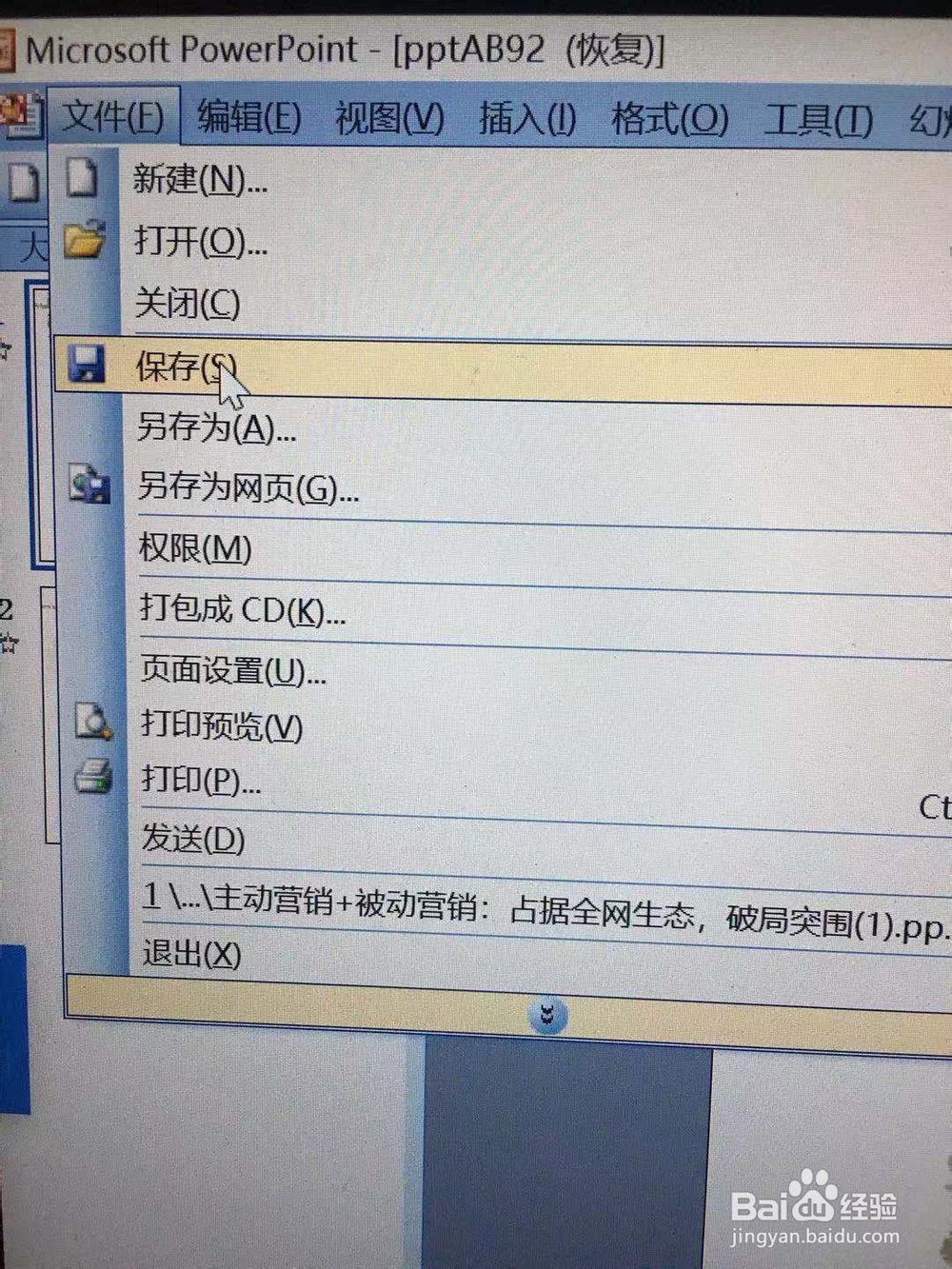
6、最后点击左上角的“文件”,在跳出的栏目中单击“保存”即可
1、1. 打开PPT软件,这时会显示出一张默认的白色背景的幻灯片
2. 点击右上角的“设计”,在跳出的众多设计模板中选择一个自己喜欢的模板
3. 选择好背景后,我们可以在文档中的“单击此处添加标题”、“单击此处添加 副标题”分别输入自己想要的标题与副标题。如果不想要副标题,选中边框删除即可
4. 点击文档右上角中的“新幻灯片”,这时文档中便会显示同首页一样模板的幻灯片,依次下去不断添加第三张,第四张等等
5. 点击首页幻灯片,然后点击右上角的“设计”,在“幻灯片设计”中选择“动画方案”,然后选择一个自己想要的效果,其它幻灯片也依次操作
6. 最后点击左上角的“文件”,在跳出的栏目中单击“保存”即可
声明:本网站引用、摘录或转载内容仅供网站访问者交流或参考,不代表本站立场,如存在版权或非法内容,请联系站长删除,联系邮箱:site.kefu@qq.com。
阅读量:129
阅读量:158
阅读量:160
阅读量:47
阅读量:31