EXCEL表格中如何设置内/外部超链接
1、设置内部链接:
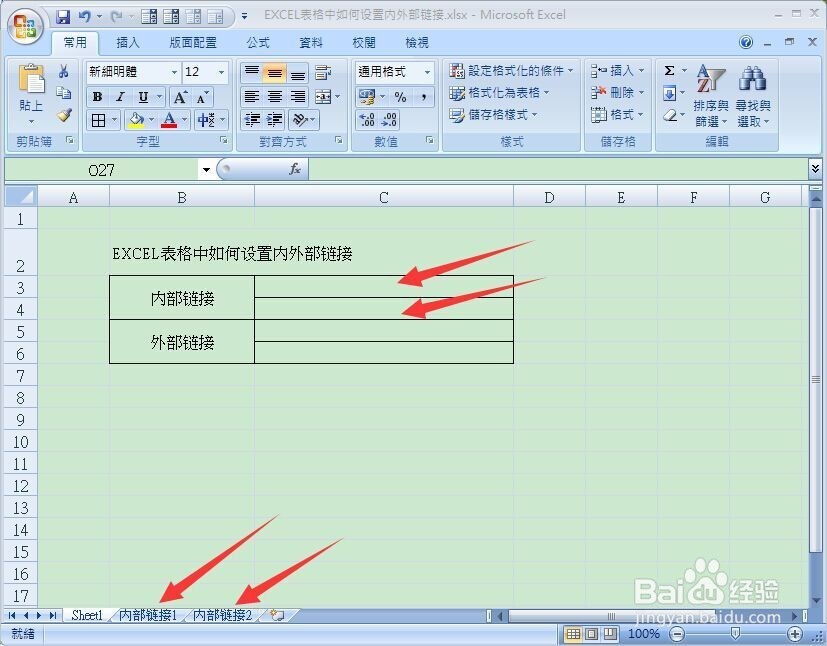
爹侧 首先要确认需施愁求的单元格及被导入绵篇珠的工作簿, 这里我以添加“内部链接1”, “内部链接2”为例。
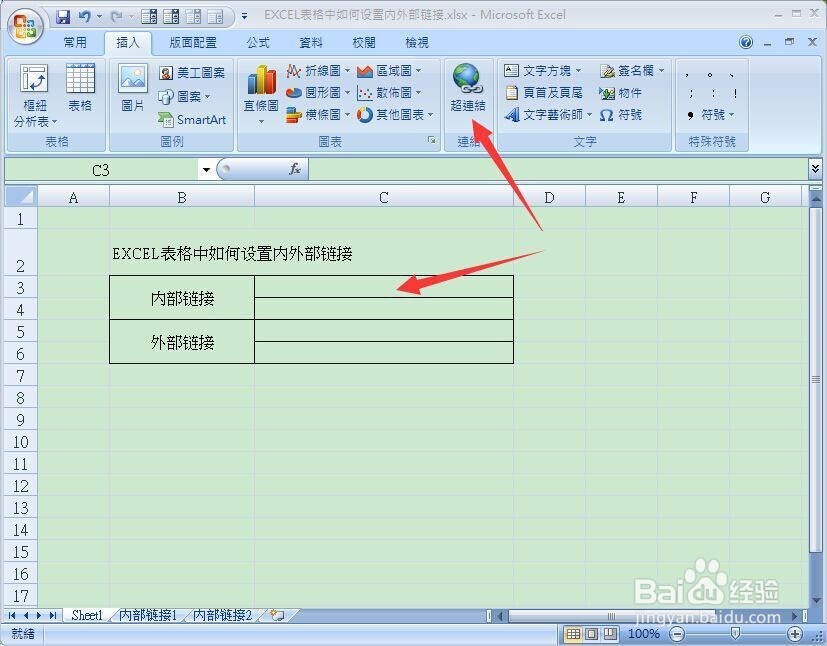
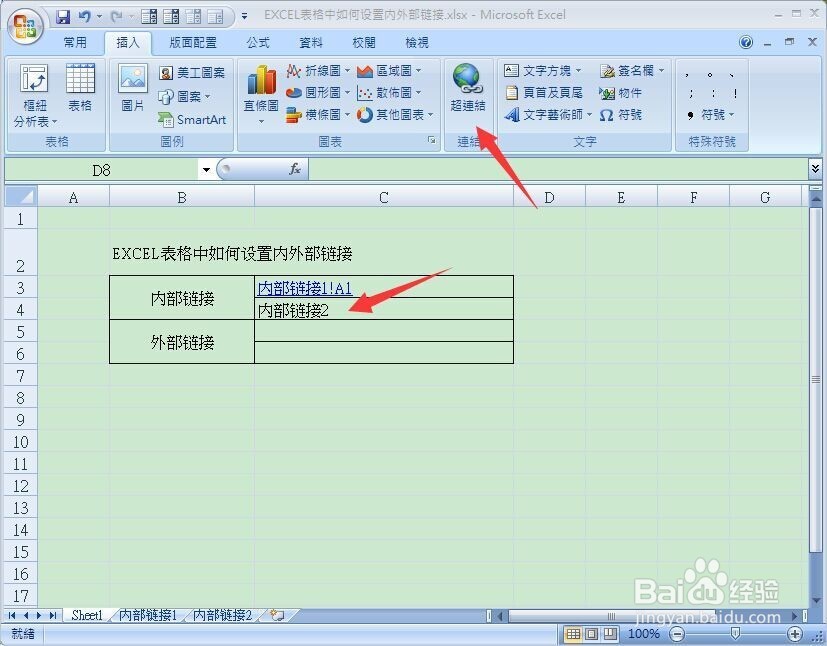
1、点击需求单元格, 找到【插入】,选择【超链接】。
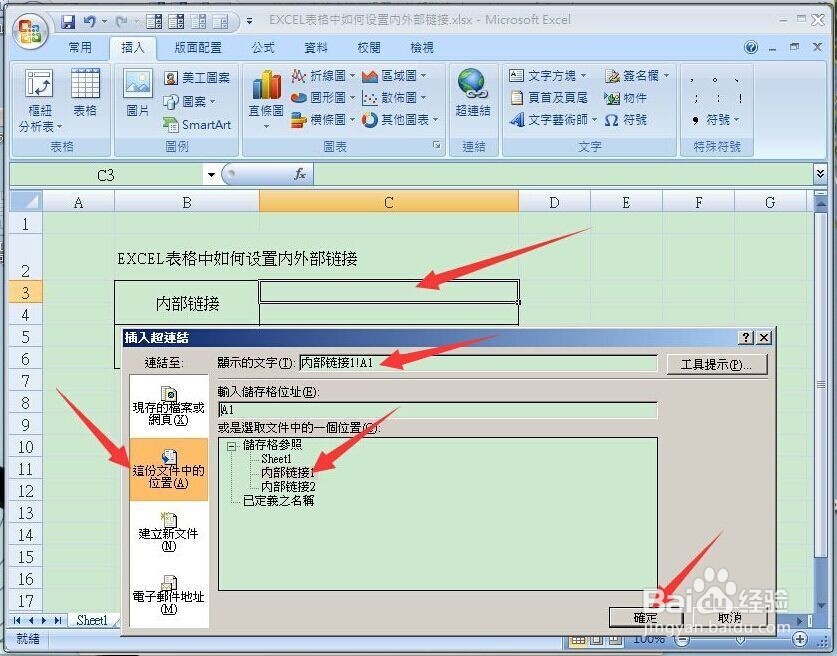
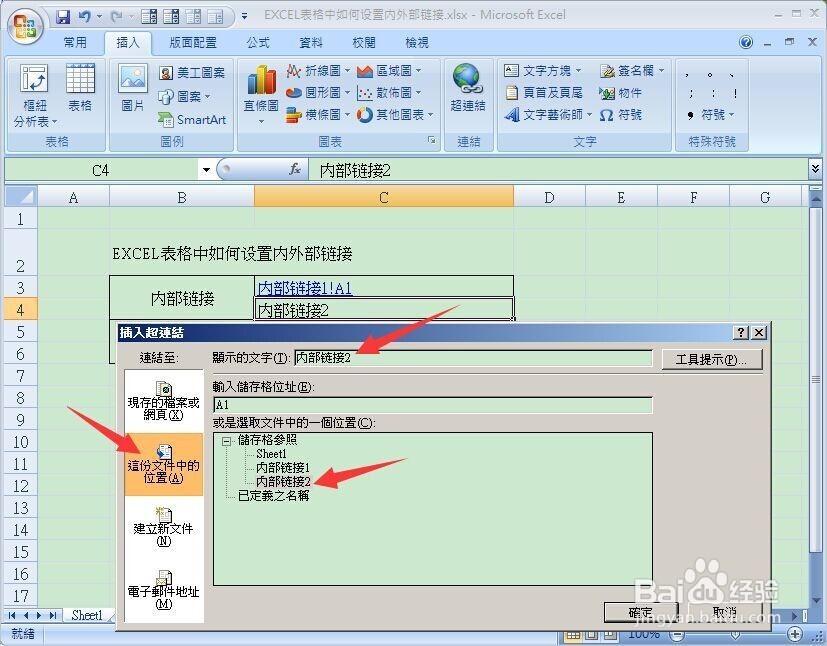
1、点击【超链接】, 选择【这份文件中的位置】, 找到被导入的工作簿“内部链接1”, 可以修改导入后【文件显示的文字】, 即标题, 点击【确定】按钮。
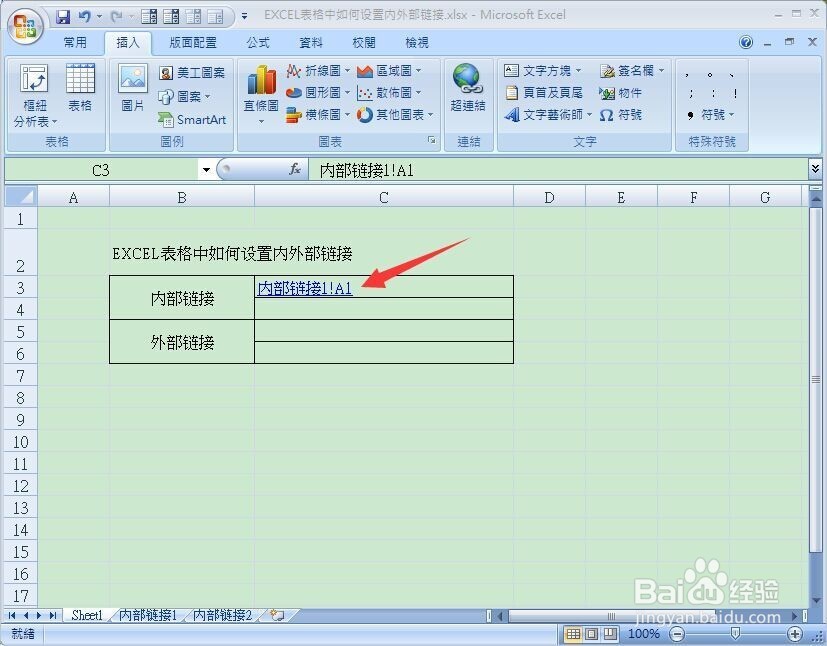
1、下图是未修改文件显示的文字, 文字后面会有公式附着, 为不影响美观, 可以在之前的步骤先修改。
1、也可以先在单元格中将文件名命好, 这里我将单元格命名为“内部链接2”, 再点【超链接】。
1、进入【超链接】, 此时就可以看到【文件显示的文字】已是我改好的“内部链接2”, 【点击确认】。
1、设置外部链接:
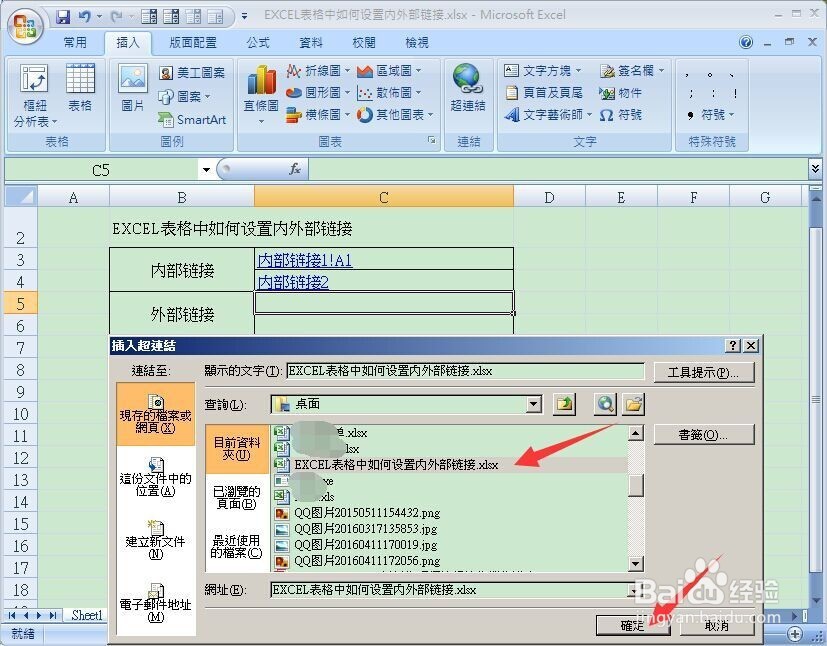
进入【超链接】的步骤是一样的, 只是外部链接需要选择的是【现存的档案及网页】, 然后在【查询】处找到档案及网页的地址, 改好【显示的文字】, 点击【确认】即可。
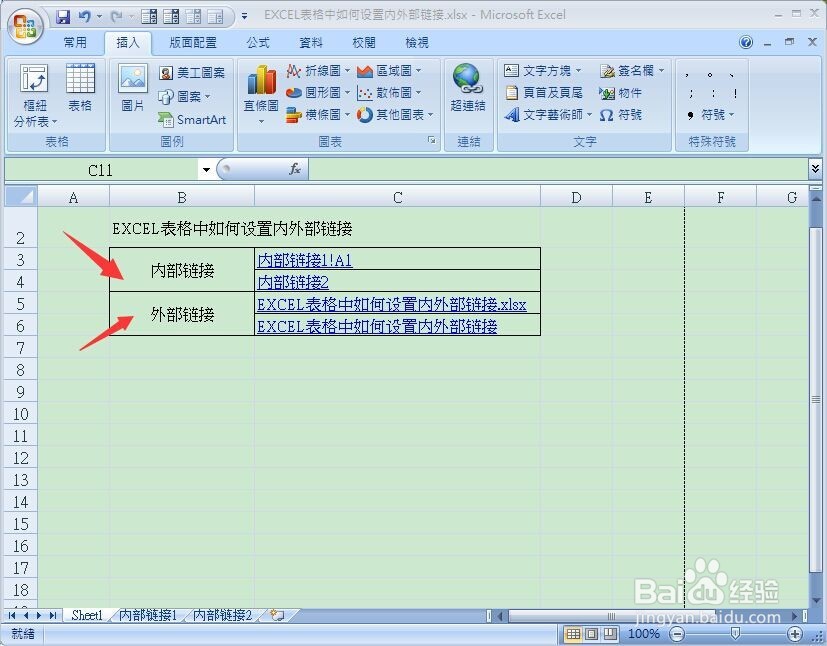
1、此时EXCEL表格中的内/外部链接就设置好了, 只要点击相应的单元格即可进入所需查看的文件了。
声明:本网站引用、摘录或转载内容仅供网站访问者交流或参考,不代表本站立场,如存在版权或非法内容,请联系站长删除,联系邮箱:site.kefu@qq.com。
阅读量:77
阅读量:195
阅读量:23
阅读量:48
阅读量:152