如何用画图快速去除图片下方的文字
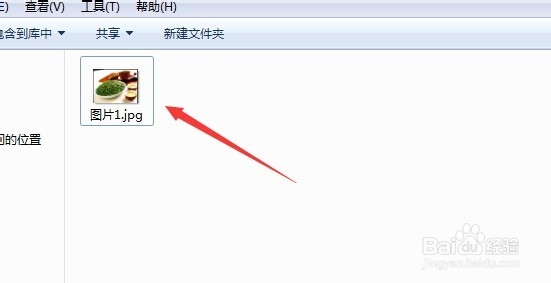
1、首先,在文件夹中打开你下载好的图片。如下图所示。
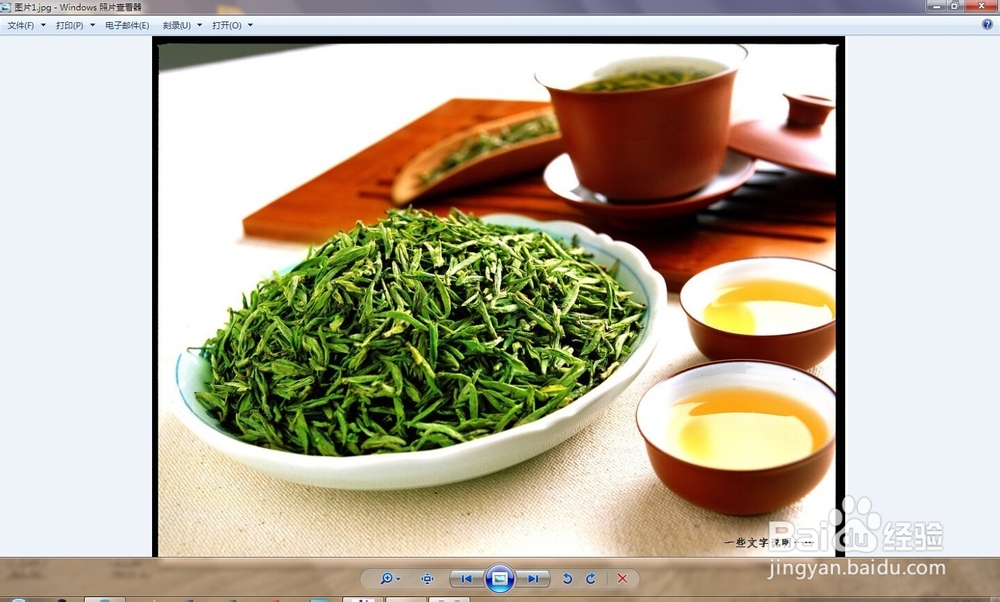
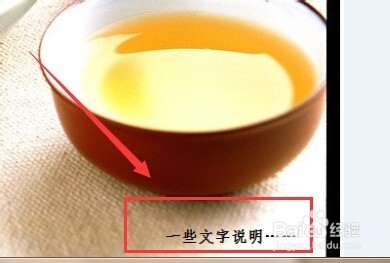
2、看到,这张图片的右下角有一些本来的文字说明……等其他的文字,对于我们来说,这些文字是不需要的。
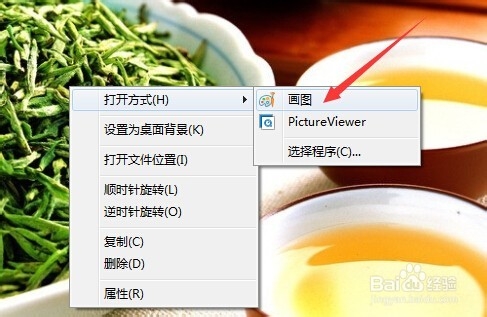
3、在图片上单击鼠标右键,选择——打开方式——图画。
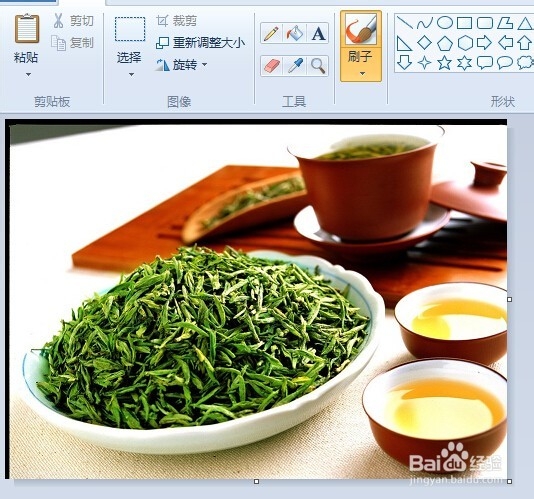
如下图所示,在图画中打开了这张带有文字的图片。
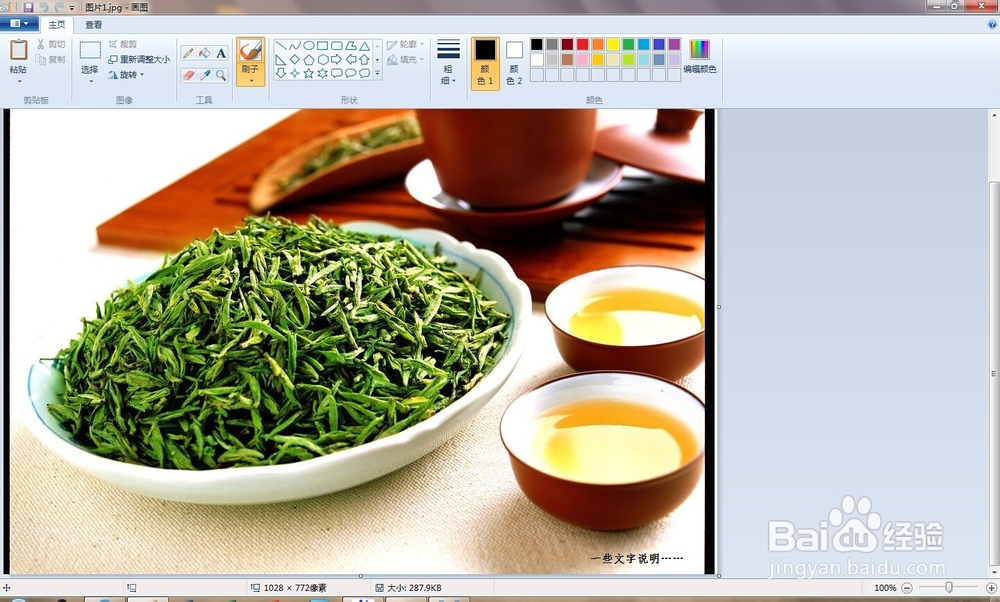
4、在画图软件中,拖到右下角,看到这张图片的右下方,有一个小方块。
如下图中红色圆圈中所示。
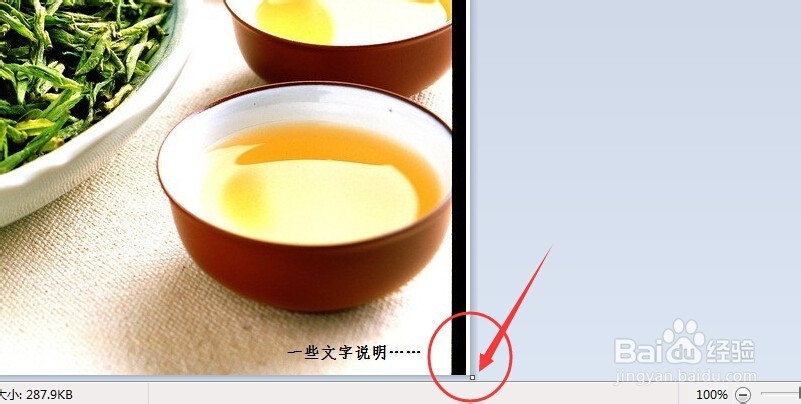
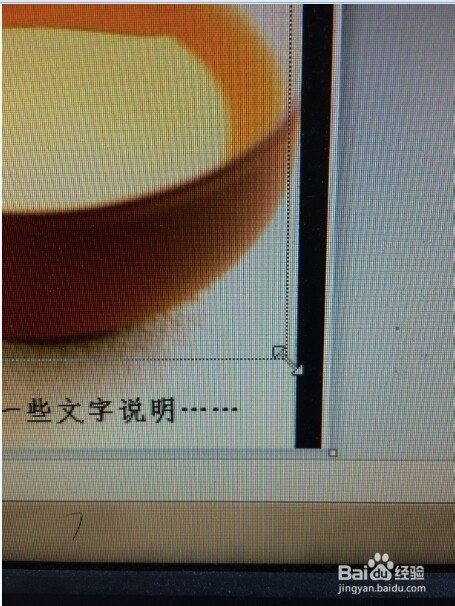
5、把鼠标移动这个小方块上,点击鼠标左键,拖动。
如下图所示,是小编用手机照的,拖动鼠标往上移动,看到这个虚线内的是保留的图片,外面就被切割掉了。
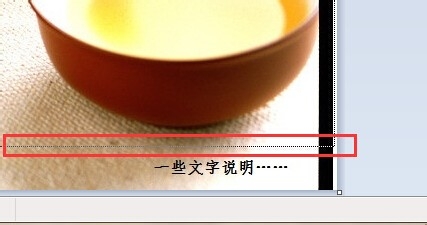
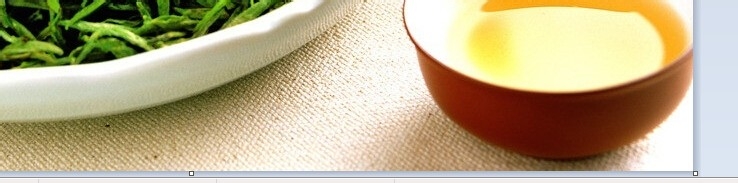
6、如同下图所示,图片下方的文字已经没有了。
当然图片会缩小一点,不过不影响整体效果。
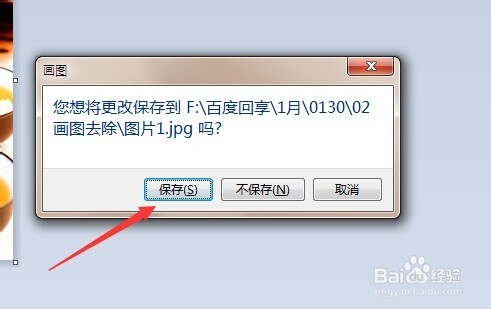
7、退出画图软件,记得要保存。
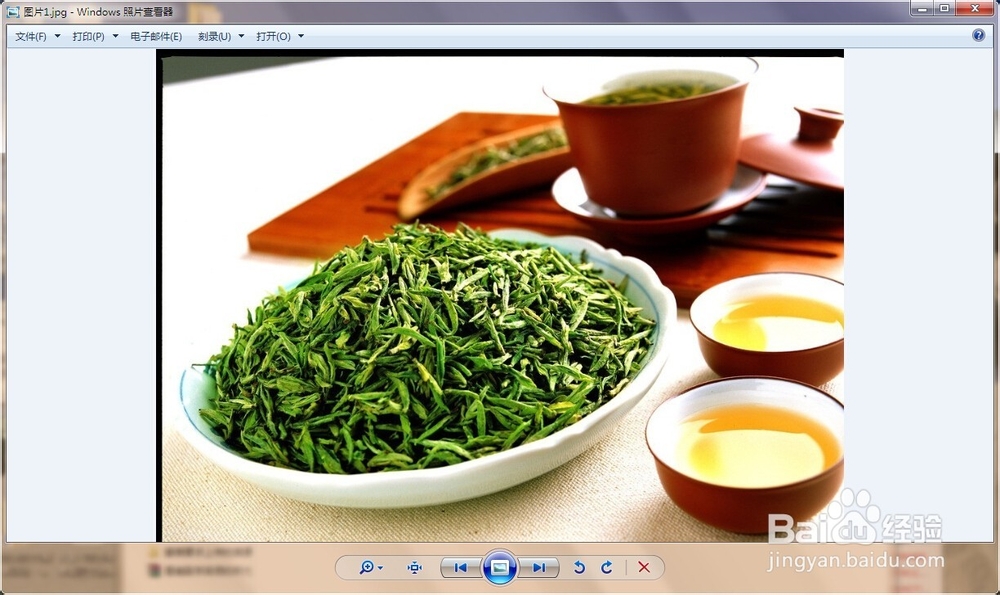
8、现在在打开这张图片,看到清清爽爽的图片,没有任何文字内容了!是不是很方便呢~
声明:本网站引用、摘录或转载内容仅供网站访问者交流或参考,不代表本站立场,如存在版权或非法内容,请联系站长删除,联系邮箱:site.kefu@qq.com。
阅读量:193
阅读量:45
阅读量:73
阅读量:80
阅读量:195