课件制作的步骤与方法
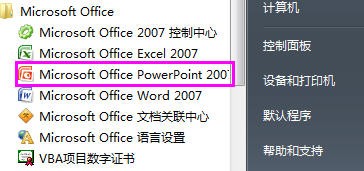
1、打开软件PowerPoint
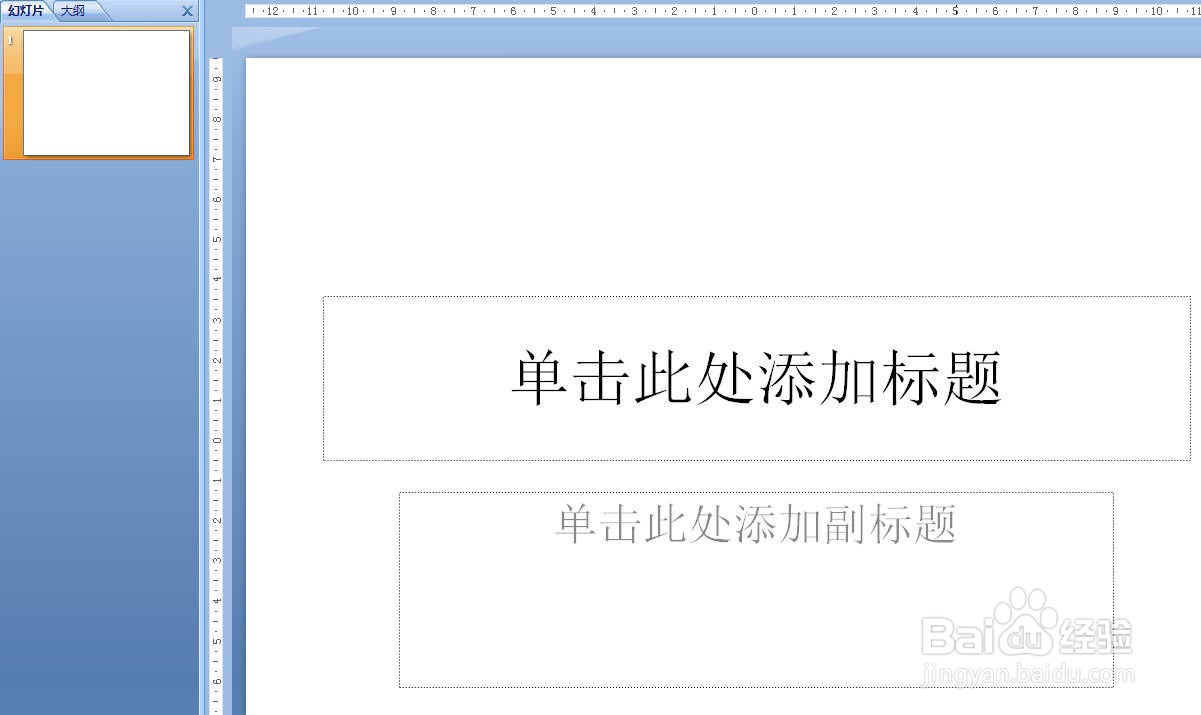
a. 新建“空演示文稿”,然后单击“确定”
b. 单击“标题幻灯片”,单击“确定”
c. PowerPoint 在浏览视图中显示空白的标题幻灯片
2、建立大纲
a. 单击“单击此处添加标题”文本框,然后输入演示文稿的标题。
b. 单击“单击此处添加副标题”文本框,然后输入副标题。
c. 在左边空白的地方单击,然后单击屏幕左下角的“大纲视图”按钮来建立大纲。
d. 在大纲视图中,输入第二张幻灯片的标题,按“回车键”。
3、注意经常存盘,以避免丢失文件内容。
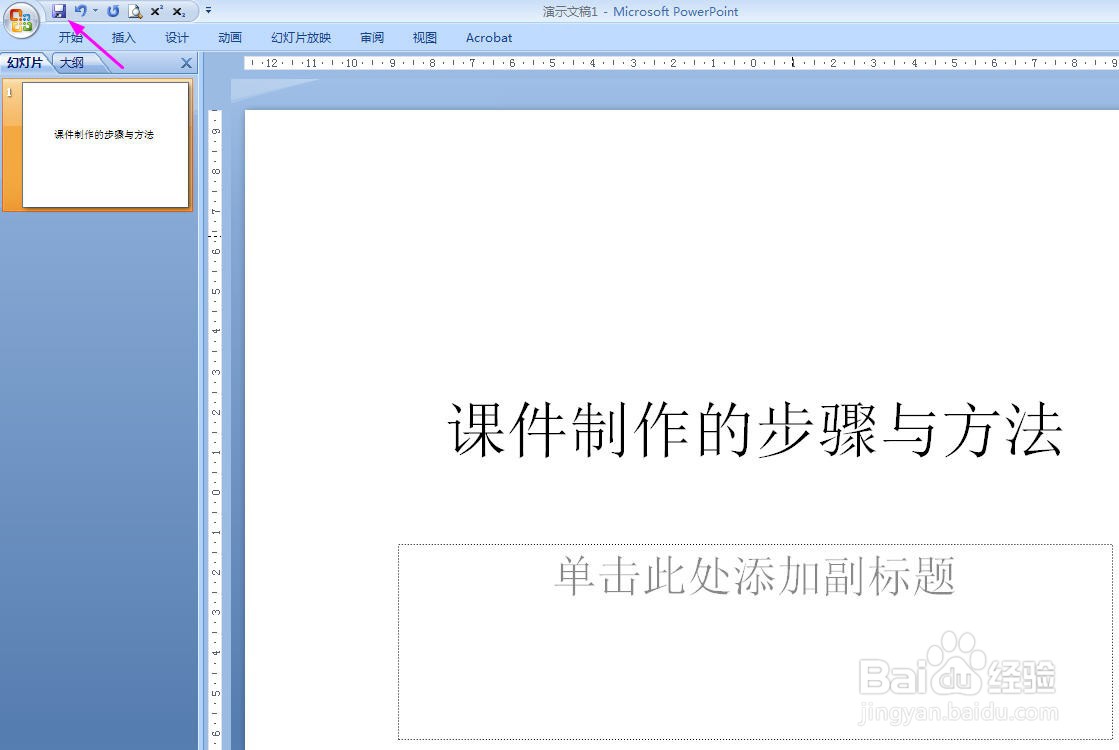
a. 单击“文件”菜单,单击“保存”。
b. 将文件取一个便于理解和记忆的文件名。
c. 单击“保存”。 PowerPoint 会自动将该文件保存成 ppt 格式。
4、格式化演示文稿
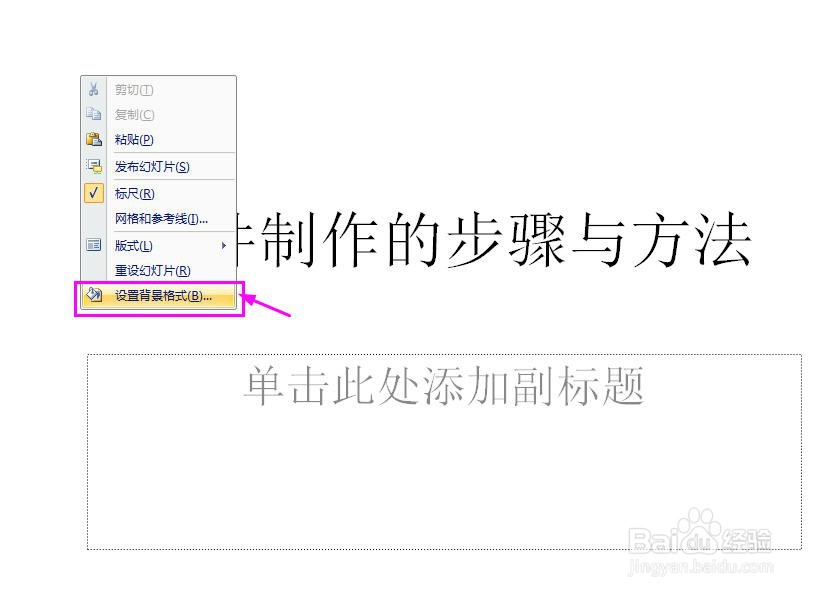
a. 在幻灯片的背景中使用模板,单击“格式”菜单,单击“应用设计模板”。
b. 单击某个设计式样,它就会在预览窗口中显示出来。
c. 选中某个设计式样后,单击“应用”,这种模板就会在所有的幻灯片中应用。
d. 设置文字的字体、颜色、字号等。选择要改变的文字,使用“格式”工具栏或“格式”菜单中的“字体”选项来改变文字的格式。
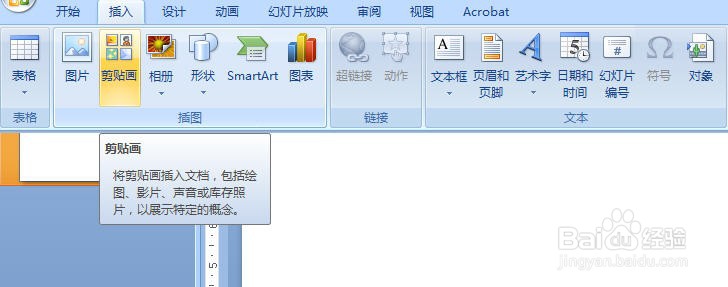
5、插入剪贴画
a. 单击“插入”菜单,鼠标指向“图片”,然后单击“剪贴画”。
b. 在“图片”标签中,单击一种类别。
c. 单击要在演示文稿中插入的图片,弹出快捷菜单,单击 顶部按钮插入图片。
d. 单击“保存”。
声明:本网站引用、摘录或转载内容仅供网站访问者交流或参考,不代表本站立场,如存在版权或非法内容,请联系站长删除,联系邮箱:site.kefu@qq.com。
阅读量:33
阅读量:178
阅读量:44
阅读量:137
阅读量:74