Win10系统加内存后速度没有感觉明显加快怎么办
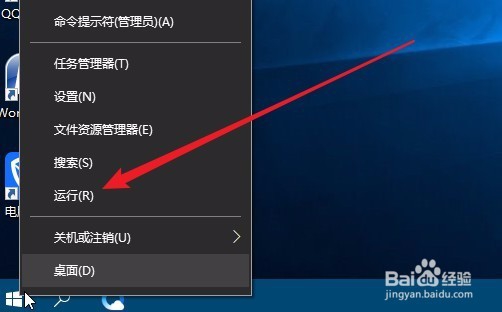
1、在Windows10系统桌面,我们右键点击左下角的开始按钮,在弹出的右键菜单中我们点击“运行”菜单项。
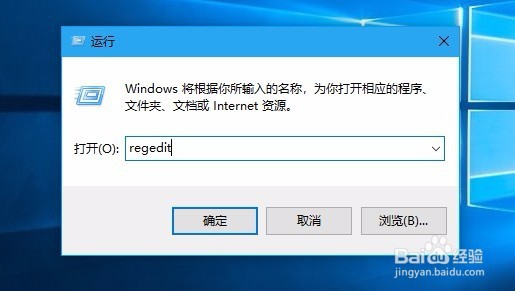
2、接着就会打开Windows10的运行窗口,在窗口中我们输入命令regedit,然后点击确定按钮。
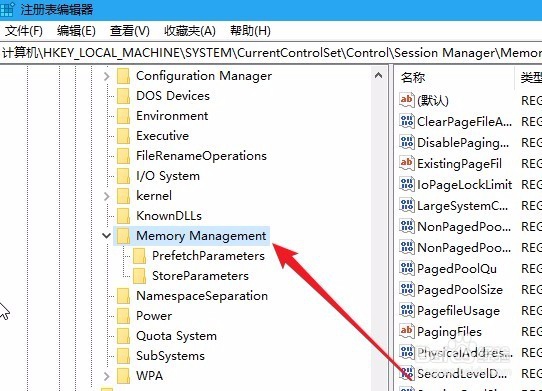
3、接下来在打开的Windows10注册表编辑器窗口中,我们定位到HKEY_LOCAL_MACHINE\SYSTEM\CurrentControlSet\Control\Session Manager\Memory Management注册表项。
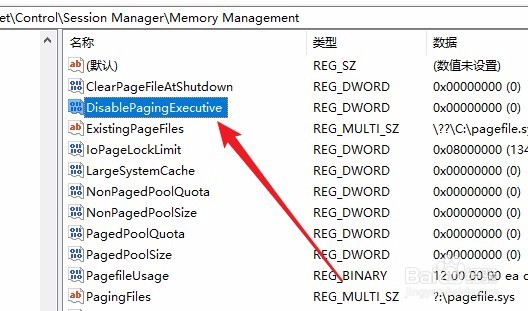
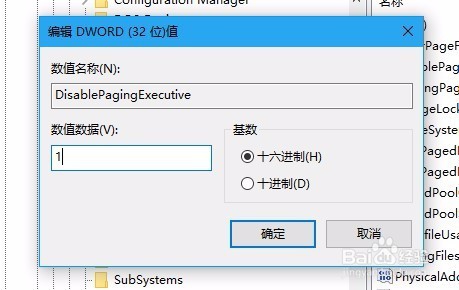
4、在右侧的窗口中,我们找到DisablePagingExecutive注册表键值
5、双击该键值,然后在弹出菜单中我们把数值数据修改为1后点击确定按钮,这样我们就禁用了页面文件,不再使用硬盘保存页面文件,而是使用速度更快的内存,不过如果你要运行很大的应用的话,比如PS编辑几GB的图片。
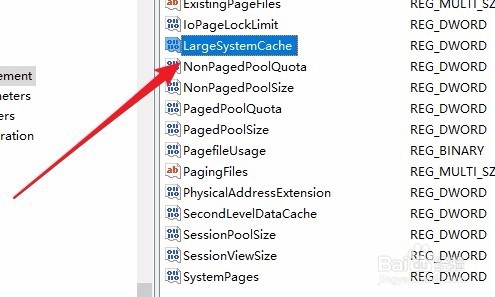
6、接下来我们找到LargeSystemCache注册表键值
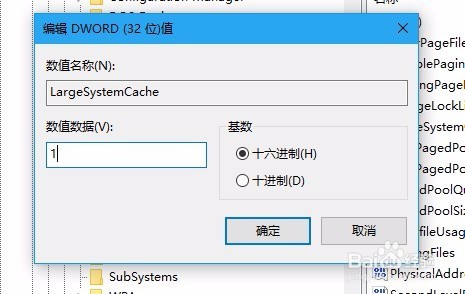
7、同样双击后打开的编辑窗口中,我们把数值数据修改为1,然后点击确定按钮。这样我们就启用了大容量缓存功能,对于使用16GB的内存用户来说,速度会有明显的提升
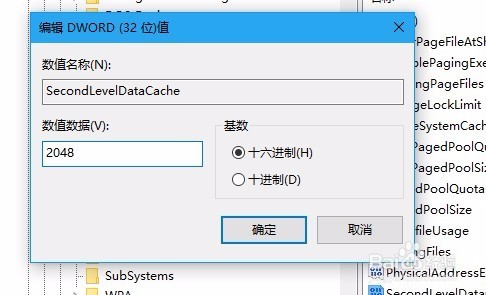
8、接下来我们再找到二级缓存的注册表键值SecondLevelDataCache,双击后打开其编辑状态。
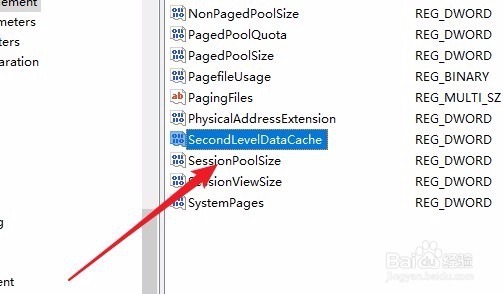
9、这时会弹出该注册表键值的编辑窗口,把数值数据修改为内存的八分之一即可,如8GB的内存为1024,16GB为2048,最后点击确定按钮,通过以上的三个注册表键值修改后,重新启动计算机后就会发现电脑的速度提升不少。
声明:本网站引用、摘录或转载内容仅供网站访问者交流或参考,不代表本站立场,如存在版权或非法内容,请联系站长删除,联系邮箱:site.kefu@qq.com。
阅读量:116
阅读量:137
阅读量:99
阅读量:169
阅读量:124