win10电脑没声音了 如何恢复
1、首先确认电脑右小角的音量图标是否正常开启,是否处于静音状态,将静音取消即可,如下图所示
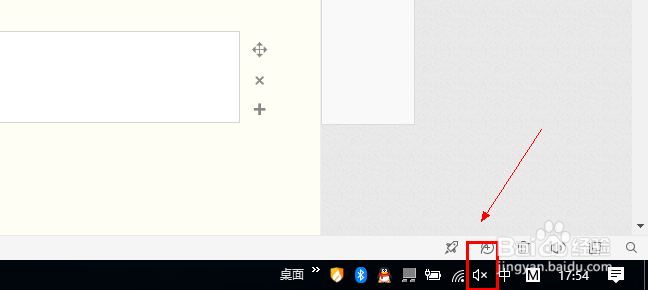
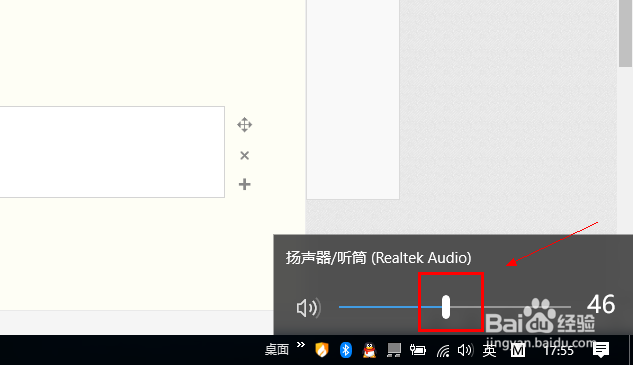
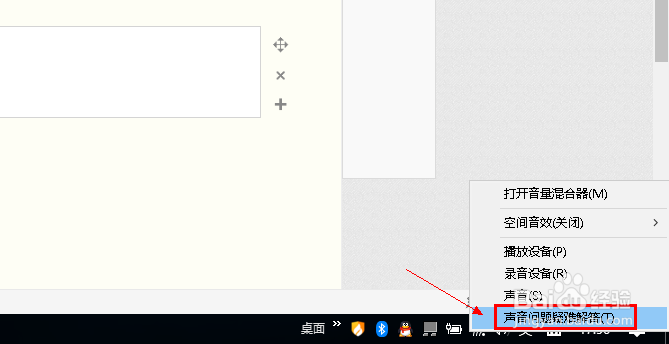
2、如果上面正常,右键点击小喇叭,选择声音问题疑难解答,如下图所示
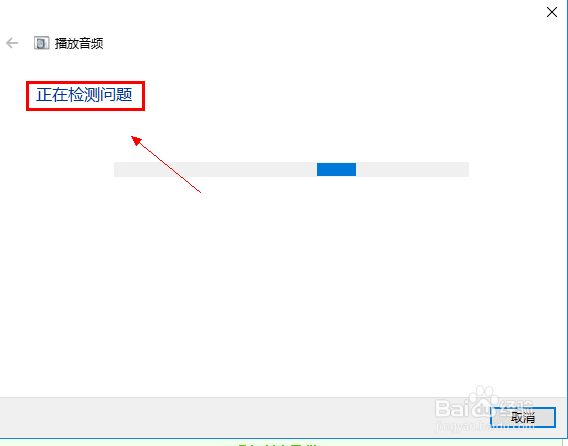
3、win10在自我修复方面进步很大,等待系统设备扫描结果,如下图所示
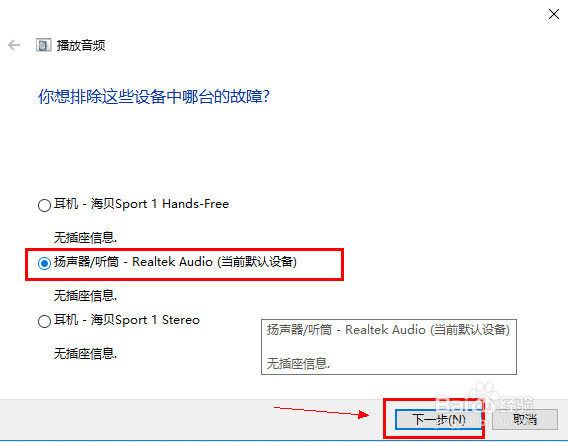
4、系统检测到所有音频设备,选择你要检测的设备,比如系统扬声器,然后点击下一步按钮,如下图所示
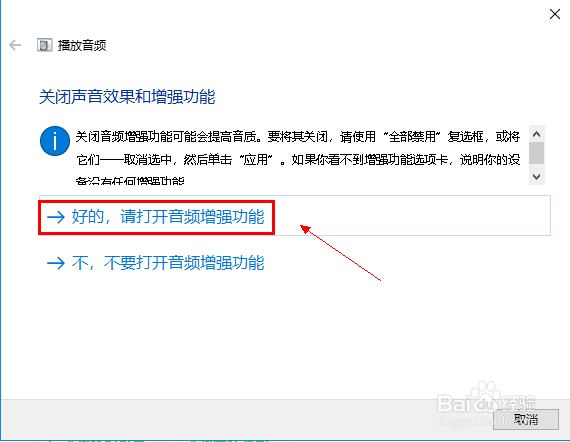
5、根据提示,打开音频增强功能,如下图所示
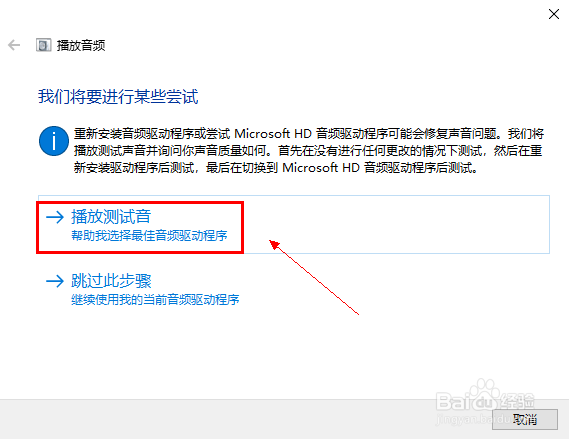
6、点击播放测试音,让系统选择最有音频驱动,如下图所示
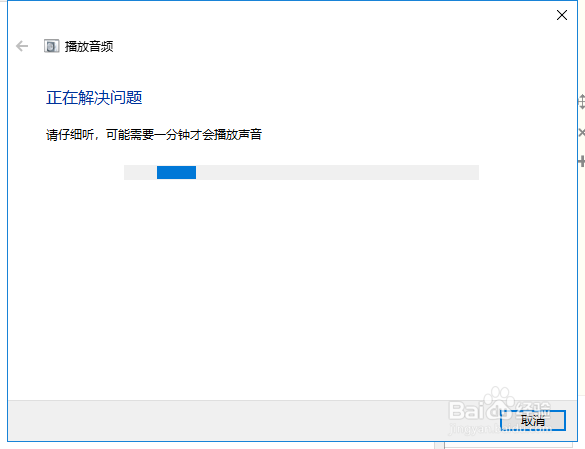
7、系统会连续播放测试音,,如下图所示
8、根据你听到的结果点击选项,我们选择没有听到任何声音,如下图所示
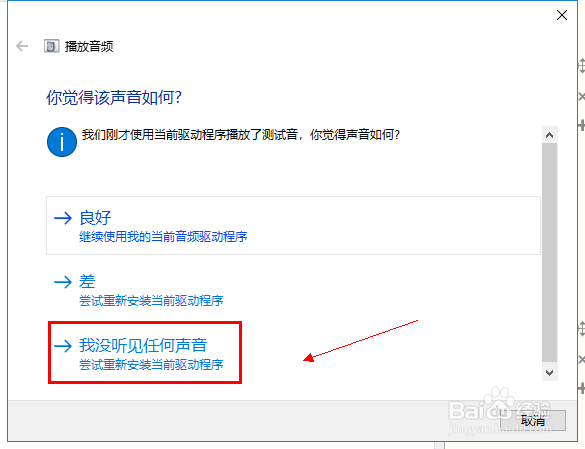
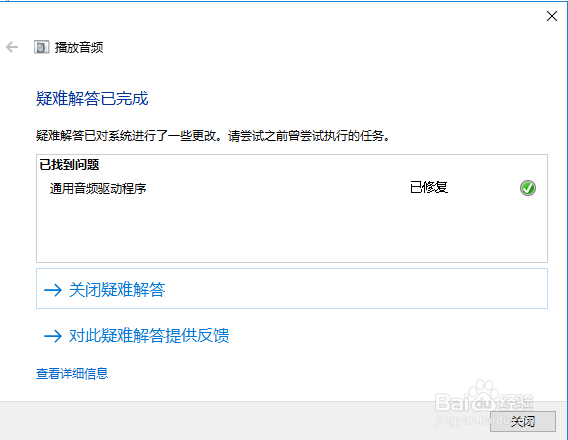
9、系统开始更新音频驱动,并重新测试,就可以听到声音了,如下图所示
声明:本网站引用、摘录或转载内容仅供网站访问者交流或参考,不代表本站立场,如存在版权或非法内容,请联系站长删除,联系邮箱:site.kefu@qq.com。
阅读量:58
阅读量:56
阅读量:54
阅读量:130
阅读量:37