SolidWorks如何创建踏脚座零件?
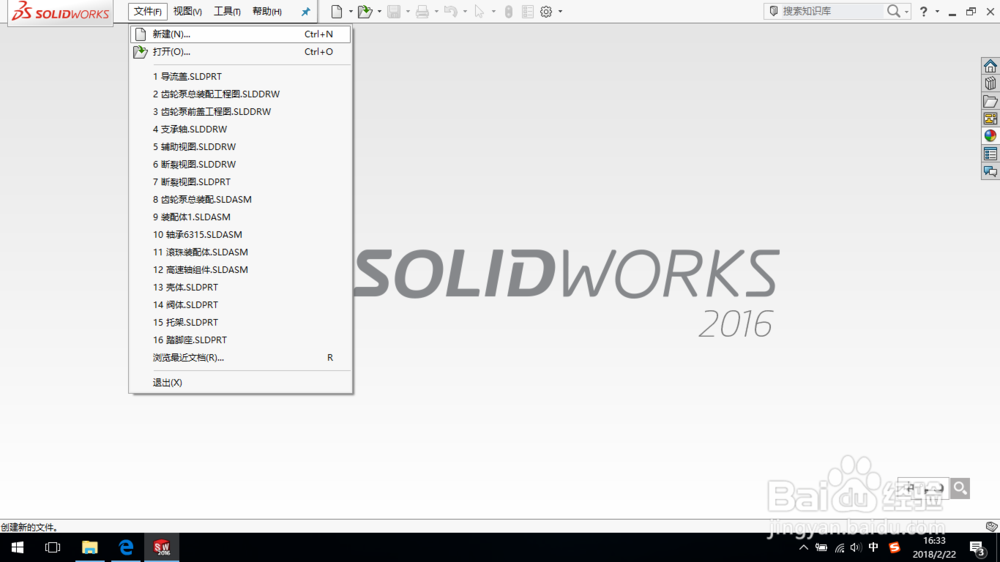
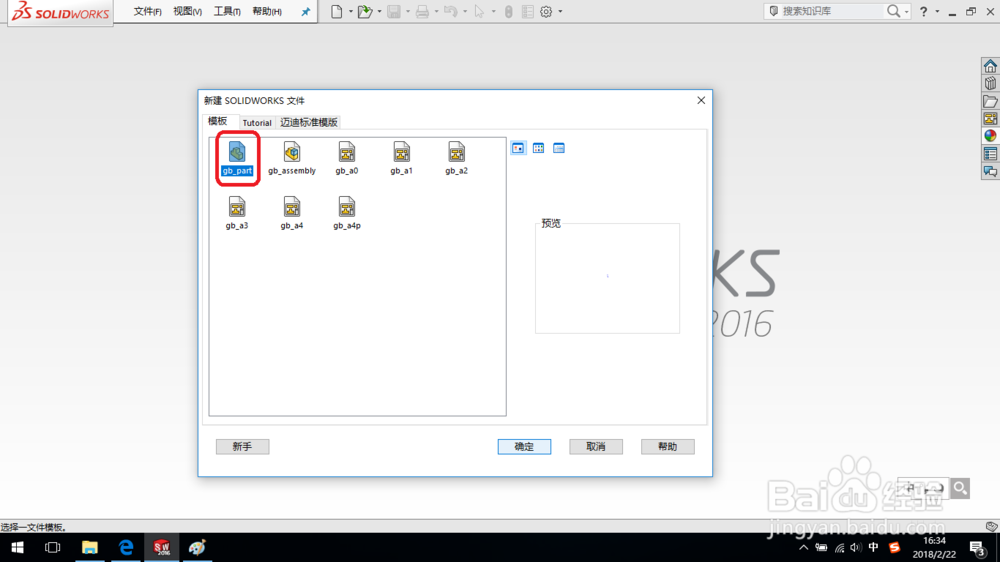
1、打开SolidWorks,新建一个零件文件。
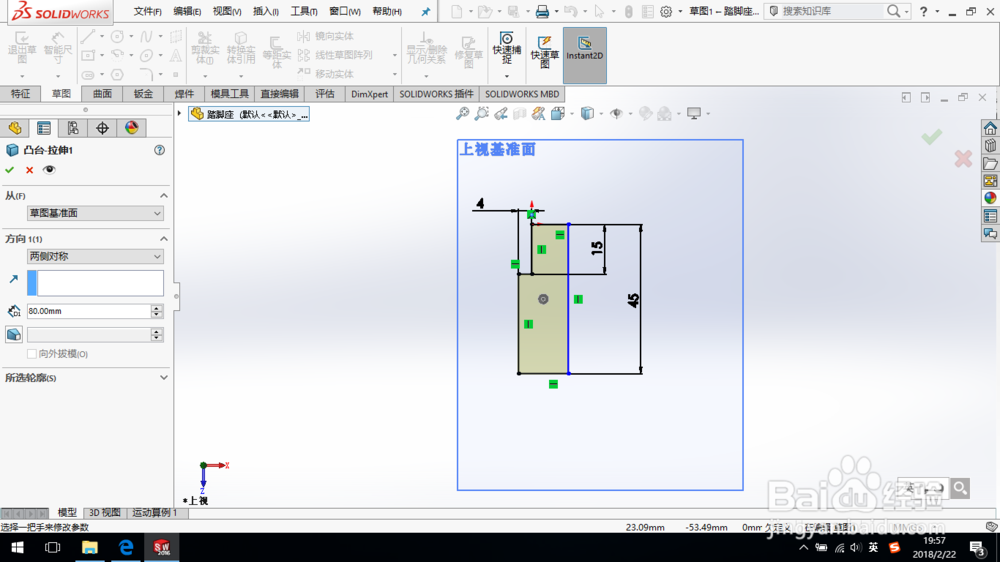
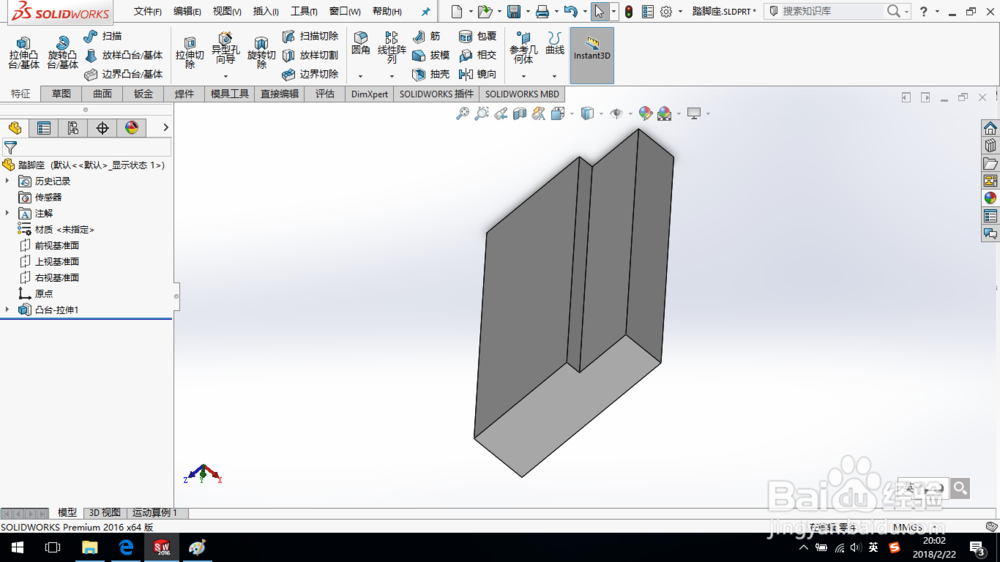
2、单击“特征—拉伸凸台/基体”命令,在上视基准面绘制草图,如图,退出草图,系统弹出凸台-拉伸1对话框,设置深度为两侧对称,“80 mm”,单击确定。
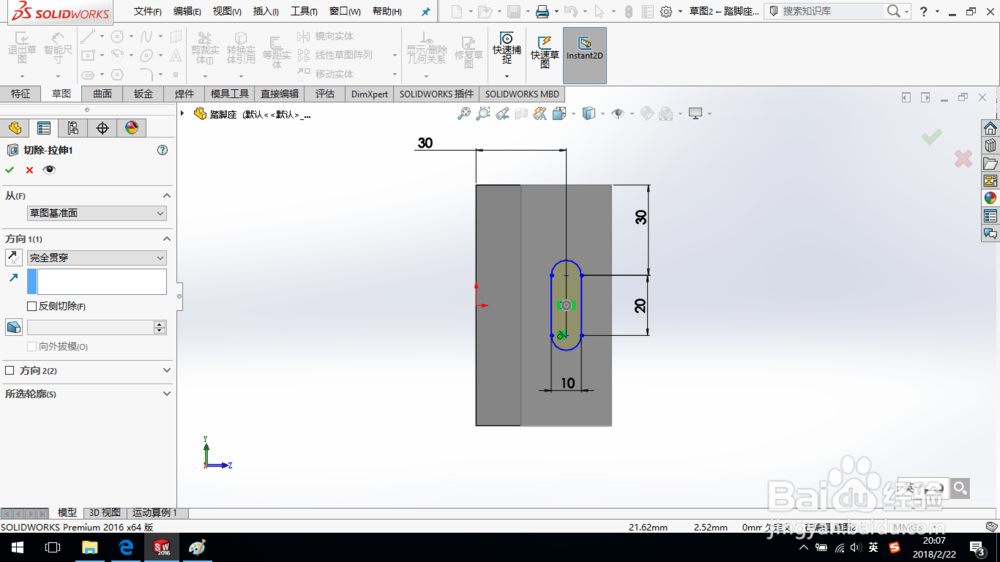
3、在图示端面上绘制草图,创建切除拉伸特征,完全贯穿。
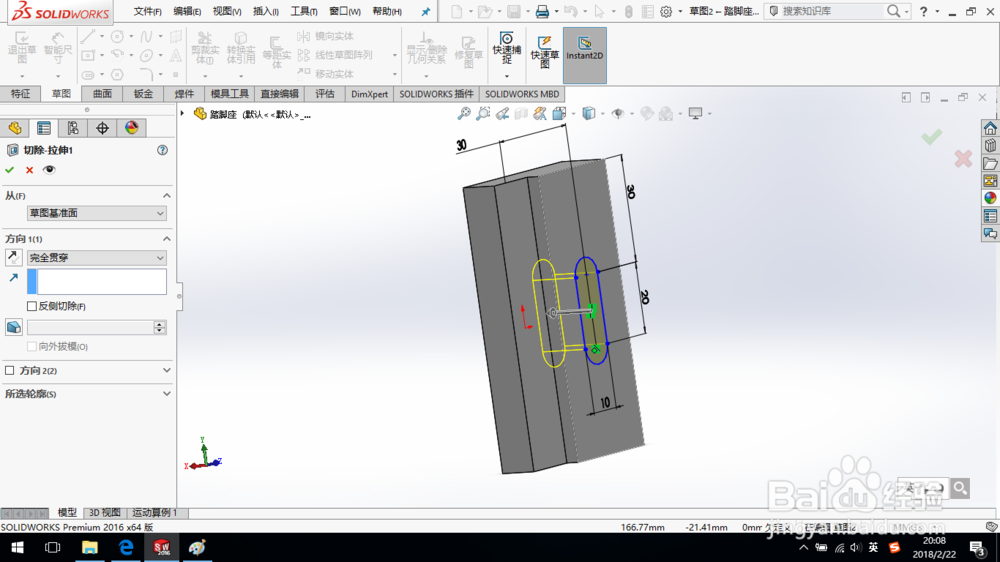
4、在前视基准面上绘制草图,创建凸台-拉伸2,如图所示。
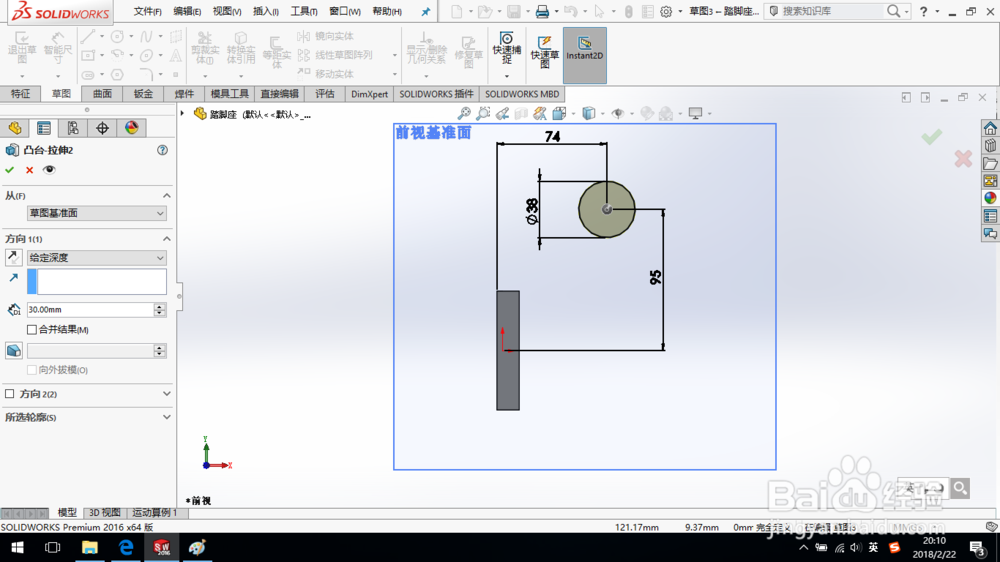
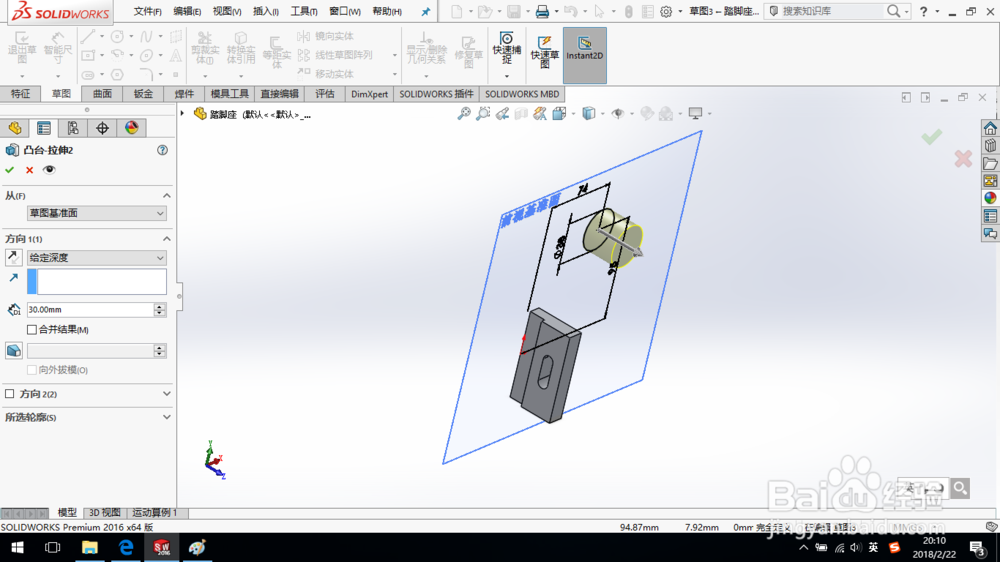
5、在前视基准面上绘制草图,创建凸台-拉伸3,如图所示。
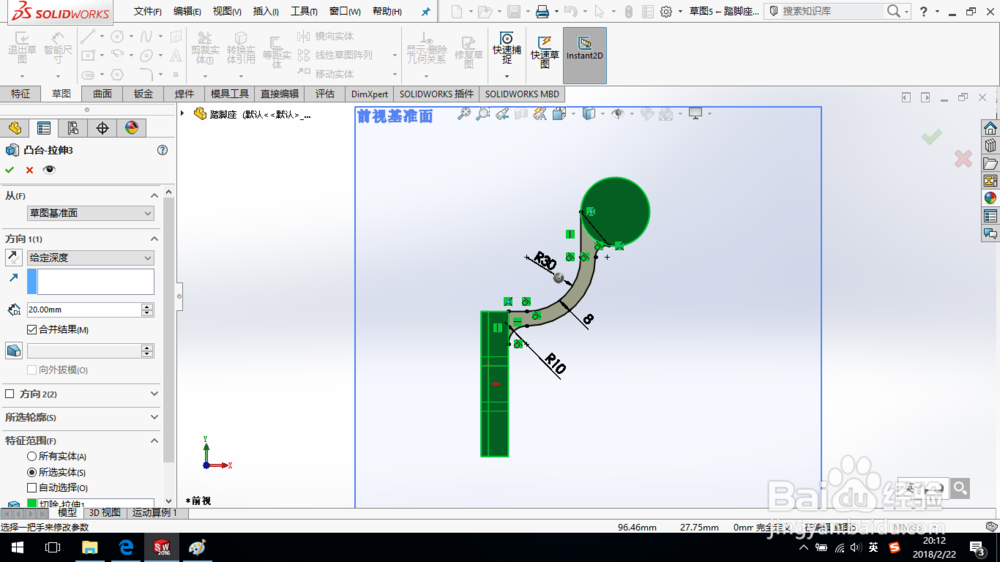
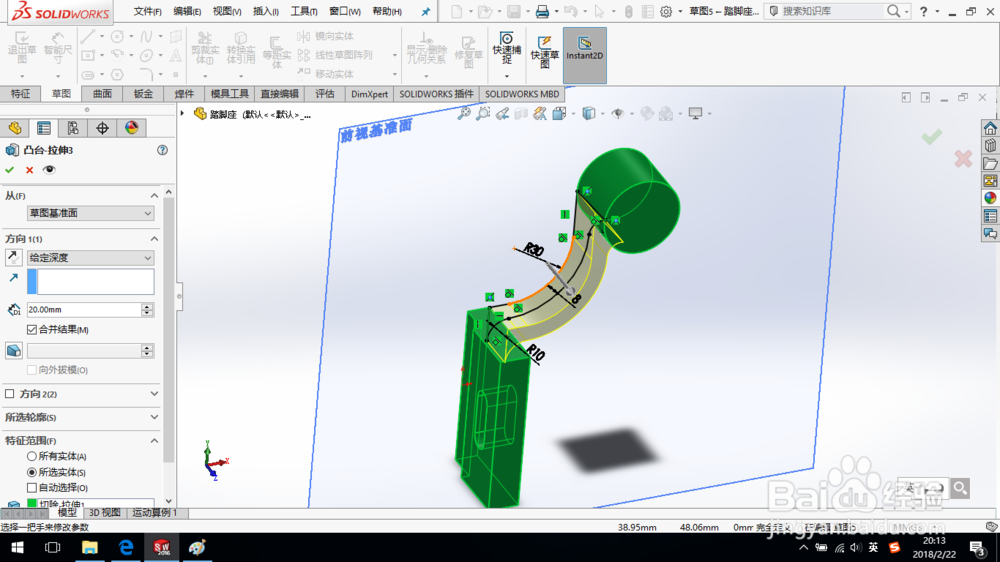
6、在前视基准面上绘制草图,创建凸台-拉伸4,如图所示。
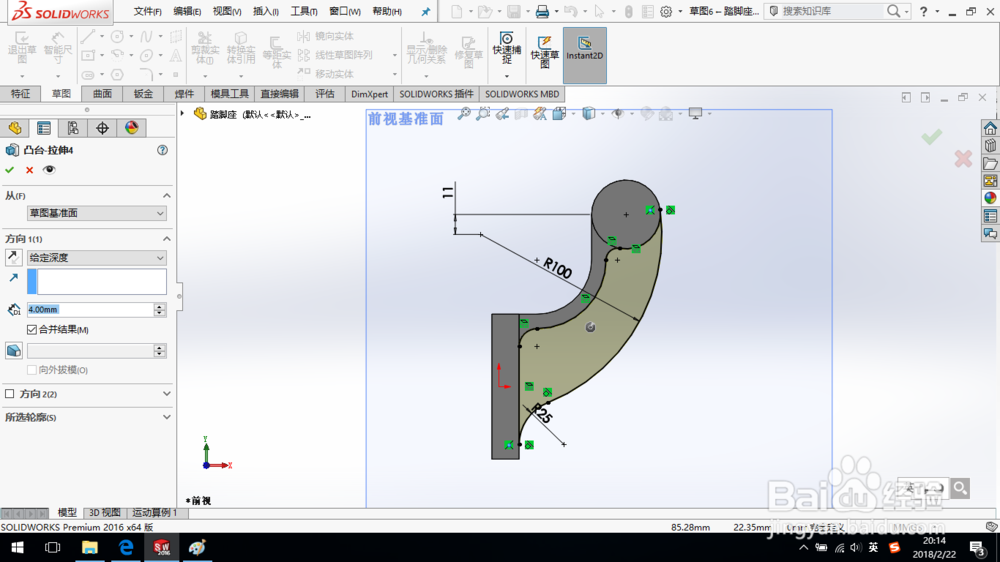
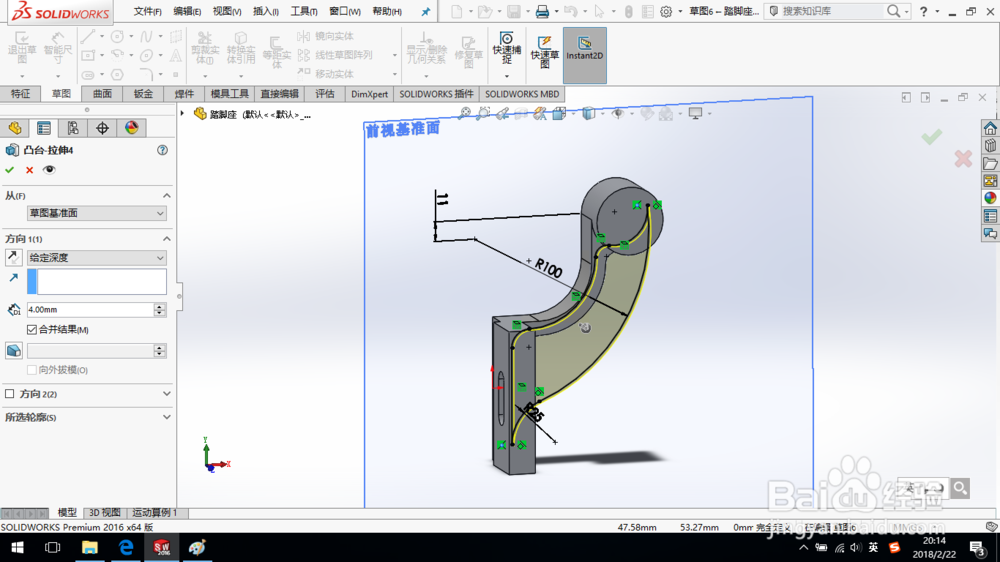
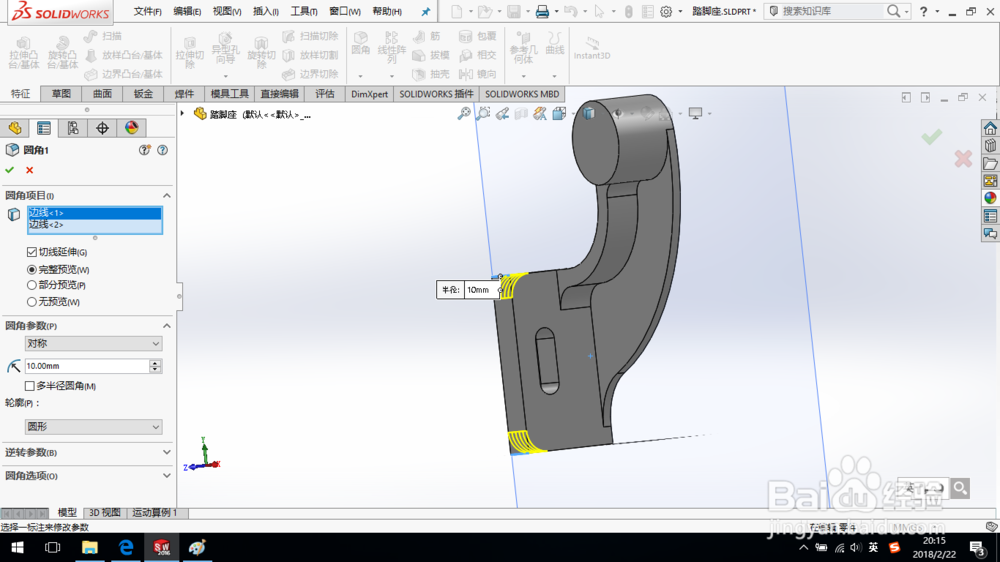
7、创建圆角1,圆角半径“10 mm”。
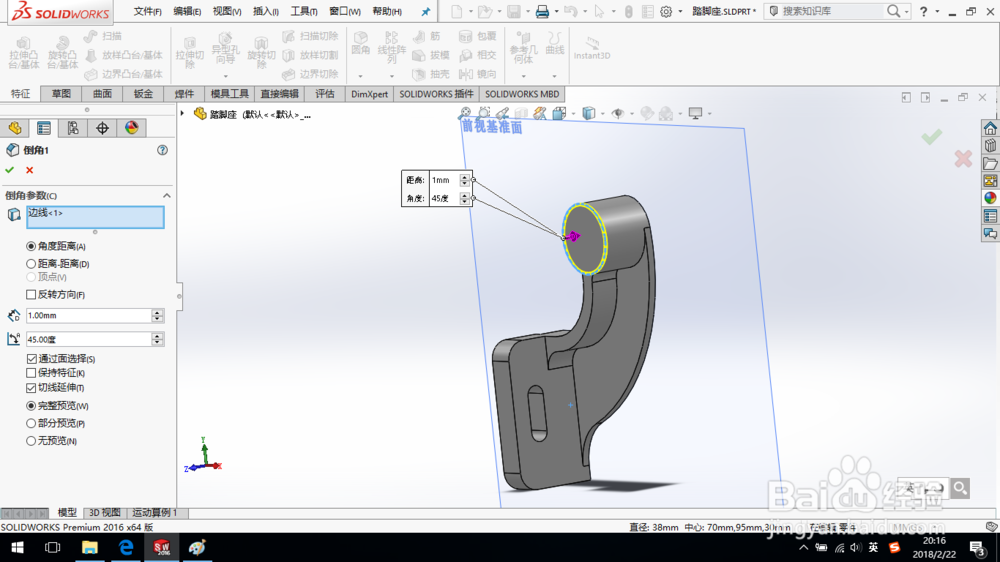
创建倒角1,倒角距离“1 mm”。
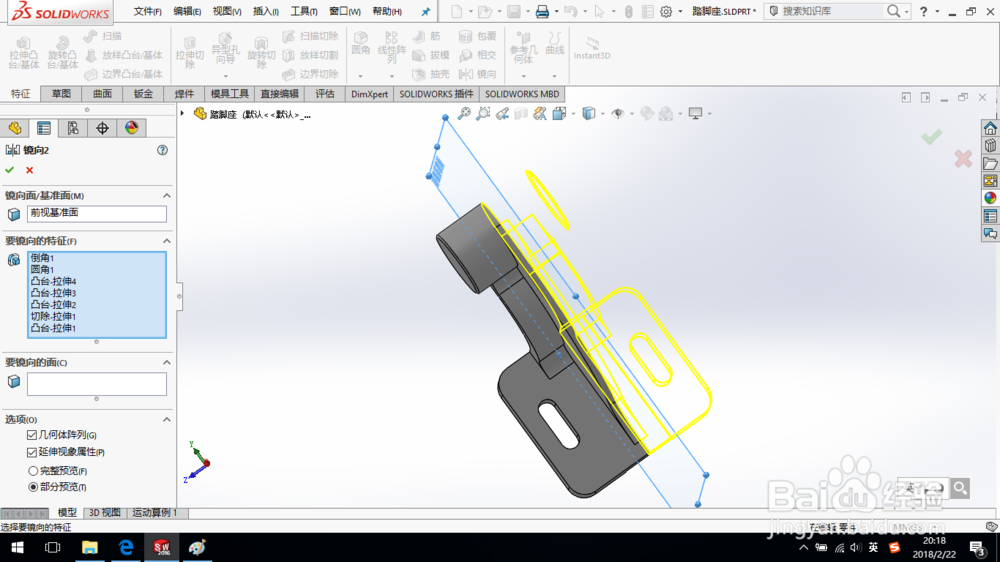
8、创建镜像特征,如图所示。
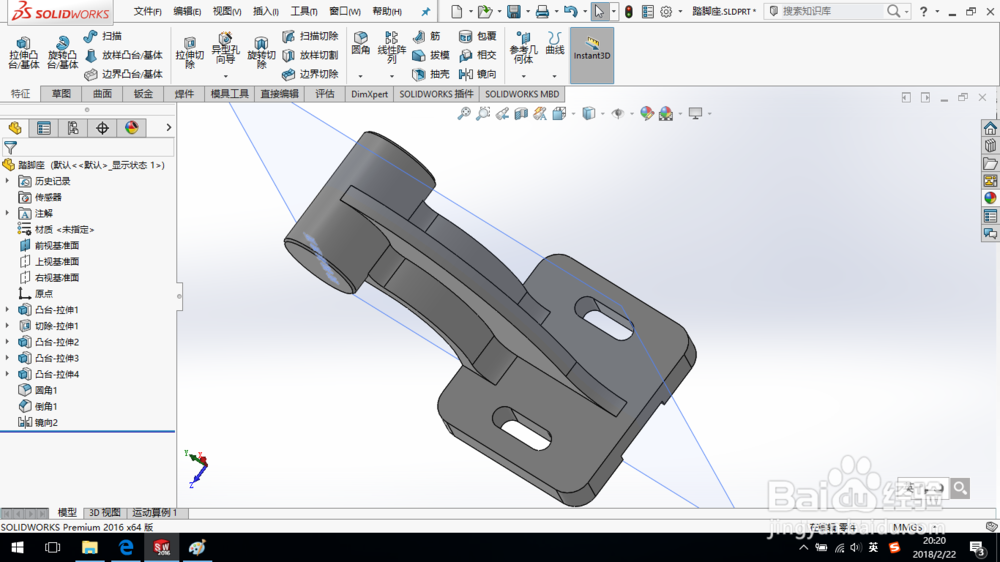
9、创建切除拉伸特征,完全贯穿。
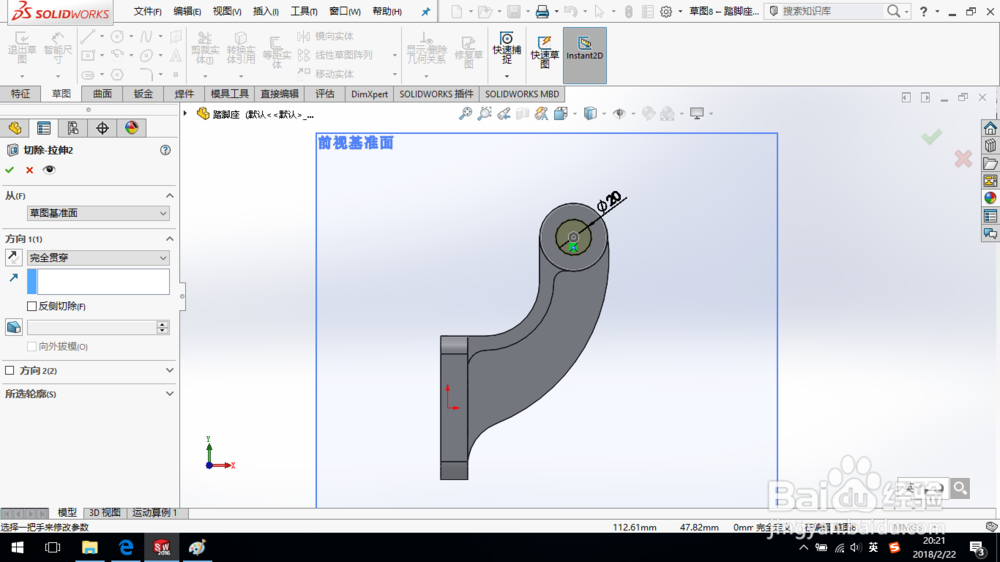
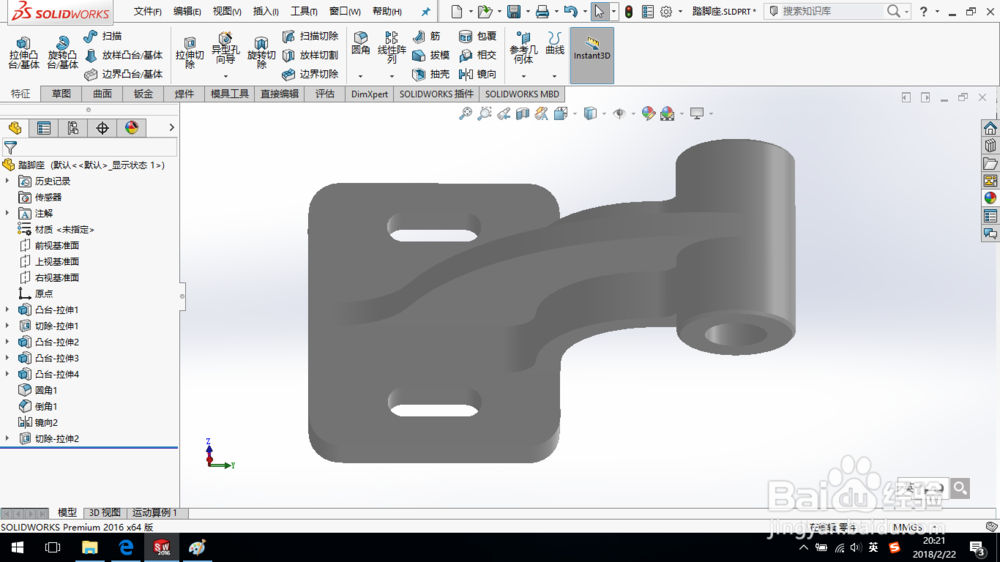
10、至此,踏脚座创建完成。
保存零件模型。
声明:本网站引用、摘录或转载内容仅供网站访问者交流或参考,不代表本站立场,如存在版权或非法内容,请联系站长删除,联系邮箱:site.kefu@qq.com。
阅读量:152
阅读量:52
阅读量:90
阅读量:122
阅读量:51