Windows10无法完成更新 正在撤销更改怎么解决
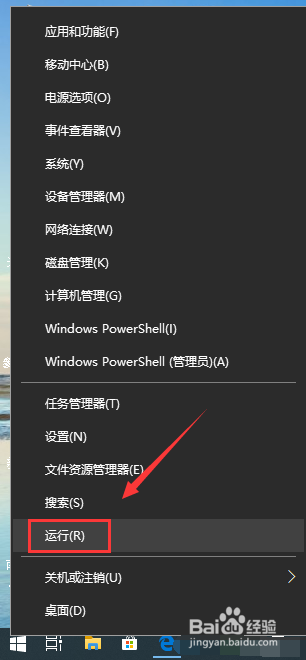
2、运行窗口输入services.msc,点击确定,如下图所示

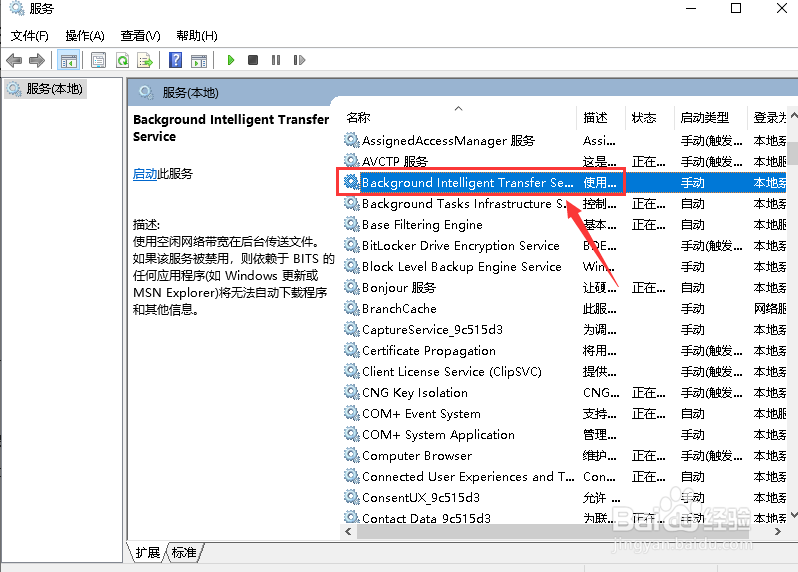
3、服务列表找到Background Intelligent Transfer Services,如下图所示
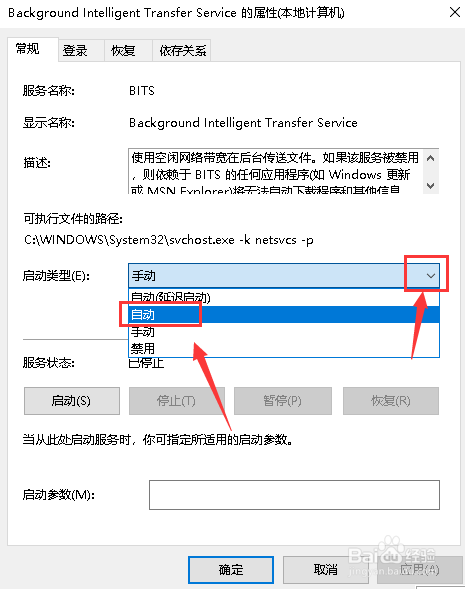
4、双击Background Intelligent Transfer Services服务进入,点击启动类型,设置为自动,如下图所示

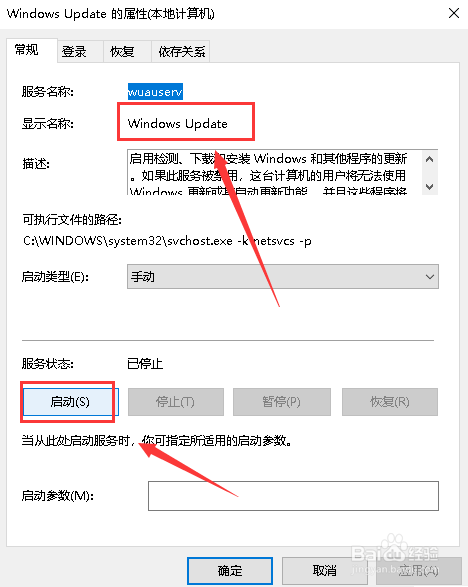
6、同理分别将Windows Installer,Cryptographic Services, software licensing service 以及Windows Update这四个服务一次设置启动,如下图所示
7、总结:
1、右键单击开始按钮选中运行
2、运行中输入services.msc点击确定
3、服务列表依次手动启动Background Intelligent Transfer Services、Windows Installer,Cryptographic Services, software licensing service 以及Windows Update这5个服务即可!
声明:本网站引用、摘录或转载内容仅供网站访问者交流或参考,不代表本站立场,如存在版权或非法内容,请联系站长删除,联系邮箱:site.kefu@qq.com。
阅读量:170
阅读量:25
阅读量:184
阅读量:86
阅读量:126