win10系统如何开启录屏功能
1、打开我们的电脑,点击底部的任务栏“开始”图标,找到“设置”选项并点击,或者在键盘上按下win+i组合键打开设置页面。
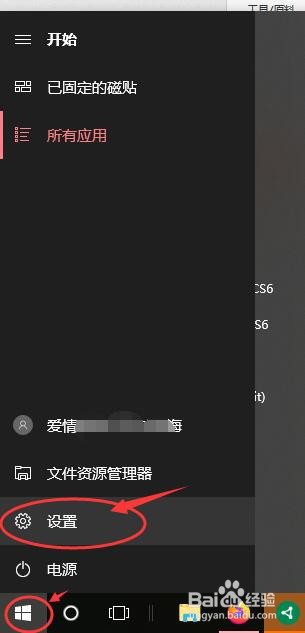
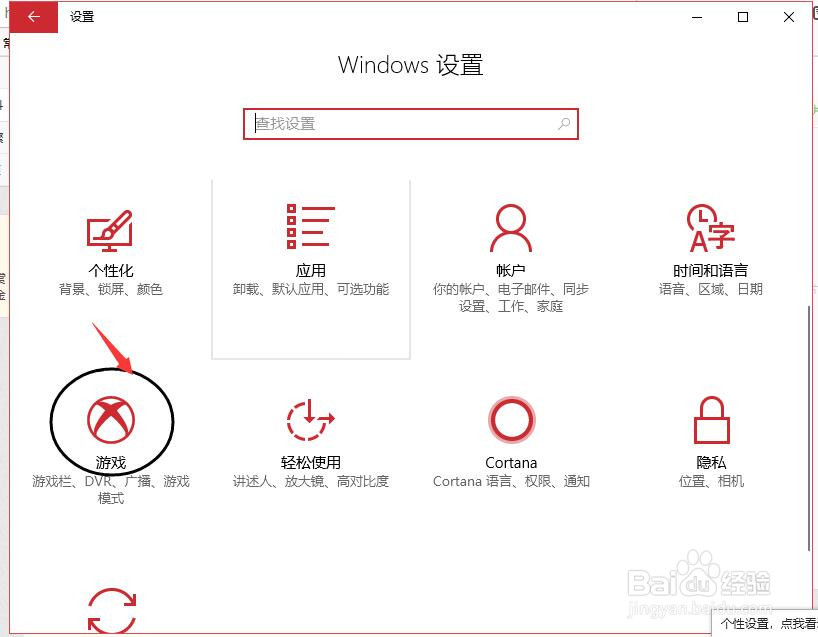
2、在打开的设置页面中,点击“游戏”图标
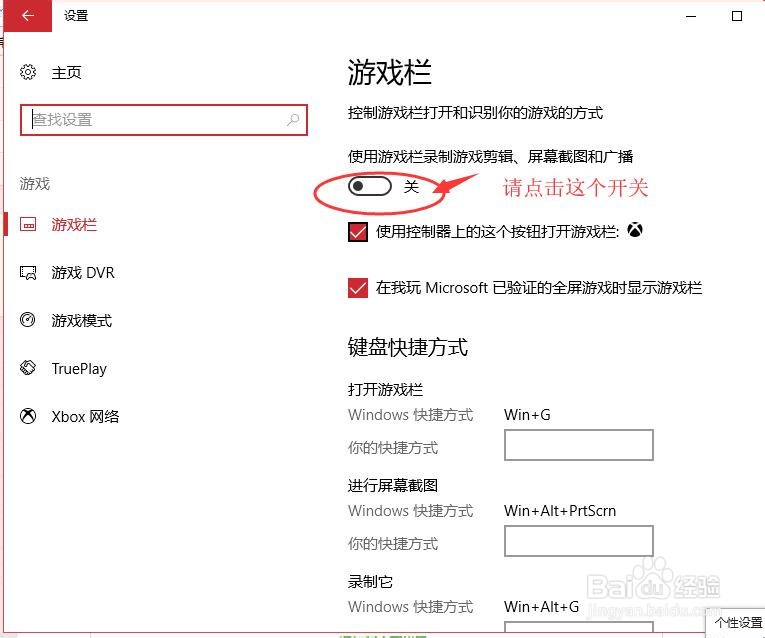
3、在游戏设置页面中,左边默认第一个标签就是“游戏栏”,右边是“游戏栏”的子页面,有个“使用游戏栏录制游戏剪辑、屏幕截图和广播”的选项它的开关默认是关闭的,我们只需要用鼠标在这个开关上点击一下,来打开录制屏幕的功能。
4、打开录制屏幕功能的开关,右边当前页面中罗列了屏幕键盘的快捷键,我们在录制屏幕过程中会频繁用到这些快捷键来对录制屏幕进行操作。除了默认的快捷键外,你还可以设置自定义快捷键,只要在“你的快捷方式”输入框里输入你设定的键盘按键就可以了,多个按键之间用“+”分隔开。
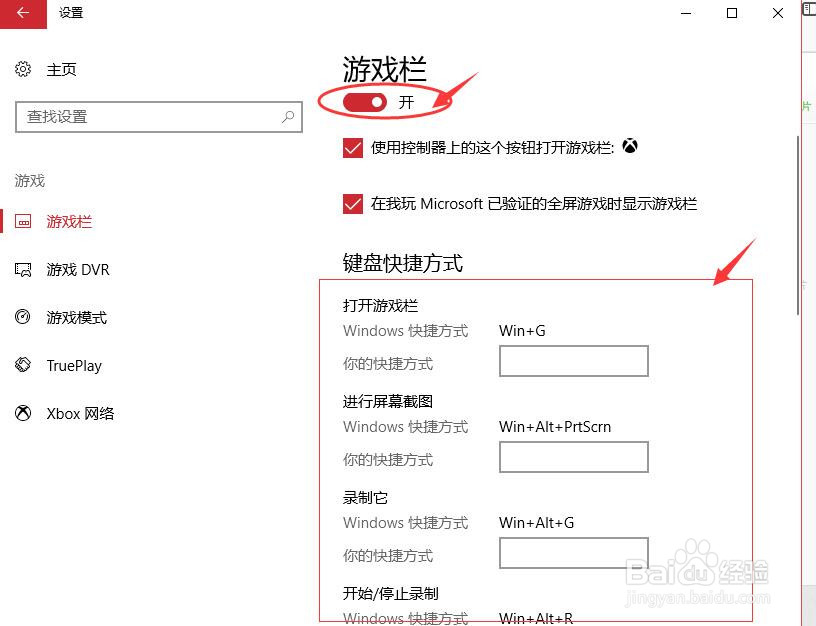
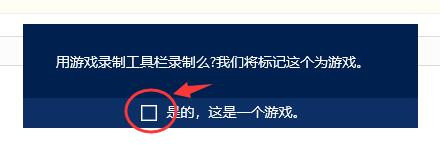
5、根据上面页面中录制屏幕默认的快捷键是Win+Alt+G。我们按下Win+Alt+G开启屏幕录制,第一次使用屏幕录制会弹出一个小窗口,请在“是的,这是一个小游戏”选项的前面小方框里点击一下即可启动游戏栏工具来录制屏幕。
6、在游戏栏里点击“开始录制”的图标,或者在键盘上按下Win+Alt+R启动开始录制按键。
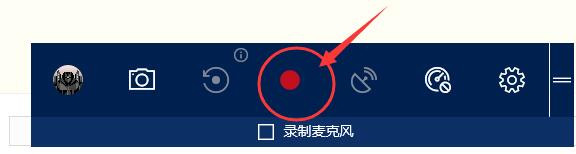
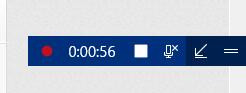
7、启动开始录制按键后,系统自动开始录制我们电脑屏幕上的内容。需要停止屏幕录制时候可以再次按Win+Alt+R组合键来停止录制屏幕。
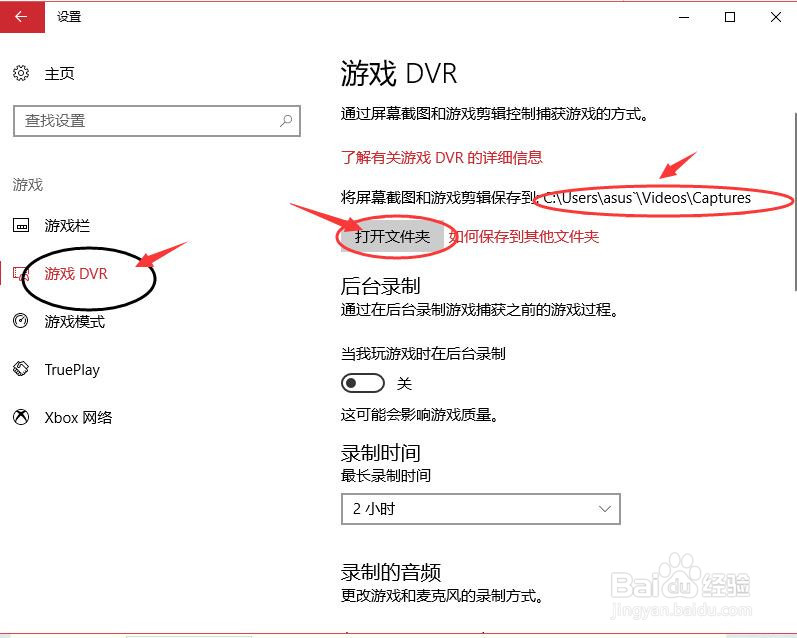
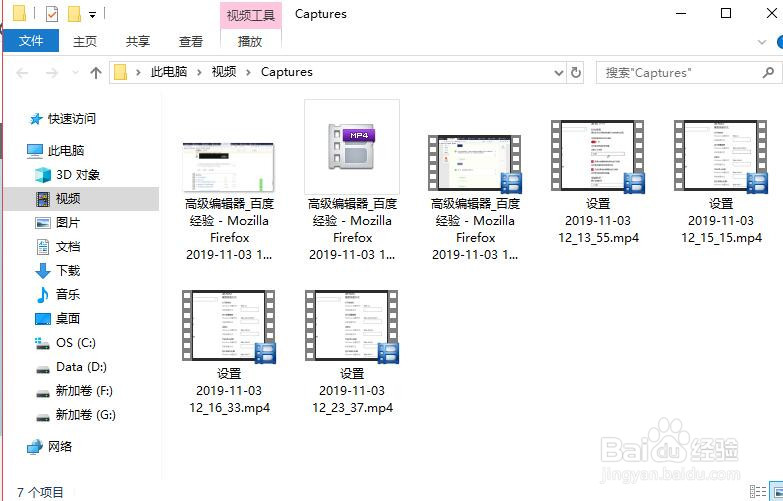
8、接下来,就是查看录制的屏幕文件。在游戏设置页面中,页面左边导航栏里有个“游戏DVR”的标签,点击这个标签打开它的子页面,在右边的子页面中我们可以看到“将屏幕截图和游戏剪辑保存到:”的信息,它信息后面就是文件保存位置。点击“打开文件夹”按钮即可打开屏幕录像和截图保存的文件夹来查看我们录制好的屏幕录像和截图。
9、打开屏幕录像保存的文件夹后,即可在窗口中看到我们录制好的屏幕录像视频,双击里面的文件即可播放屏幕录像视频。
1、按win+i组合键打开设置页面
2、在【设置】页面点击【游戏】图标
3、在游戏栏子页面中点击录制屏幕的开关按钮
4、按下键盘上的Win+Alt+R组合键开始录制屏幕,录制完成后再按下Win+Alt+R组合键停止录制
5、在游戏设置页面中,切换到【游戏DVR】标签,在它右边的页面中,点击【打开文件夹】按钮
6、打开我们录屏的文件夹,里面就有我们录制好的屏幕录像视频文件,双击这个视频文件即可播放。