qq微云怎么用---qq微云怎么上传文件
1、当然打开QQ微云的方法有很多,小编这里介绍一下小编经常使用的方法,首先打开自己的QQ聊天软件!
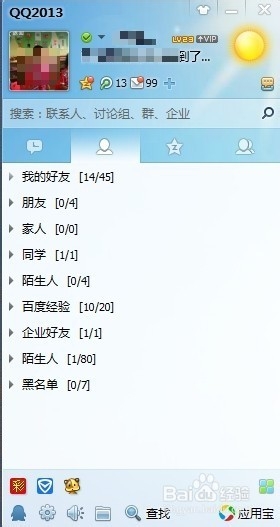
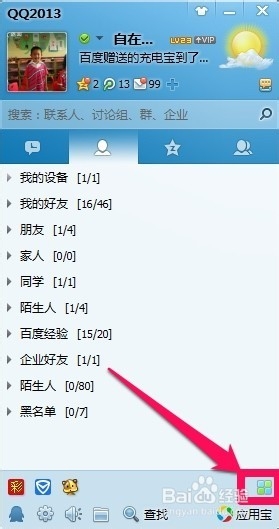
2、主面板上如果没有微云图标的话,我们点击右下角打开应用管理器!
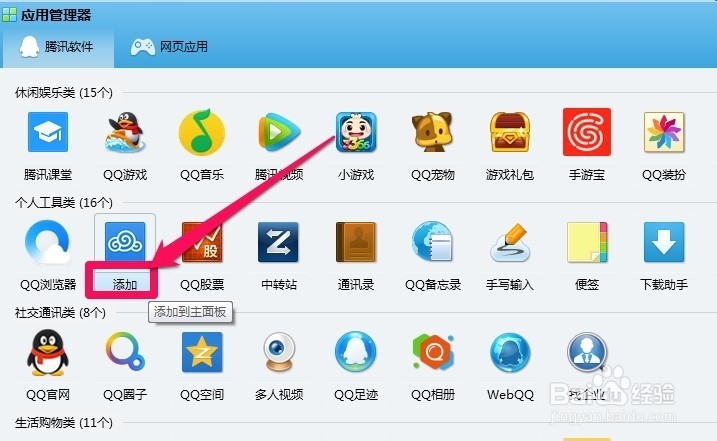
3、在应用管理器中我们点击微云添加到主面板!
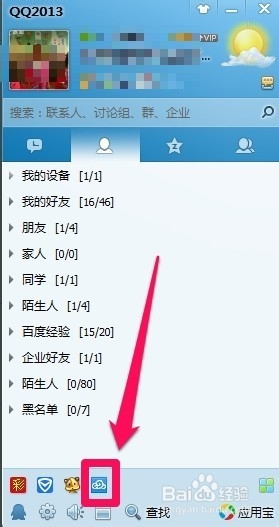
4、以后我们点击主面板上的微云图标就可以进入了!
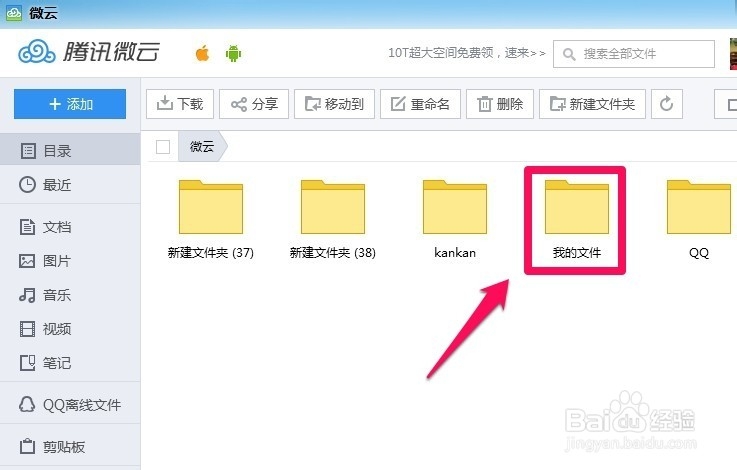
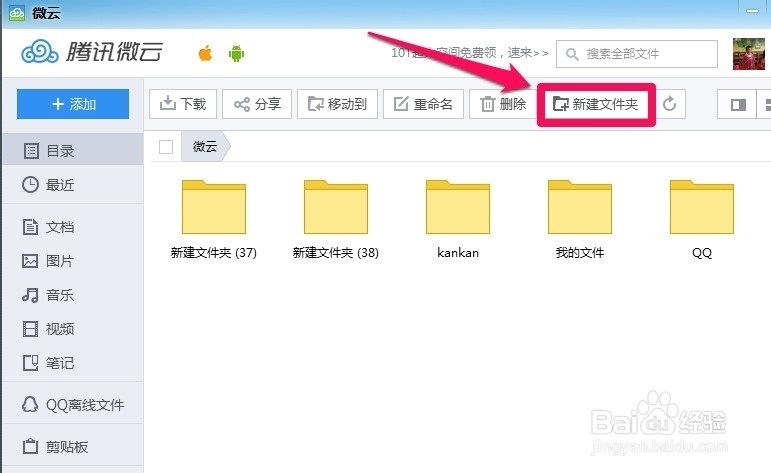
5、这样我们就打开了腾讯微云!我们选择一个文件夹打开用来存放文件!如果没有文件夹的话我们可以点击界面上新建一个文件夹!
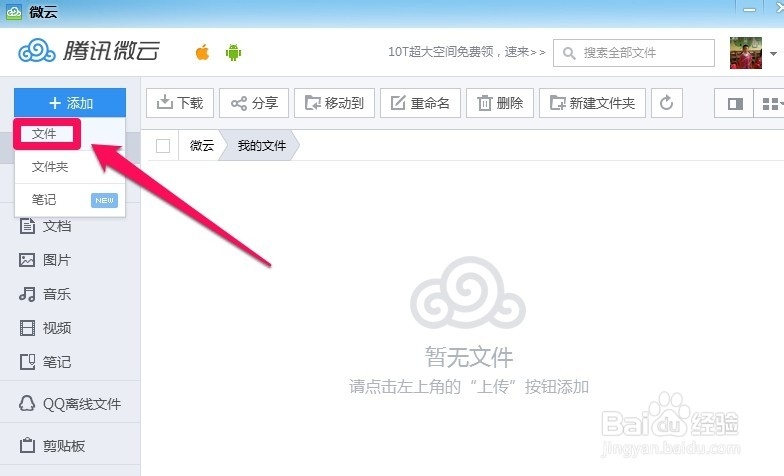
6、我们把鼠标放在添加上会出现弹出菜单,然后我们点击文件即可!
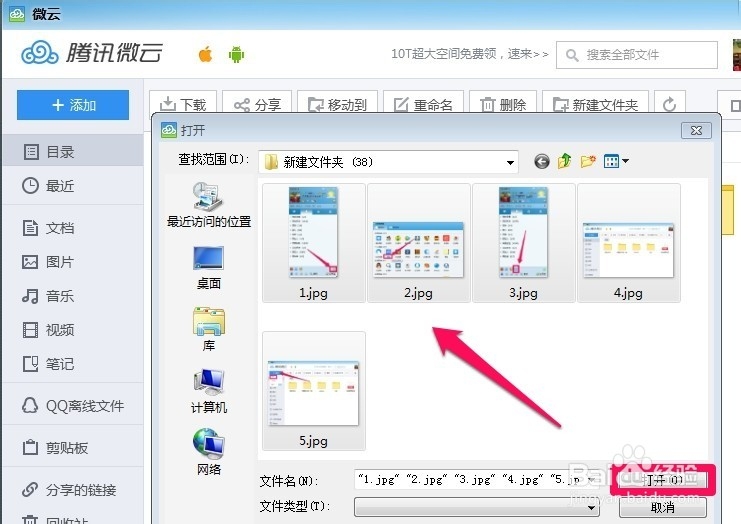
7、选择电脑上的文件打开上传!
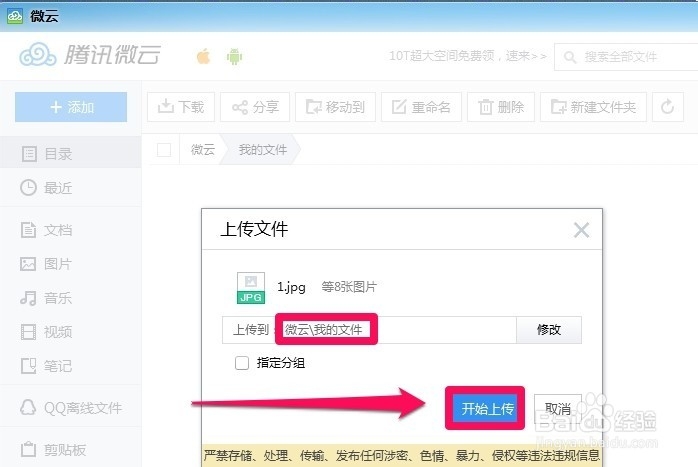
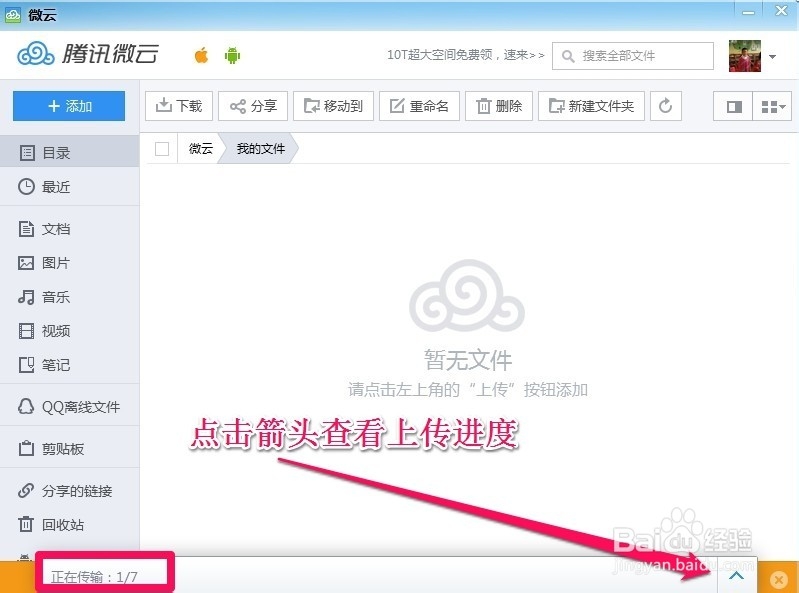
8、上传过程中我们耐心等待一会,当然也可以查看上传进度!我们也可以取消我们要上传的文件!
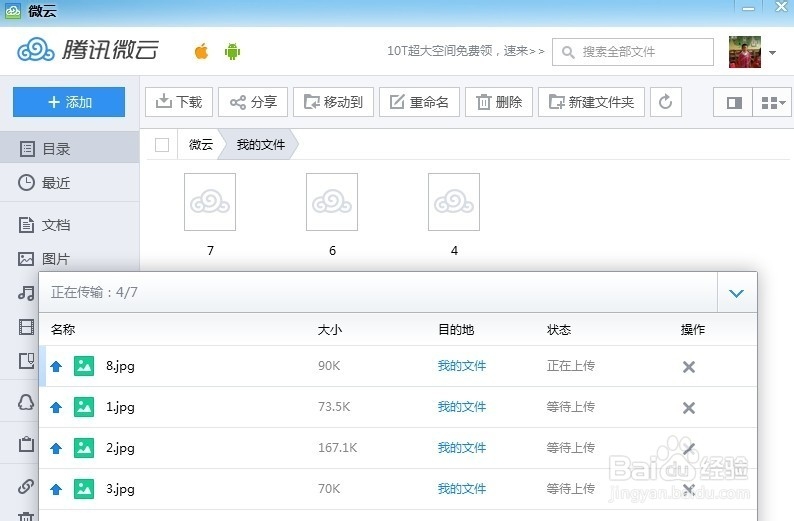
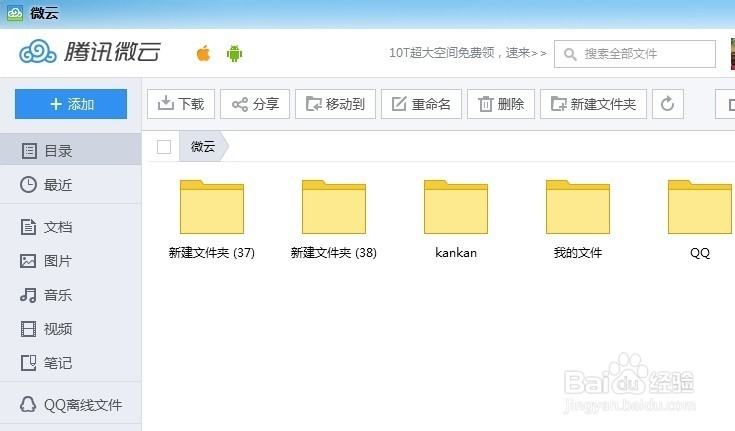
9、上传完成后我们就可以查看我们上传的文件了!当然这里功能很多,我们可以上传电脑的文件夹等等,大家自己试试吧!
声明:本网站引用、摘录或转载内容仅供网站访问者交流或参考,不代表本站立场,如存在版权或非法内容,请联系站长删除,联系邮箱:site.kefu@qq.com。
阅读量:94
阅读量:46
阅读量:87
阅读量:146
阅读量:92