Proe三维训练三百四十六简单实体
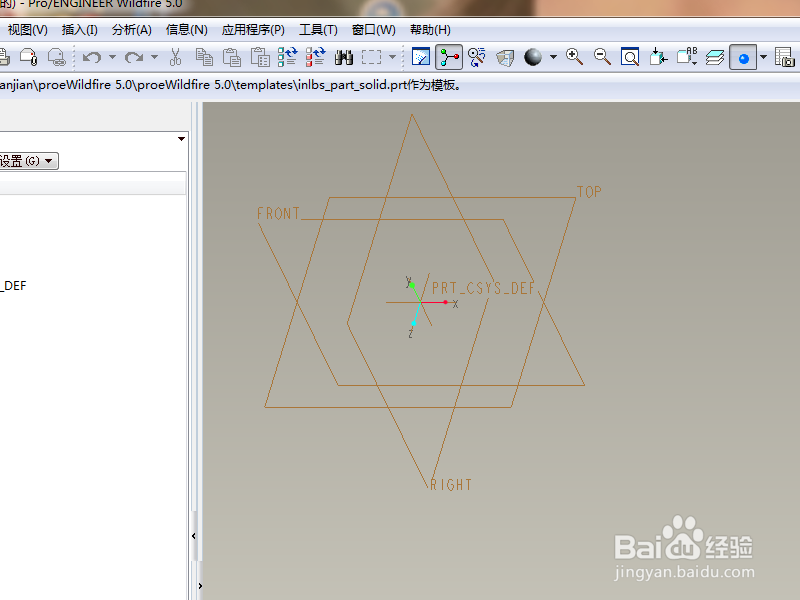
1、如下图示,
打开Proe软件,新建一缺省的实体零件
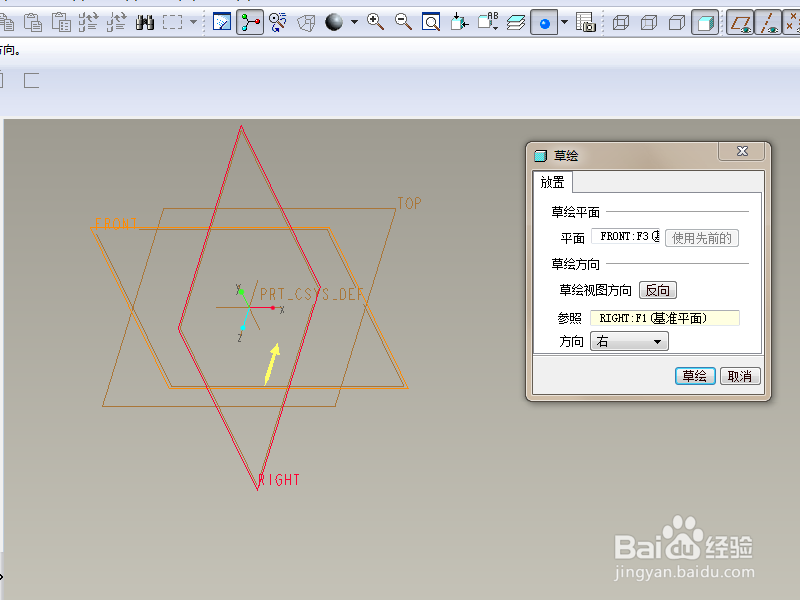
2、如下所示,
执行【拉伸——放置——定义——front面——草绘】,直接进入草绘。
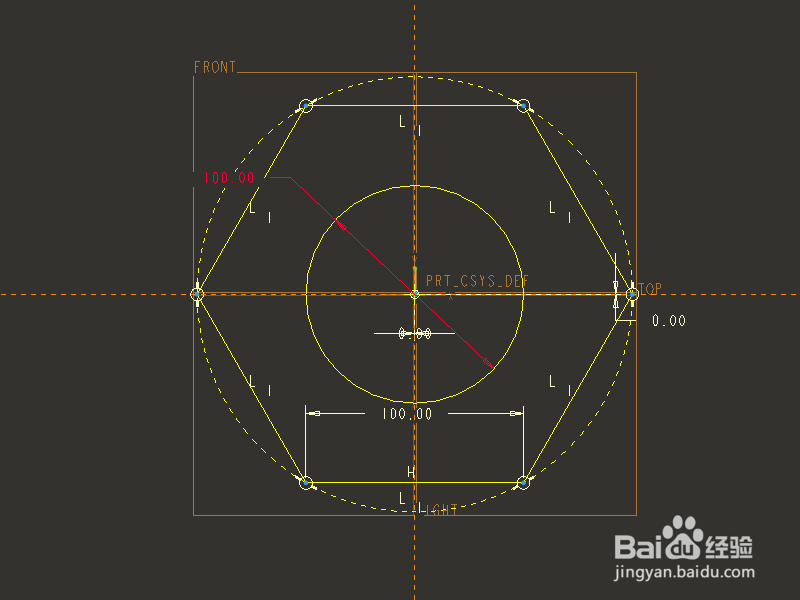
3、点击右边的草绘器调色板,双击六边形,
在草绘区域画一个六边形,
激活标注,圆心距离轴都是0,边长100,
激活圆命令,以原点为圆心画一个圆,双击修改直径100,
点击√,完成并退出草绘
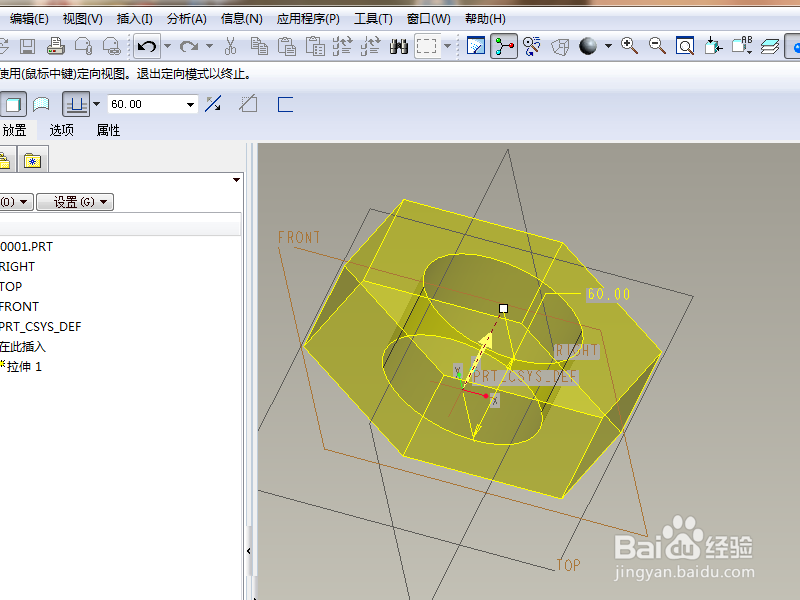
4、双击修改拉伸高度60,回车,完成并结束本次拉伸操作。
5、如下所示,
执行【拉伸——放置——定义——top面——草绘】,直接进入草绘。
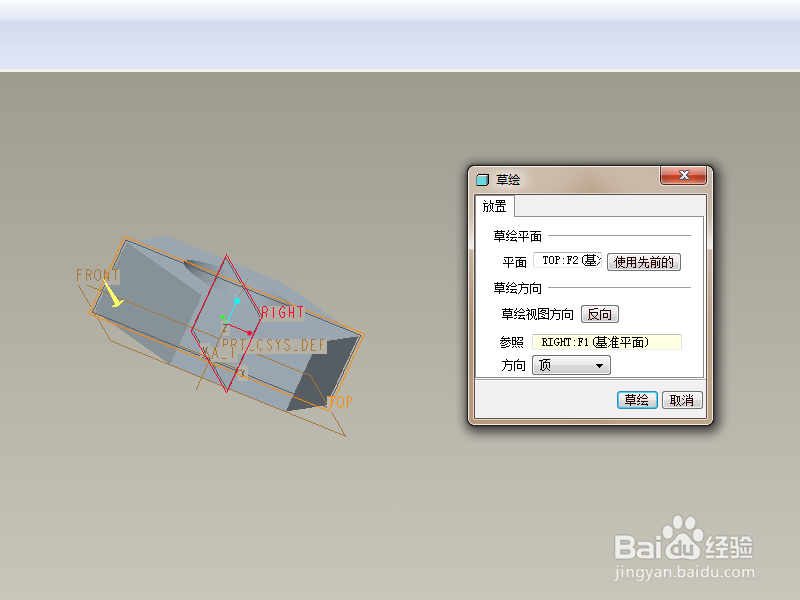
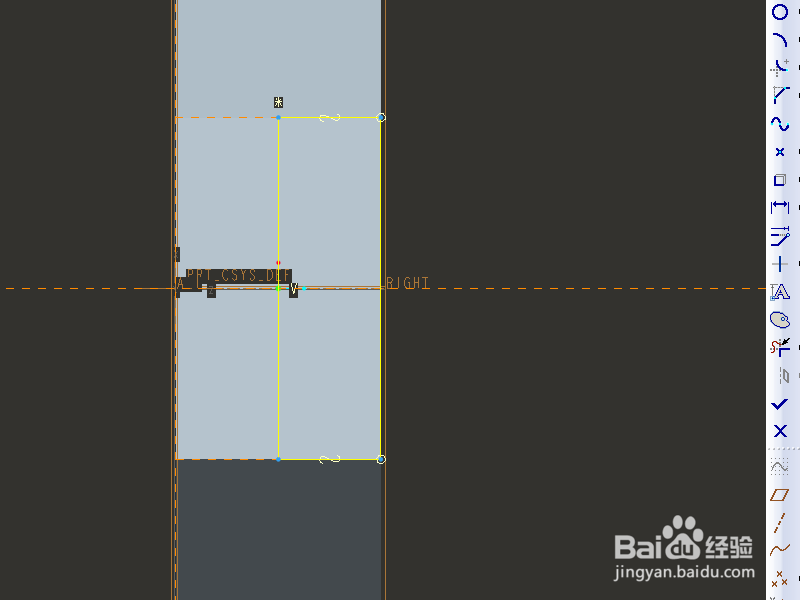
6、激活投影命令,投影出两条实体边线,
激活直线命令,连接中点和端点,
激活删除段命令,删除多出的线段,
点击√,完成并退出草绘。
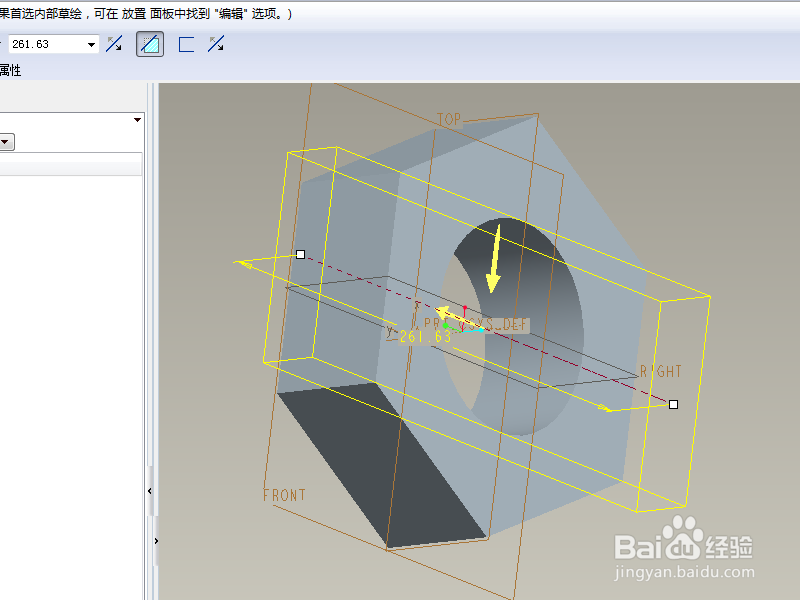
7、设置拉伸方式为双向拉伸,手动调整拉伸高度,超过实体即可,
点击“去除材料”,
回车,完成并结束本次拉伸操作。
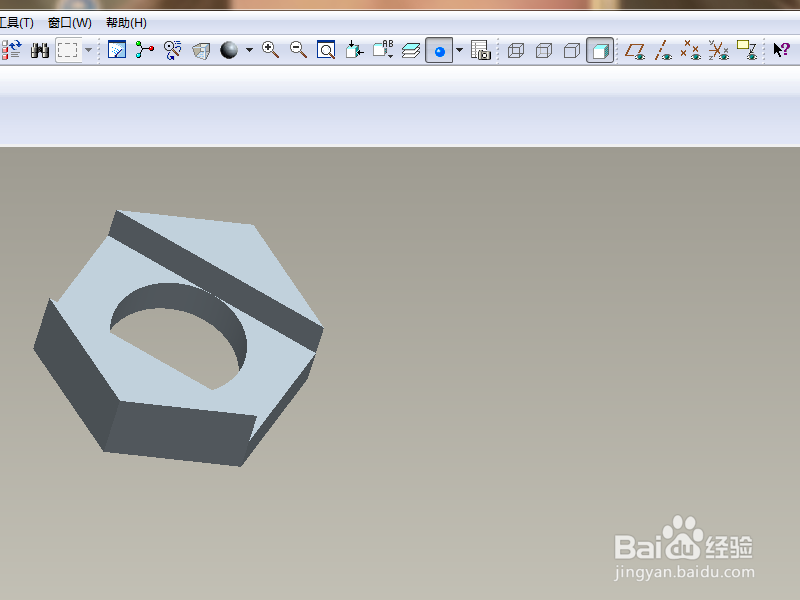
8、隐藏所有的基准,
至此,
这个简单的实体就创建完成,
本次训练结束,
声明:本网站引用、摘录或转载内容仅供网站访问者交流或参考,不代表本站立场,如存在版权或非法内容,请联系站长删除,联系邮箱:site.kefu@qq.com。
阅读量:154
阅读量:89
阅读量:77
阅读量:61
阅读量:22