如何用PS去除脸上的痘痘
1、首先,把需要的修美的照片用PS打开。我这里用网上一张图片来做示范,给大家看看效果。
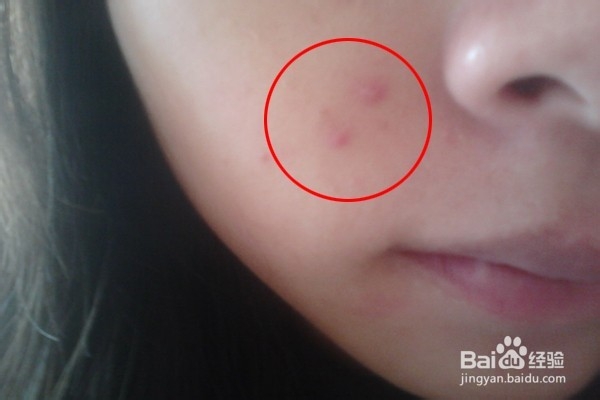
2、使用PS的“修复画笔工具”进行修复脸上的痘痘。
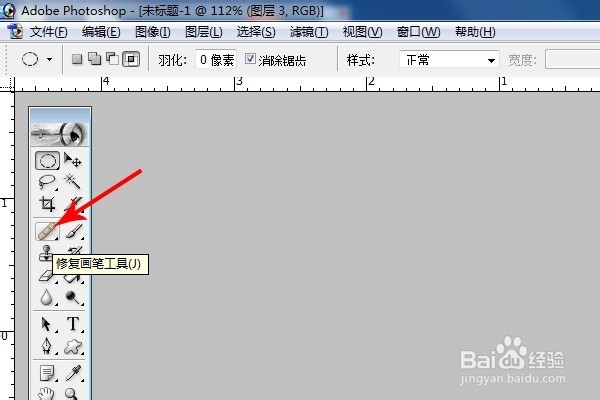
3、点一下“修复画笔工具”,调整一下画笔的大小,画笔的大小直接体现为圆圈的大小。然后在选一处皮肤好的地方,按住Alt键,鼠标点一下。这个操作就复制了所选好皮肤颜色。
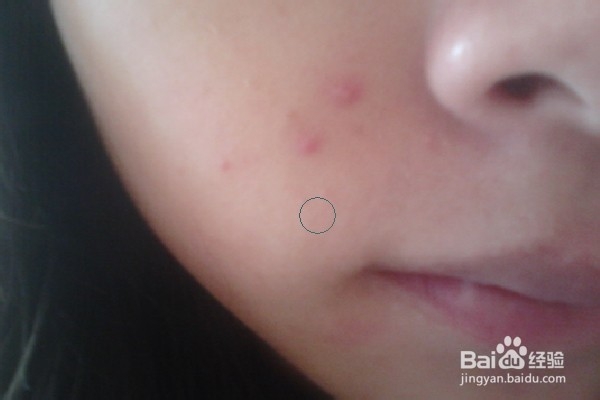
4、放开Alt键,将圆圈移到痘痘上。
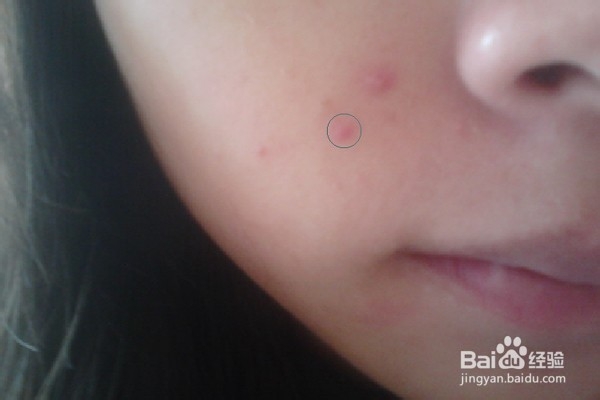
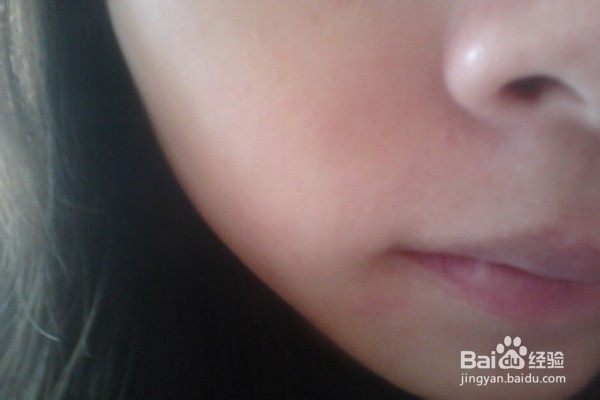
5、轻轻一点鼠标,见证奇迹的时候,痘痘不见。
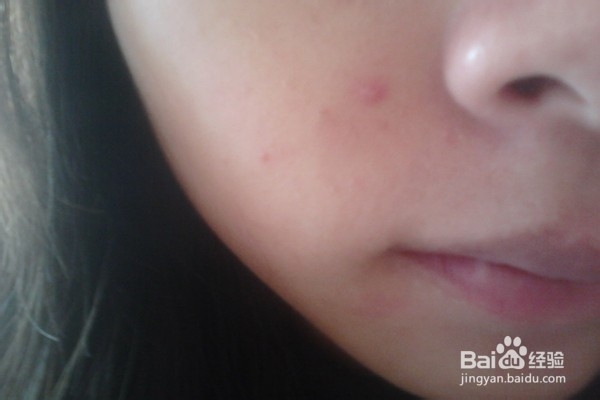
6、重复操作,仔细的将脸上的痘痘都去掉。看看前后对比照吧,自己在家里也美一下吧。
声明:本网站引用、摘录或转载内容仅供网站访问者交流或参考,不代表本站立场,如存在版权或非法内容,请联系站长删除,联系邮箱:site.kefu@qq.com。