JDK的安装流程
1、图片中就是安装包,请你双击它.

2、下一步
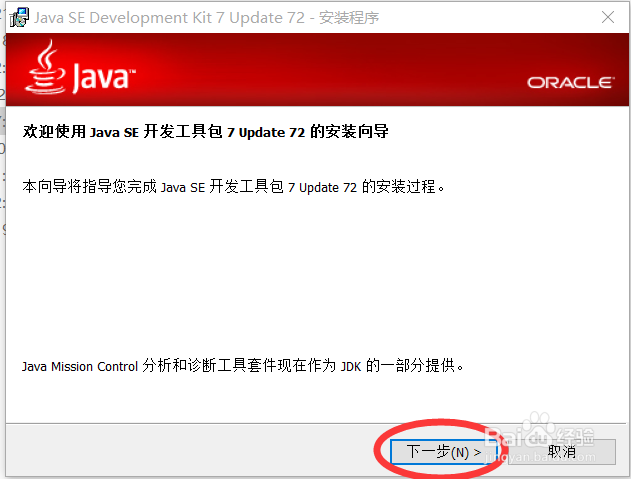
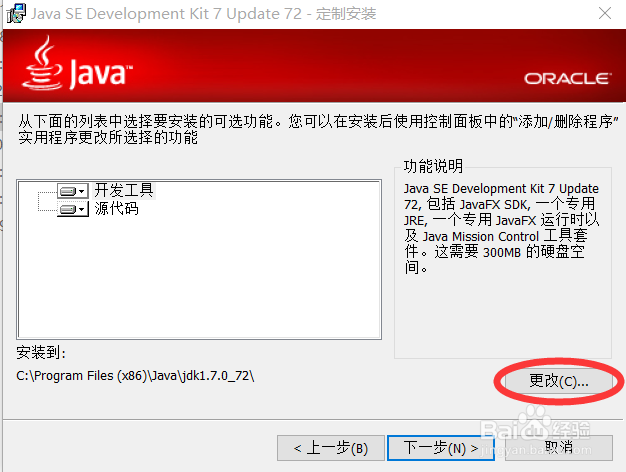
3、安装图片所示,点击修改
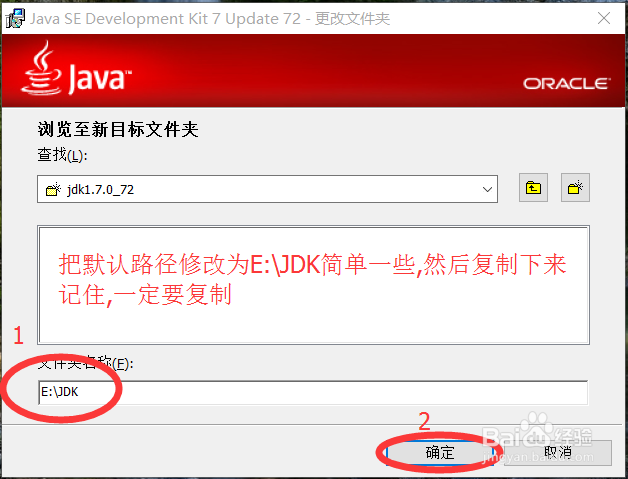
4、然后把默认的路径修改为简单的,容易记住的,然后复制下来,点击确定
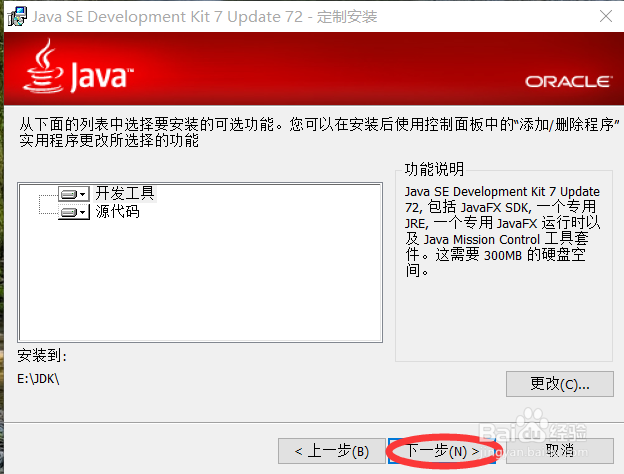
5、接下来,一直下一步
注:有的版本还会掉出类似于这样的画面,但不管它,一直下一步
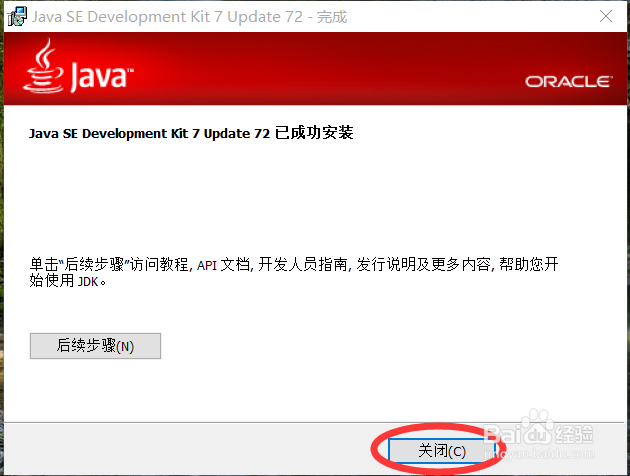
6、最后安装完成,点击关闭即可
7、JDK安装完了,但是环境变量没有配置,这样还是不能写java代码.
因此,接下来要配置环境变量.
这么配呢?
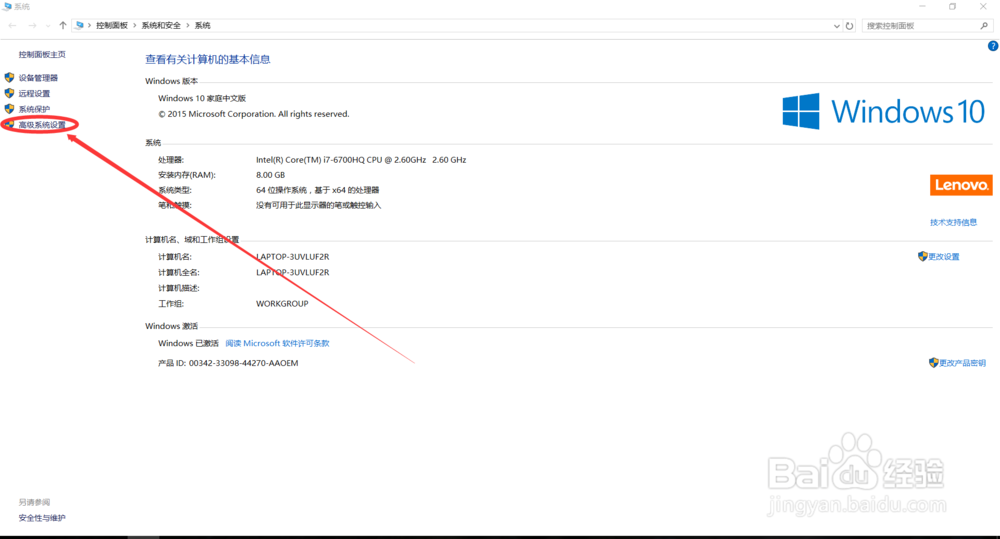
右键"我的电脑"----->属性
然后出现以下画面
然后点击"高级系统设置"
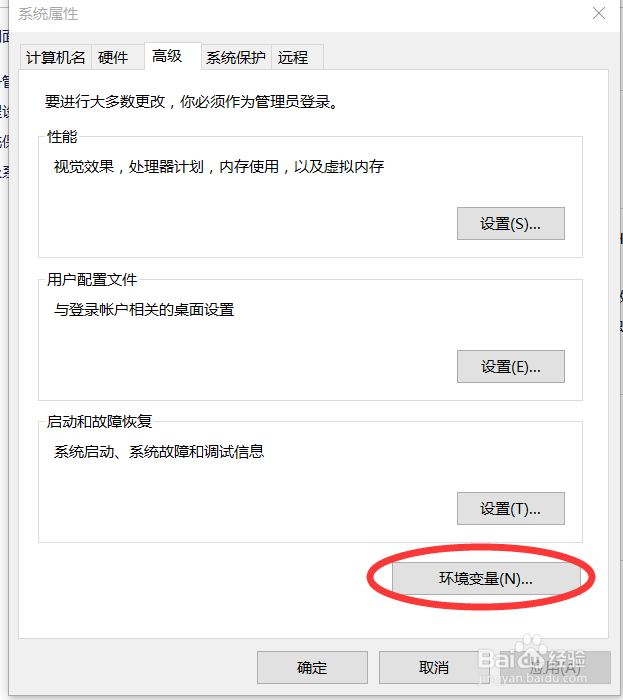
8、进入到高级系统设置后,出现以下画面,点击"环境变量"
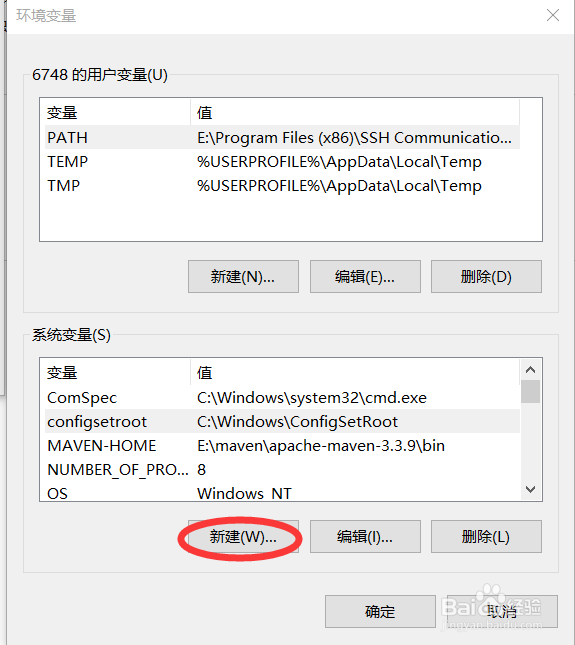
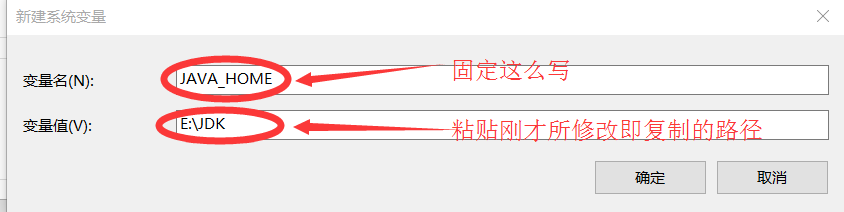
9、进到环境变量后,点击新建
10、新建以后会出现以下画面,按照图中的去做,然后确定即可
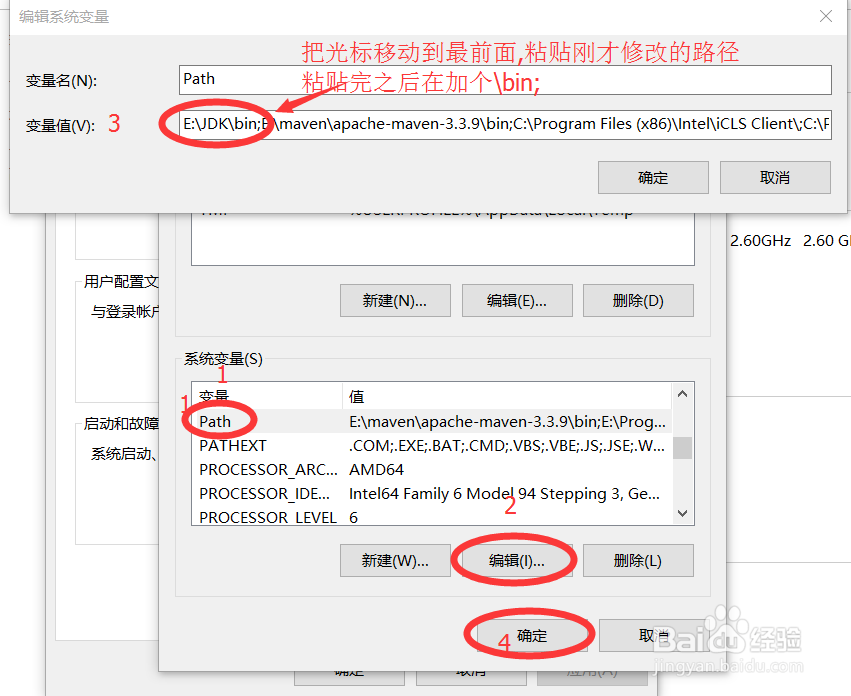
11、完后,找到path,点击编辑,把鼠标的光标移动到最前面去
然后粘贴刚才所复制的,再然后加个 \bin;
最后确定,OK
12、环境变量也配置好了,接下来就要看看到底有没有安装成功,能不能写java代码呢??
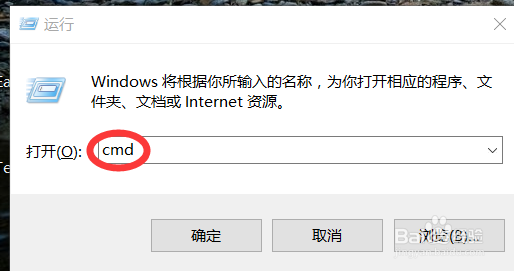
按win+R,打开终端,输入cmd,确定(回车)
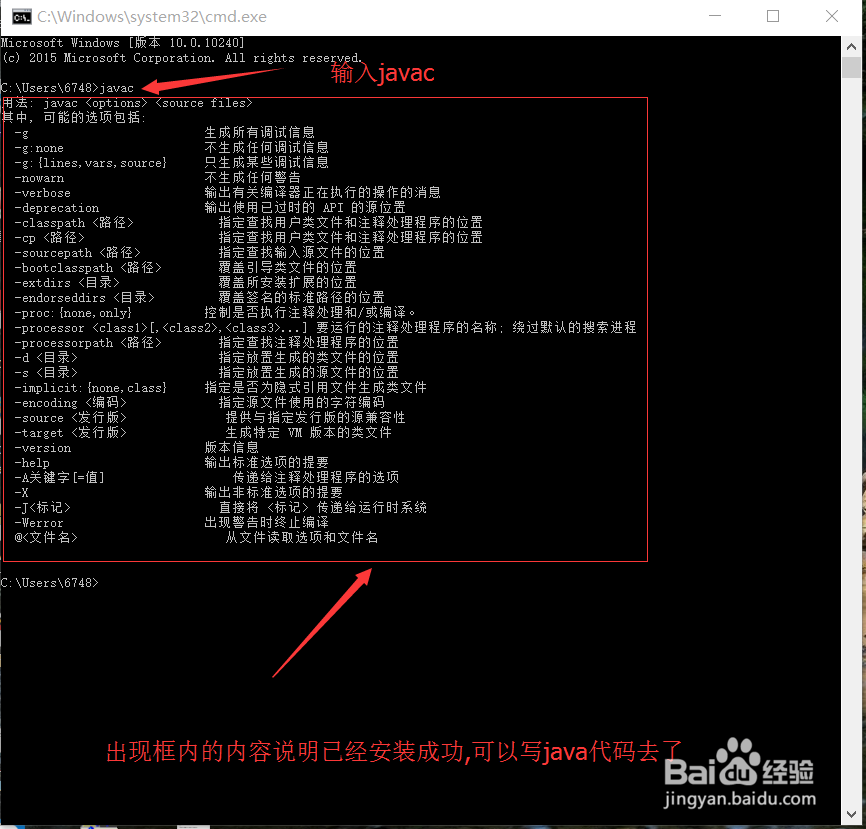
13、然后输入 javac 回车
如果出现红色框中的内容,说明成功了
可以写java代码了
声明:本网站引用、摘录或转载内容仅供网站访问者交流或参考,不代表本站立场,如存在版权或非法内容,请联系站长删除,联系邮箱:site.kefu@qq.com。
阅读量:128
阅读量:120
阅读量:178
阅读量:168
阅读量:70