如何用2345看图王对图片进行批量添加文字
1、我们打开电脑,打开2345看图王,进入看图王首页,

2、我们点击“打开图片”,弹出查找图片的页面,我们选好一张图片,点击“打开”,进入2345看图王页面

3、我们把鼠标放在页面的最下方,这时会弹出2345看图王的工具栏,在工具栏的右边我们看到一个向上的箭头(更多),如下图所示
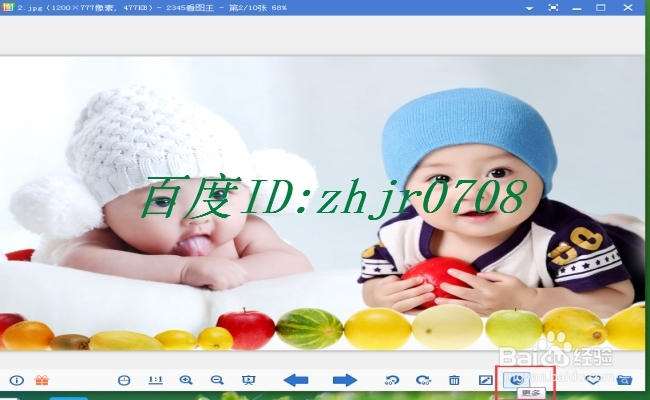
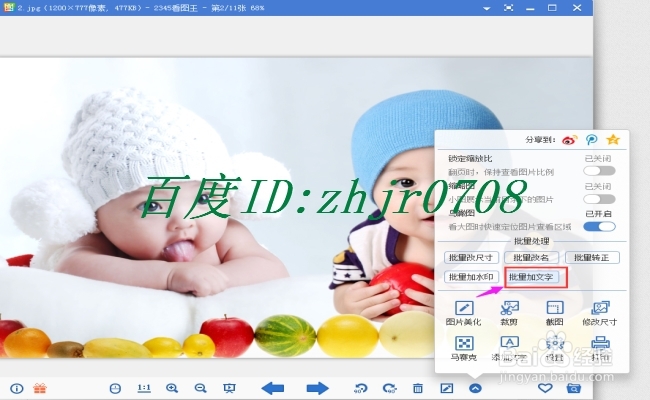
4、我们点击“更多”,弹出更多选项的窗口,在窗口内我们看到有一项是“批量加文字”,见下图

5、我们点击“批量加文字”,进入“批量添加文字”页面,见下图,
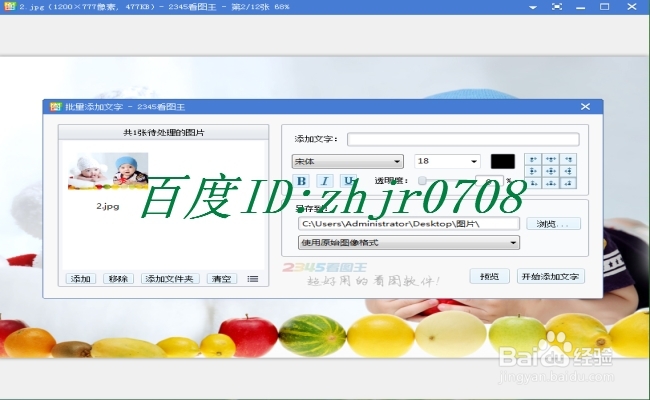
6、我们在页面的左侧看到有“添加”选项,我们点击“添加”,弹出添加图片的页面,我们选择好要添加的图片,然后点击“打开”,回到“批量添加文字”的页面
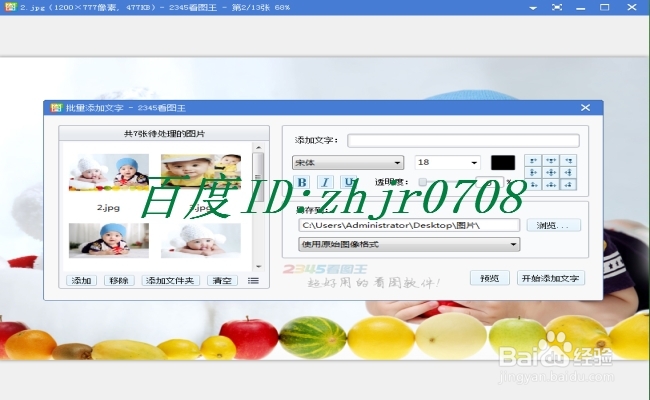
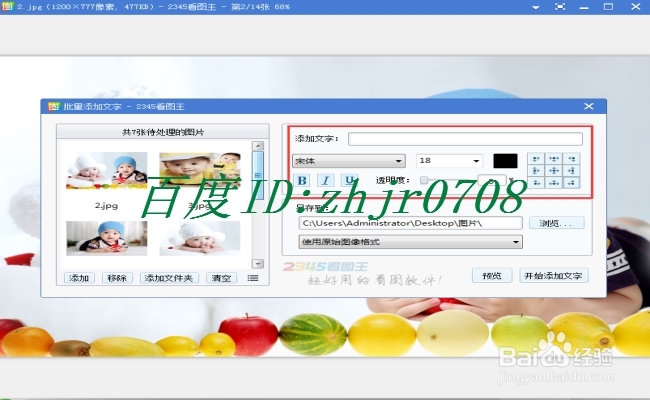
7、我们看到左边显示有共7张待处理的图片,我们看到在“批量添加文字”页面的右边有添加文字的窗口,见下图标出区域
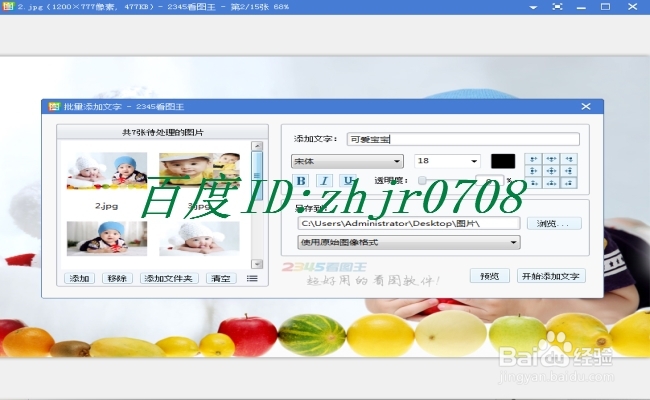
8、我们现在在添加文字的位置输入“可爱宝宝”,如下图所示
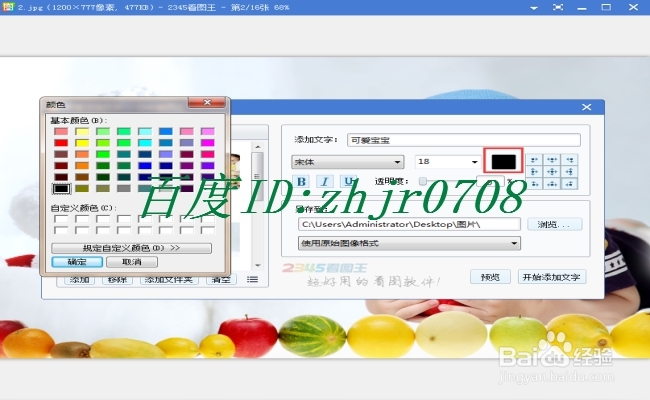
9、我们根据个人喜好给文字选择大小、颜色,字号我们就选18号,颜色我们点击黑色方框,弹出颜色的窗口,我们选择粉色,如下图所示
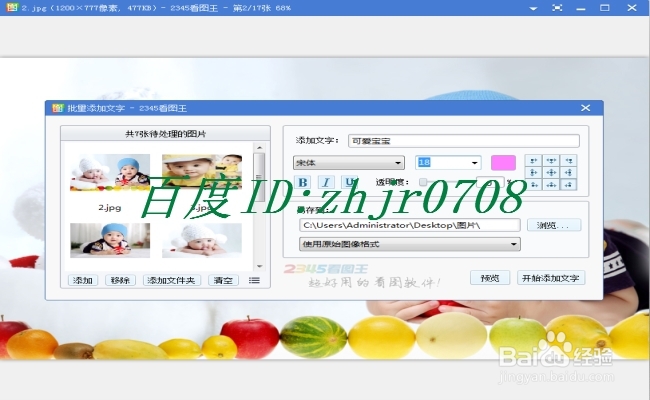
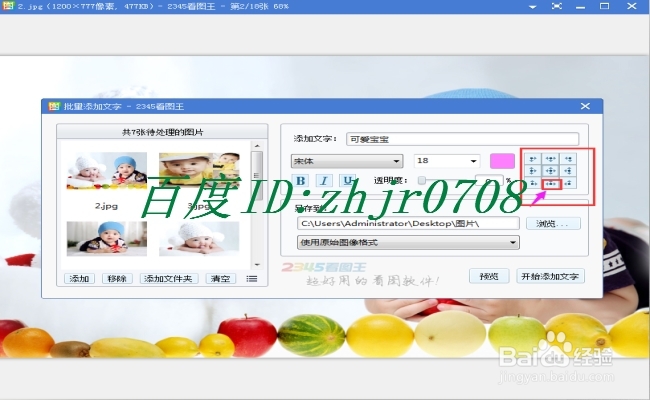
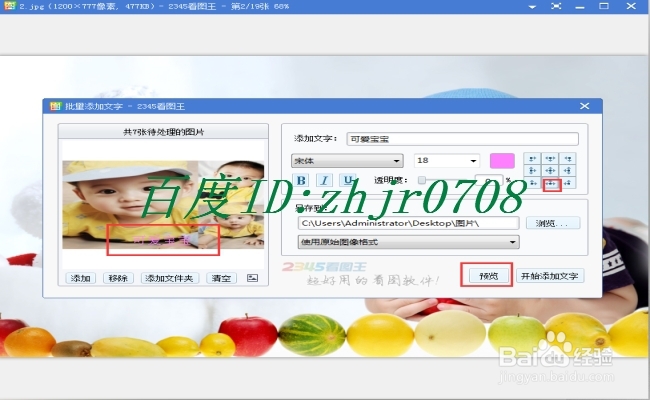
10、现在我们设置添加的文字的位置,我们选择下图中标出的位置,预览一下,如下图所示
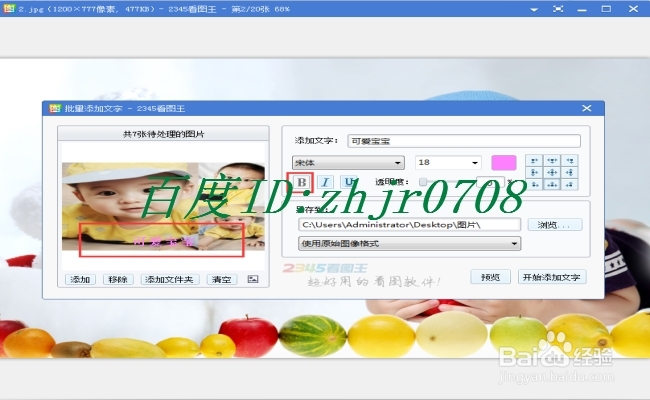
11、我们觉得字太细,现在给字体加粗,如下图所示
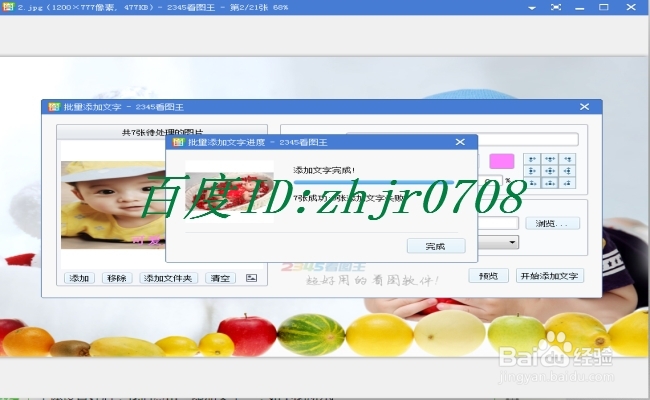
12、字体设置好后,我们点击“开始添加文字”,添加完成后弹出下图所示画面,我们点击“完成”,弹出我们添加好文字的文件夹,现在7张图片的文字都添加好了,是不是方便快捷很多?赶快来试试吧!
声明:本网站引用、摘录或转载内容仅供网站访问者交流或参考,不代表本站立场,如存在版权或非法内容,请联系站长删除,联系邮箱:site.kefu@qq.com。
阅读量:124
阅读量:144
阅读量:167
阅读量:186
阅读量:28