ArcGIS如何由单个镶嵌数据集创建多个镶嵌数据集
1、启动 ArcMap
步骤:
1.单击开始 > 所有程序 > ArcGIS > ArcMap 10.1 启动 ArcMap。
2.单击 ArcMap - 启动 窗口上的取消。如果您之前已选择不显示此窗口,那么此窗口将不会显示。
2、创建文件地理数据库
如果已在其他练习中创建了 ImageGDB,则可跳过本部分。
步骤:
1.在标准 工具条上,单击目录按钮。将打开目录 窗口。
2.在位置文本框中输入 C:\arcgis\ArcTutor\Raster,然后按 ENTER。此位置将添加到目录树的“文件夹连接”标题下。如果教程数据安装在其他位置,则请按照您的安装位置相应地更改路径。
3.右键单击 Raster 秤久新文件夹,然后单击新建 > 文件夹。
4.将文件夹命名为 Exercises。
5.右键单击 Exercises 文件夹,然后单击新建 > 文件地理数据库。
6.将新建的文件地理数据库重命名为 ImageGDB。
3、设置默认地理数据库
每个地图文档都有一个默认地理数据库,作为地图空间内容的本地位置。此位置用于添加数据集和保存各种编辑和地理处理操作生成的结果数据集。
步骤:
在目录 窗口中右键单击 ImageGDB 地理数据库,然后单击建立默认地理数据库。
4、创建新的镶嵌数据集
您将要创建其他镶嵌数据集要引用的主镶嵌数据集。
步骤:
1.右键单击目录 窗口中的 ImageGDB,指向新建,然后单击镶嵌数据集。将打开创建镶嵌数据集 工具对话框。
2.在镶嵌数据集名称文本框中输入 DEM。
3.单击坐标系浏览按钮。
4.展开地理坐标系 > 坐标,单击 WGS 1984.prj,然后单击确定。
5.在创建镶嵌数据集 工具窗口上单击确定。DEM 镶嵌数据集即创建在地理数据库中并添加到 ArcMap 的内容列表中。它是一个空的镶嵌数据集。您要在接下来的步骤中将栅格数据集添加到其中。
镶嵌数据集将以镶嵌图层的形式添加到内容列表中,这种图层实际上是一种特殊的图层组。顶层的名称与镶嵌数据集的名称相同(即 DEM)。同时,也存在空的边界图层、轮廓图层和影像图层。
5、将栅格添加到镶嵌数据集
步骤:
1.单击目录选项卡展开窗口。
2.单击默认地理数据库按钮,务必展开地理数据库,以便查看其内容。
3.导航至 C:\arcgis\ArcTutor\Raster\Data。
4.将 DEM 文件夹拖动到 DEM 镶嵌数据集上。将打开“添加栅格至镶嵌数据集”工具对话框。
5.验证栅格类型列表是否显示栅格数据集。
6.验证输入是否显示工作空间以及“源”是否列出刚拖放到镶嵌数据集上的文件夹的路径(C:\arcgis\ArcTutor\Raster\Data\DEM)。
7.选中更新概视图。
8.展开高级选项。
9.选中构建栅格金字塔。
10.选中计算统计数扯宋据。这些选项将用于构建金字塔并计算统计数据(如果不存在)。如果金字塔和统计数据已存在,则不会重新构建和计算。
11.单击确定以运行工具。工具运行时,不能编辑镶嵌数据集;因此,内容列表中的图层上会出现锁定符号。进度栏显示了工具运行的状态。处理完成后,会弹出一条消息。栅格数据集已添加到镶帮薪嵌数据集中。每个栅格数据集都创建了轮廓线,整个镶嵌数据集也生成了边界。然后将生成整个镶嵌数据集的概视图。
12.在内容列表中右键单击 DEM,然后单击缩放至图层。
6、引用已有数据创建镶嵌数据集
步骤:
1.在目录 窗口中,右键单击 DEM 镶嵌数据集,然后单击引用已有数据创建镶嵌数据集。引用已有数据创建镶嵌数据集工具随即打开。
2.在输出镶嵌数据集框中将路径更改为 C:\arcgis\ArcTutor\Raster\Exercises\ImageGDB.gdb\Hillshade。
3.单击确定。
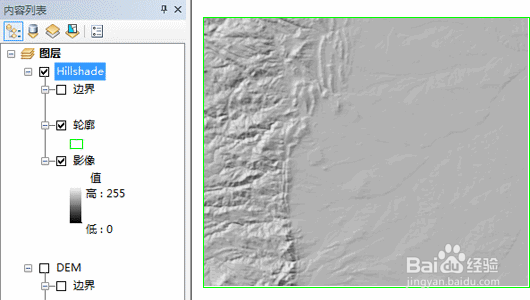
过程结束后,Hillshade 镶嵌数据集将添加到内容列表中。
7、将“山体阴影”函数添加到镶嵌数据集
步骤:
1.单击目录选项卡展开窗口。
2.右键单击 Hillshade 镶嵌数据集,然后单击属性。
3.单击函数选项卡。
4.右键单击镶嵌函数,指向插入,然后单击山体阴影函数。
5.在 Z 因子文本框中输入 0.00001。即可使用该 z 因子转换高程值,以便与镶嵌数据集中使用的单位匹配。还可用于缩放高程值。
6.单击确定关闭栅格函数属性 对话框。
7.单击确定关闭镶嵌数据集属性 对话框。

8、 引用已有数据创建另一镶嵌数据集
步骤:
1.在目录 窗口中,右键单击 DEM 镶嵌数据集,然后单击引用已有数据创建镶嵌数据集。
2.在输出镶嵌数据集框中将路径更改为 C:\arcgis\ArcTutor\Raster\Exercises\ImageGDB.gdb\ShadedRelief。
3.单击确定。
4.过程结束后,ShadedRelief 镶嵌数据集将添加到内容列表。
9、将“地貌晕渲”函数添加到镶嵌数据集
步骤:
1.单击目录选项卡展开窗口。
2.右键单击 ShadedRelief 镶嵌数据集,然后单击属性。
3.单击函数选项卡。
4.右键单击镶嵌函数,指向插入,然后单击地貌晕渲函数。
5.在 Z 因子文本框中输入 0.00001。
6.单击确定关闭栅格函数属性 对话框。
7.单击确定关闭镶嵌数据集属性 对话框。
您现已创建了三个镶嵌数据集并将其中的一个用作其他两个的源。如果移动或删除了原始 DEM 镶嵌数据集,另外两个将受到影响,因为它们引用了源镶嵌数据集。
