怎么升级更新Adobe Flash Player插件
1、打开电脑的控制面板,然后这里查看方式改为大图标,这里点击Adobe Flash Player插件,如图所示打开进入,这里小编用windows7系统介绍操作。

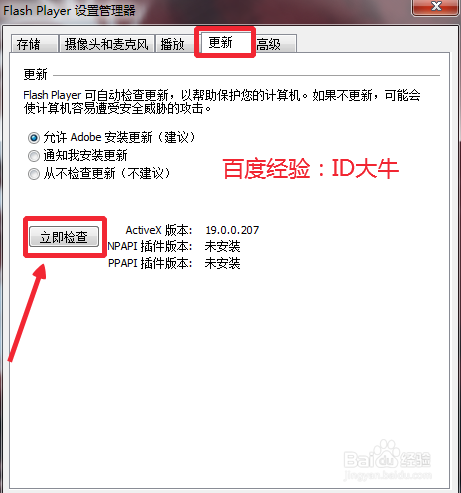
2、Adobe Flash Player设置管理器界面,我们选择更新中的立即检查按钮。当然这里我们可以选择允许adobe安装更新,这样以后系统就会自动安装。
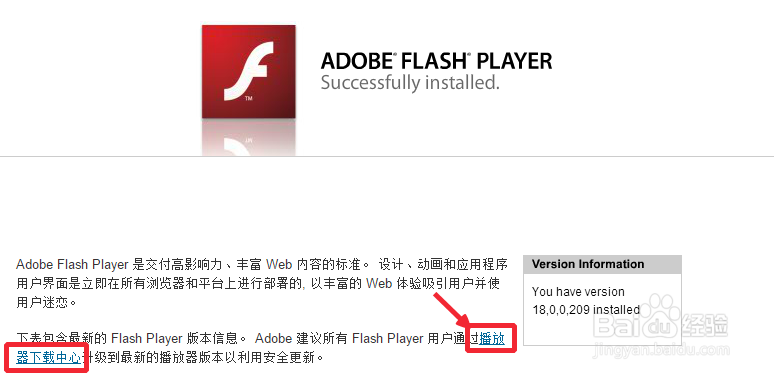
3、这时候打开的网页中,我们点击这里的播放器下载中心按钮,下载。
4、新的页面里面,我们点击这里下载Adobe Flash Player系统插件选项。

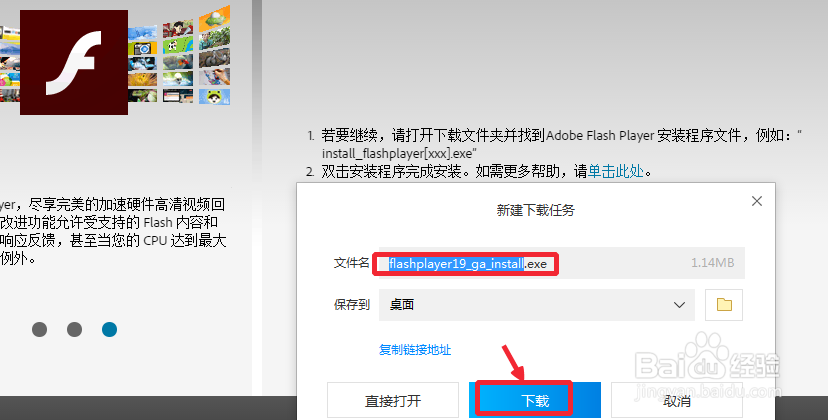
5、这时候点击这里的立即安装按钮,开始Adobe Flash Player插件的安装。现在将Adobe Flash Player插件下载到自己电脑上保存。

6、现在我们点击下载的文件,然后点击下一步开始安装过程。

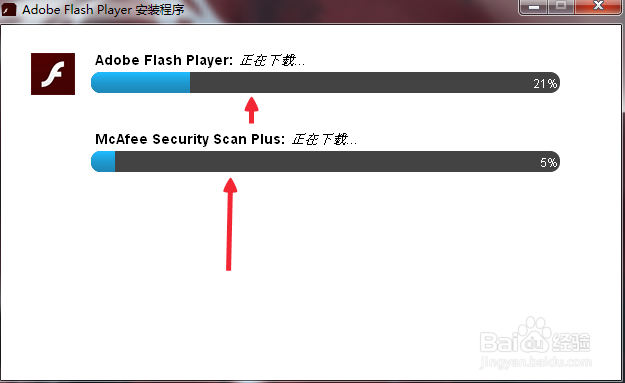
7、安装结束以后,我们关闭浏览器重新打开即可,这样升级更新完成。

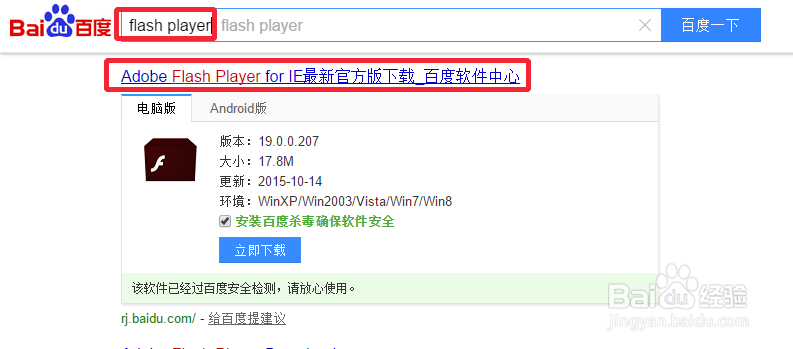
8、当然大家也可以百度搜索Adobe Flash Player插件,然后下载,安装也可。这样的安装方法也是非常简单的,如果全新安装的时候建议这样更速度。
声明:本网站引用、摘录或转载内容仅供网站访问者交流或参考,不代表本站立场,如存在版权或非法内容,请联系站长删除,联系邮箱:site.kefu@qq.com。
阅读量:27
阅读量:186
阅读量:31
阅读量:103
阅读量:99