iPhone 8 Plus如何打开小圆圈
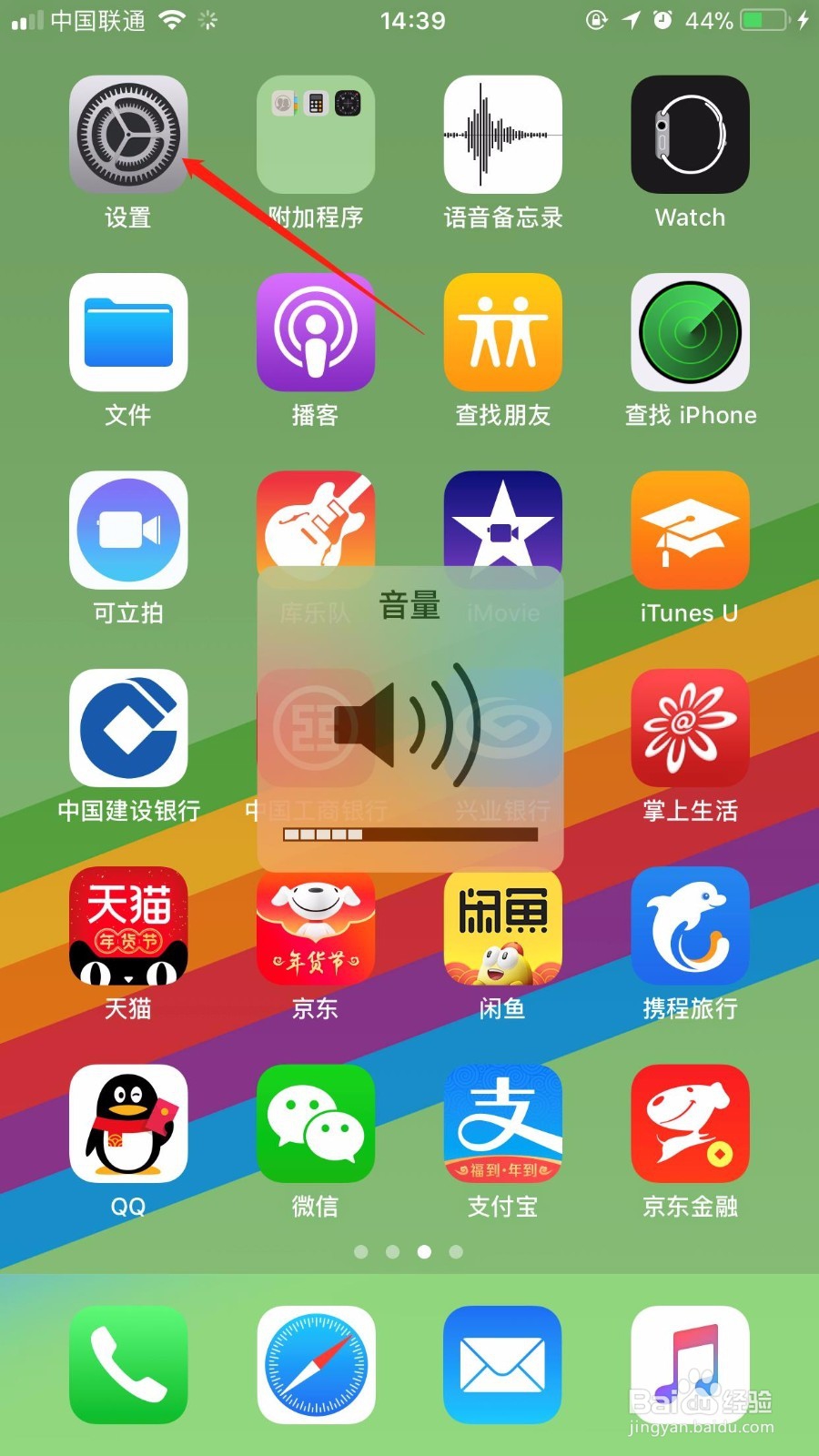
1、随着iPhone 8 Plus上市,相应的操作系统也进行了相应的更新,我们同样的需要先进入“设置”主界面。
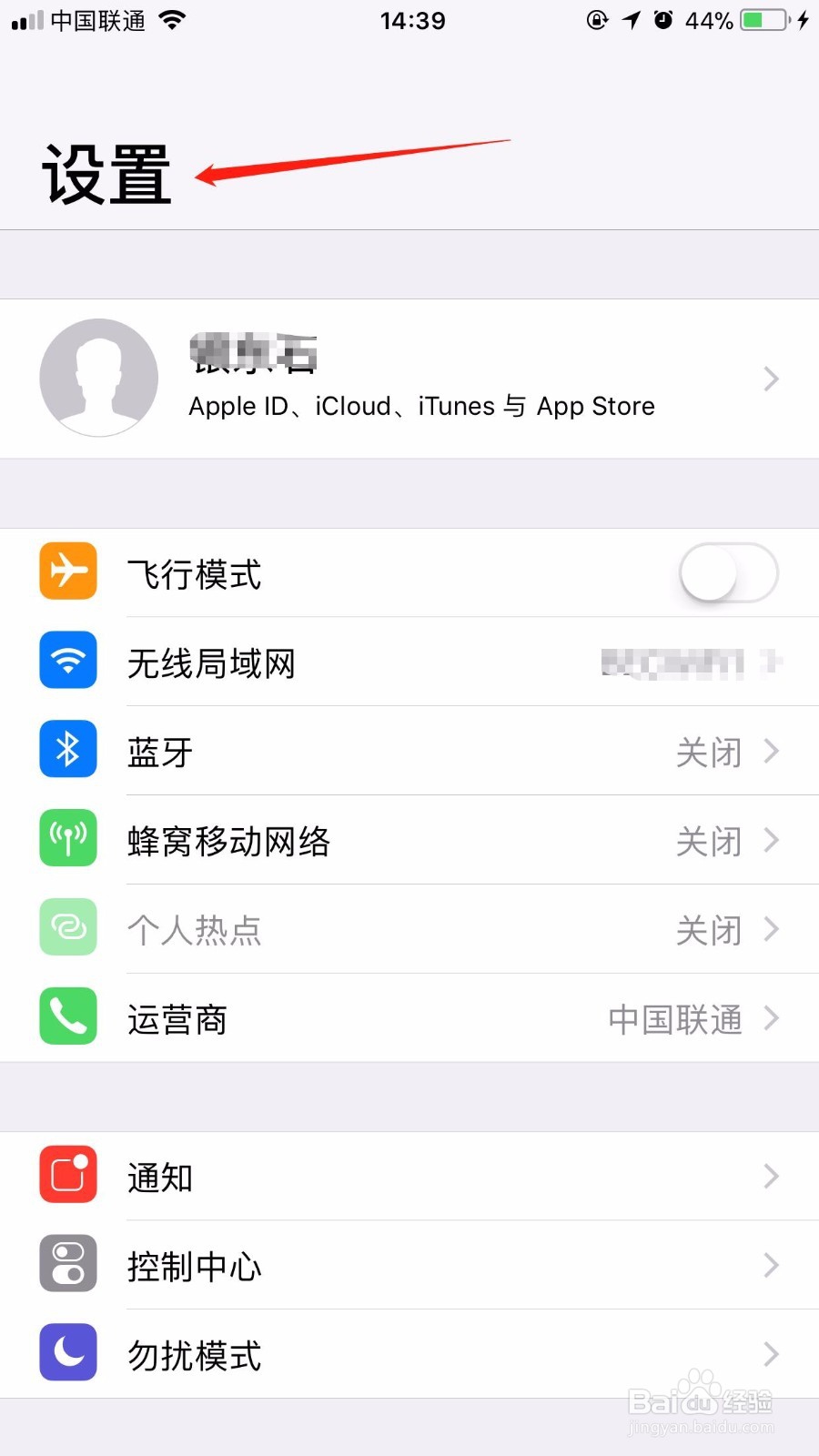
2、在设置的选项界面,我们需要向下滑动,才可以看到我们需要的“通用”选项。
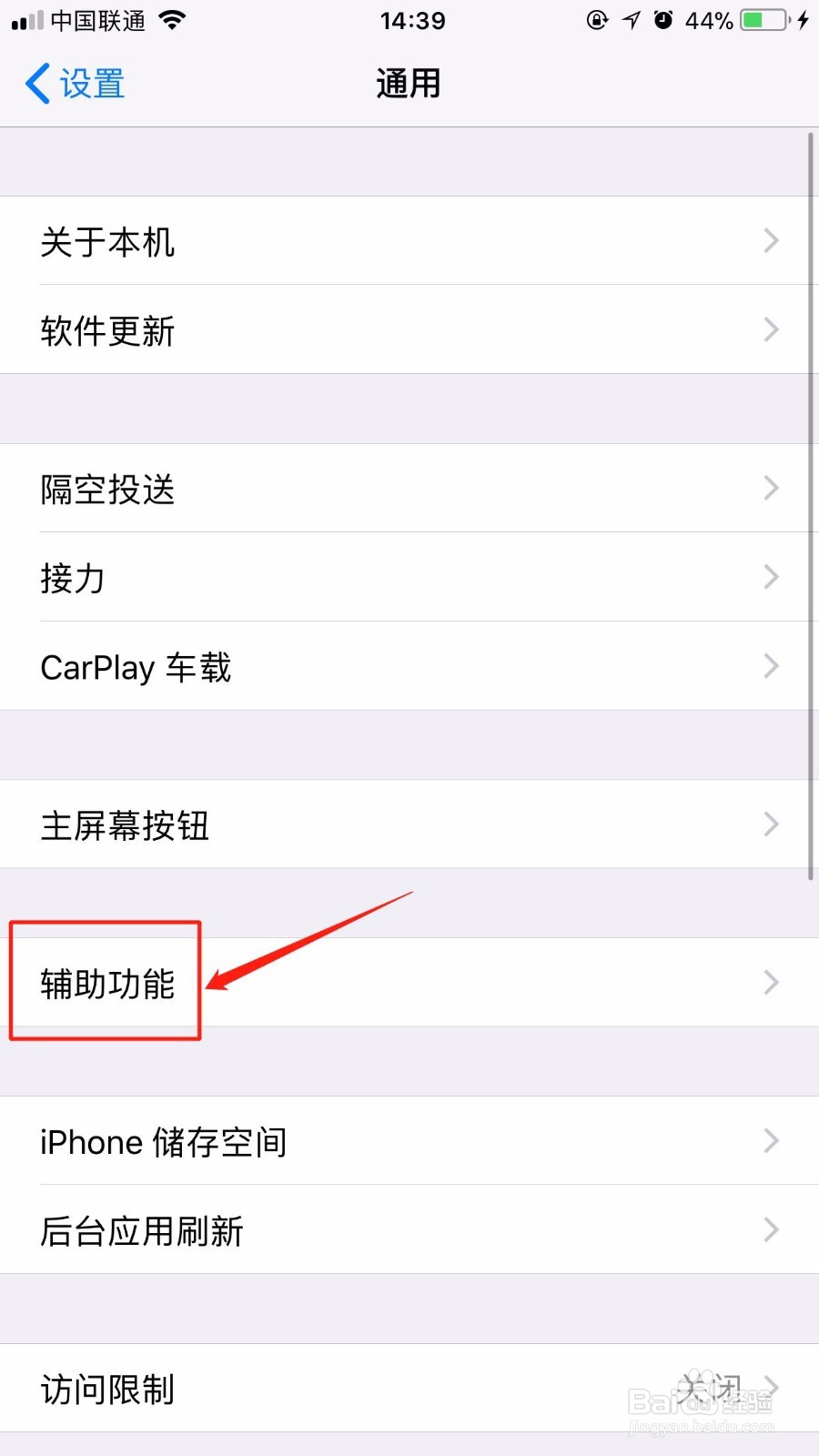
3、在通用选项的主界面,点击“辅助功能”选项。之前的iOS系统,这些功能模块都是英文的,现在很多功能模块都已经汉化了。
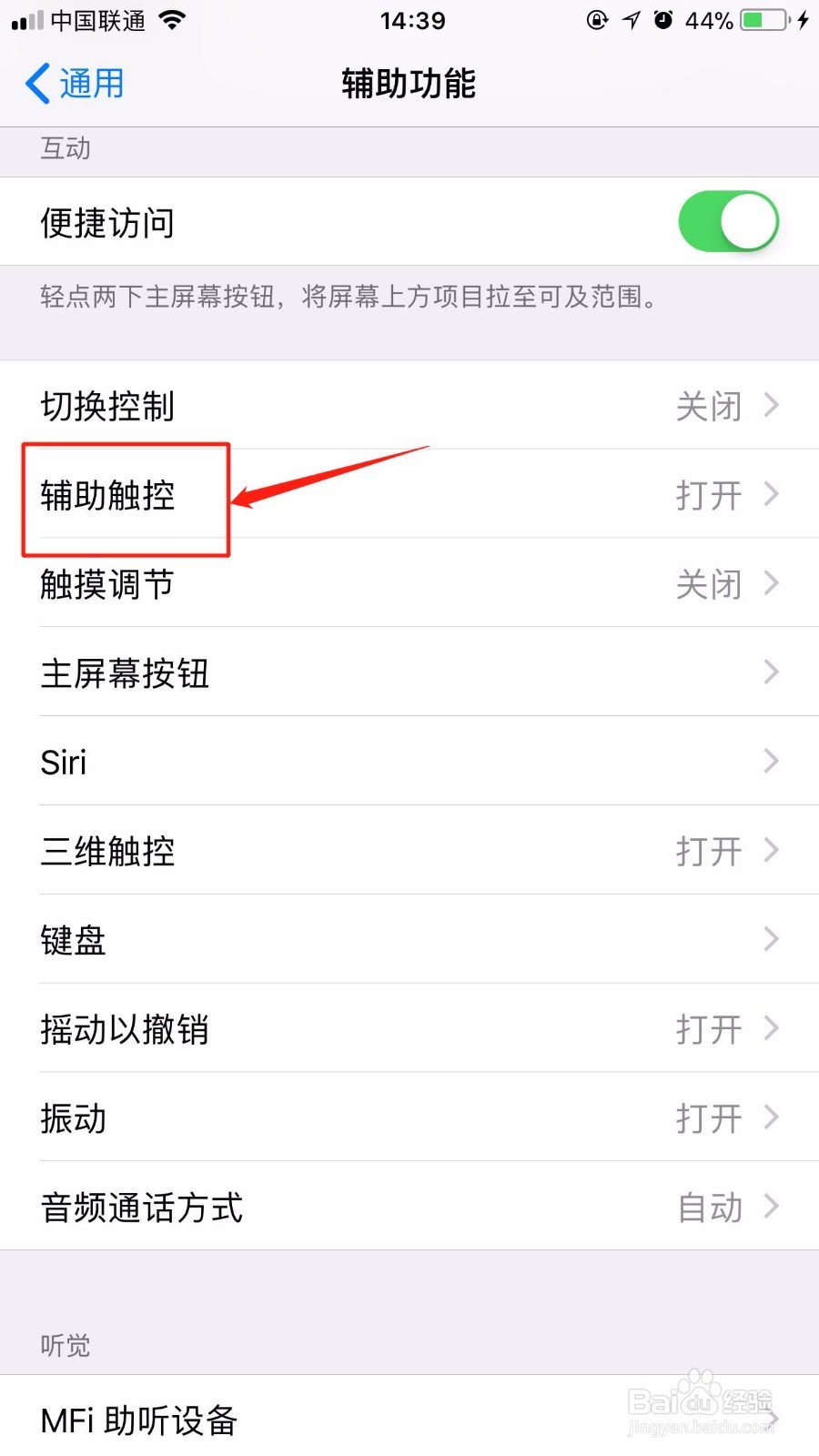
4、在iPhone 8 Plus之前的系统中,小圆圈的打开或者关闭,选项功能都很少,这次可以看到里边有很多的选项,我们同样的需要向下滑动。
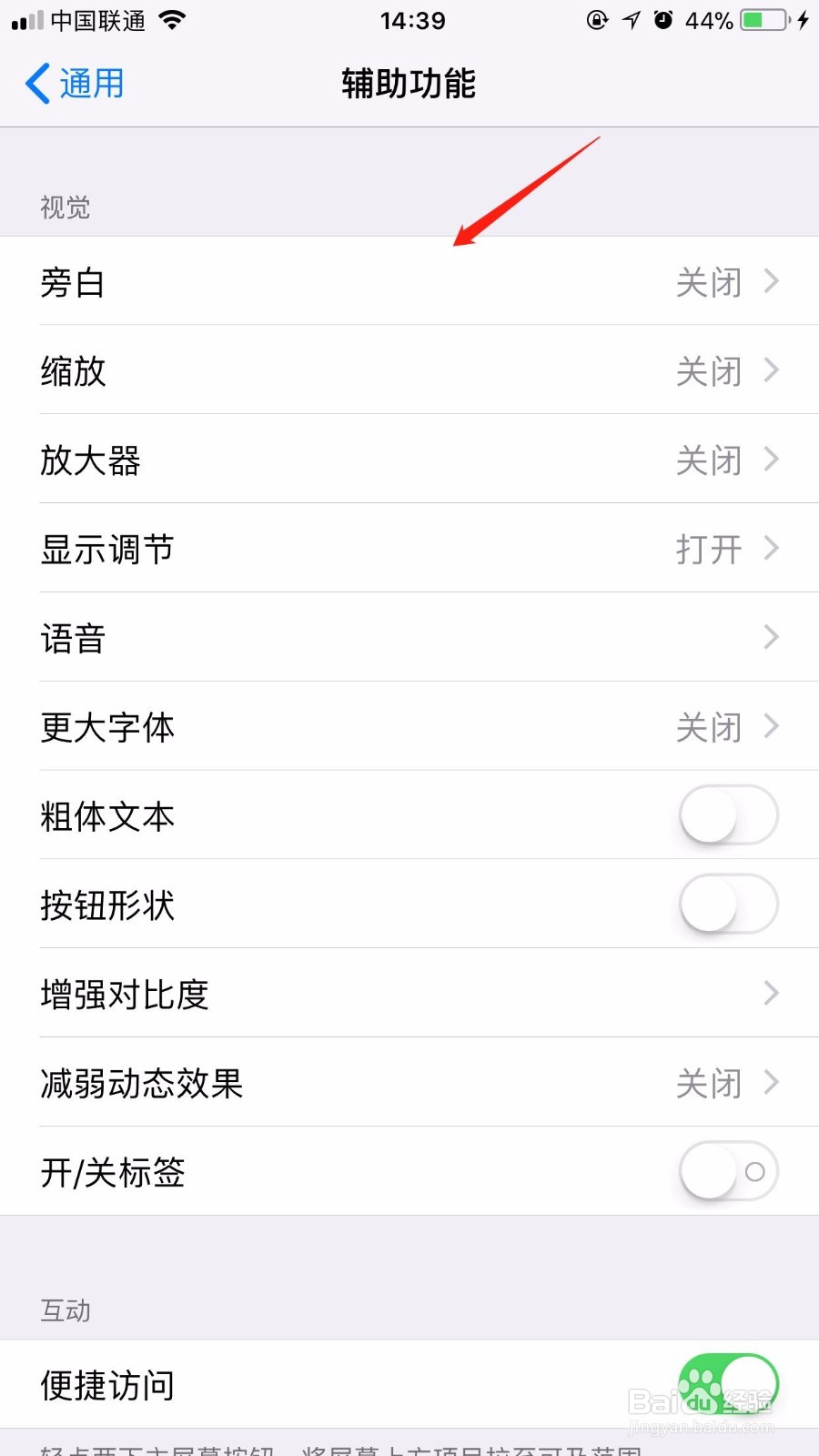
5、那么控制小圆圈的功能开关,在iPhone 8 Plus里边叫什么呢?答案就是“辅助触控”,点击进入。
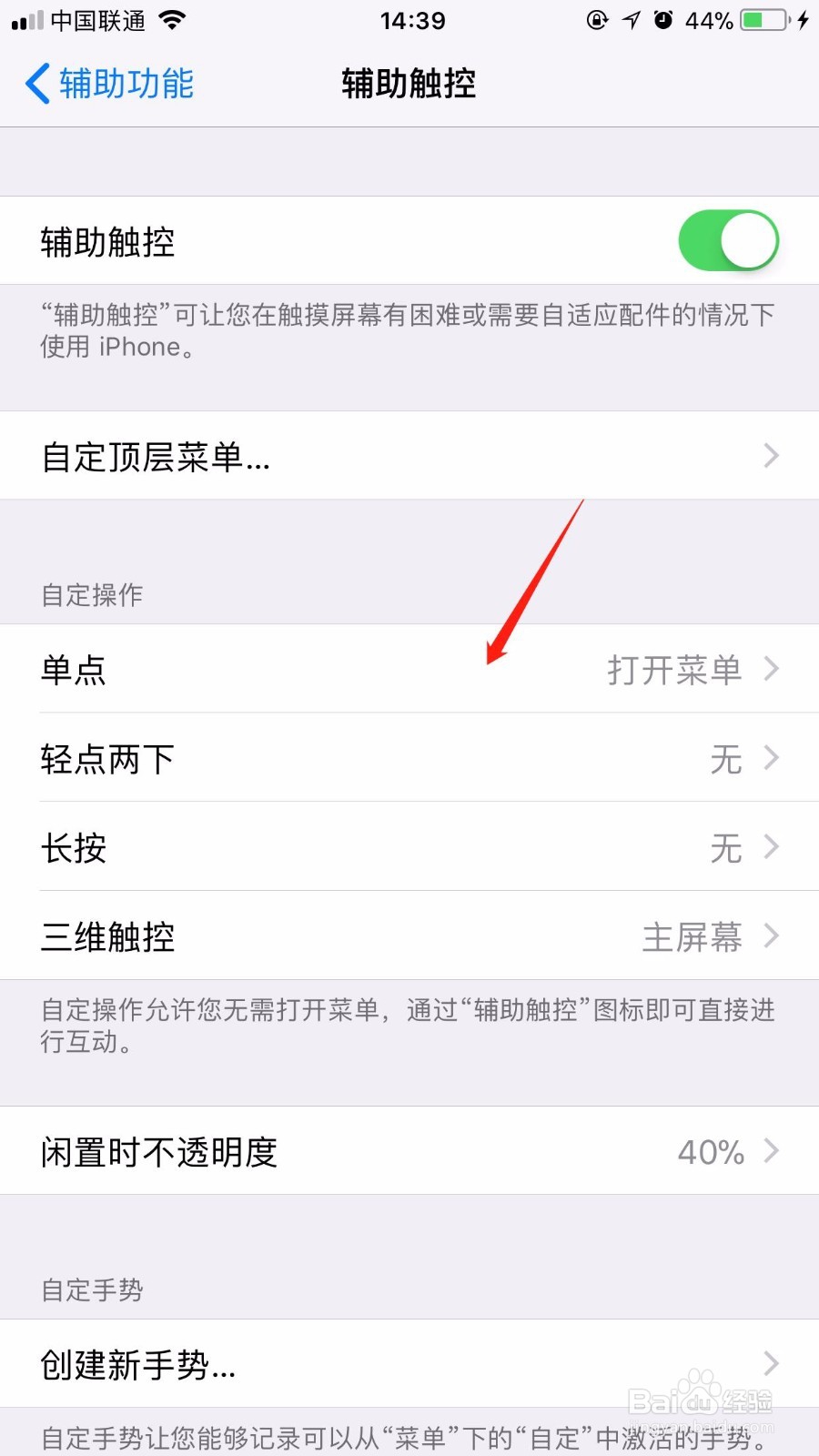
6、即使是辅助触控,同样有很多设置的选项,小编建议大家不要随意更改,选择系统默认的配置就可以啦。
声明:本网站引用、摘录或转载内容仅供网站访问者交流或参考,不代表本站立场,如存在版权或非法内容,请联系站长删除,联系邮箱:site.kefu@qq.com。
阅读量:73
阅读量:132
阅读量:52
阅读量:106
阅读量:98