JDK 的安装方法
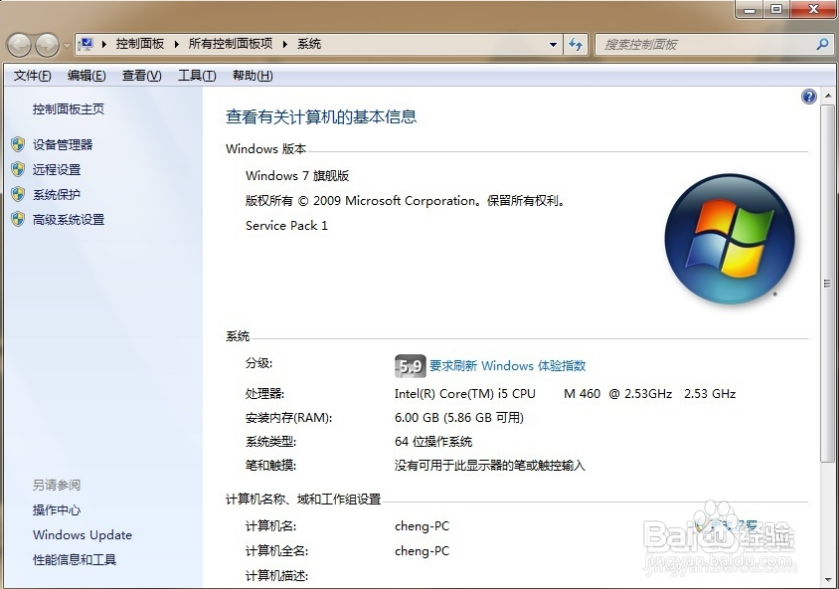
1、在安装JDK时首先我们要到百度软件中下载一个对应的电脑位数的jdk,比如你是64位的就去下载64位的
windows7 的jdk安装

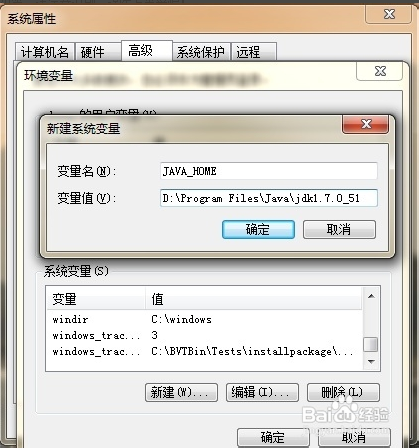
2、JAVA_HOME中C:\Program Files\Java\jdk1.7.0_51\ 指向你的jdk安装路径
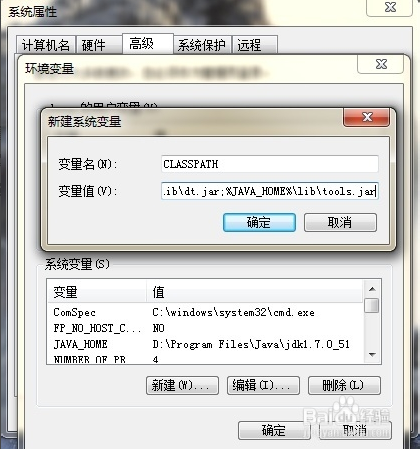
3、classpath中 .;%JAVA_HOME%\lib\dt.jar;%JAVA_HOME%\lib\tools.jar
注意前面的点也要
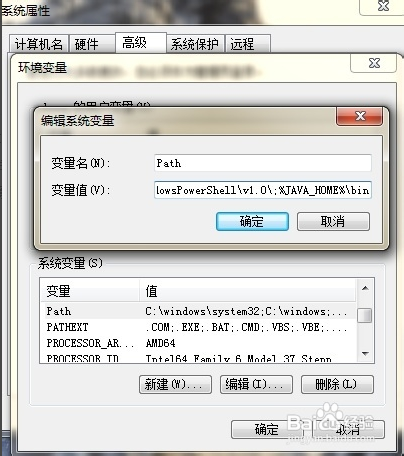
4、在path这个环境变量中设置 path 它原来就是有环境变量的 所以 我们只需要在 它的环境变量的末尾 加上;符号 然后写入这个即可 %JAVA_HOME%\bin;%JAVA_HOME%\jre\bin
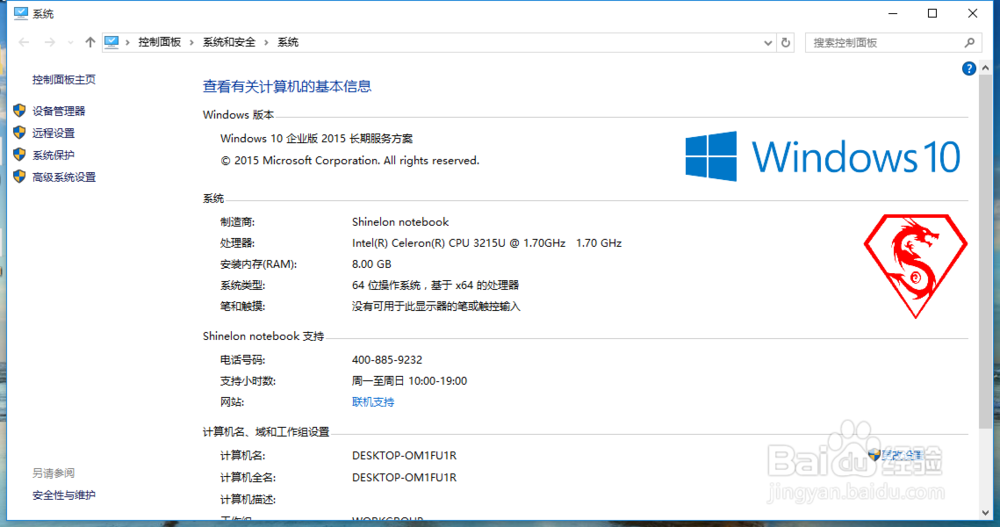
1、首先 打开此电脑的属性
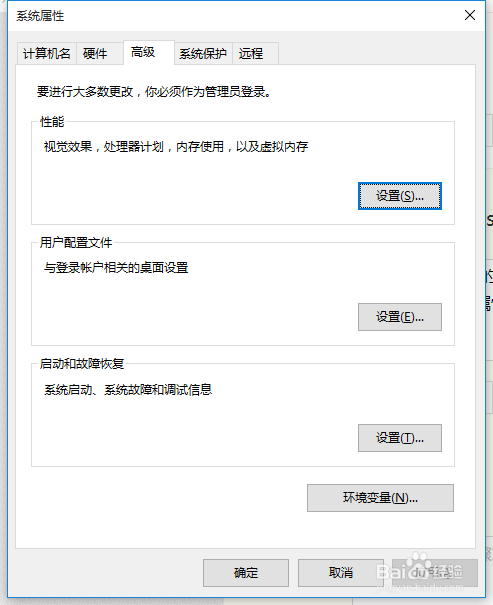
然后我们进入到属性中的高级系统设置中
进入到高级系统设置中后我们点击高级中的环境变量这个选项
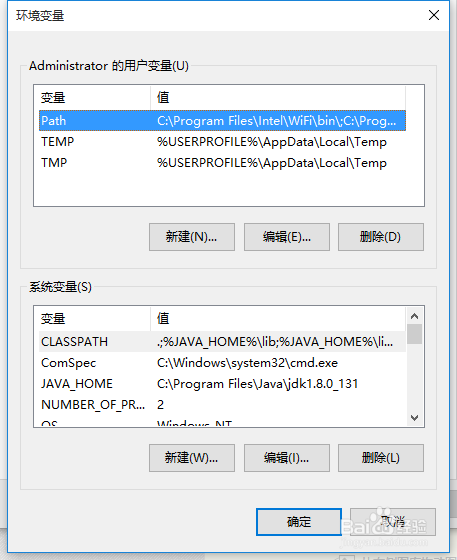
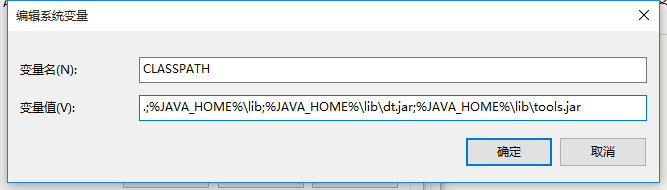
2、在classpath中 .;%JAVA_HOME%\lib;%JAVA_HOME%\lib\dt.jar;%JAVA_HOME%\lib\tools.jar 主要前面的.;这个符号
3、JAVA_HOME 中 C:\Program Files\Java\jdk1.8.0_131 (jdk的安装路径)
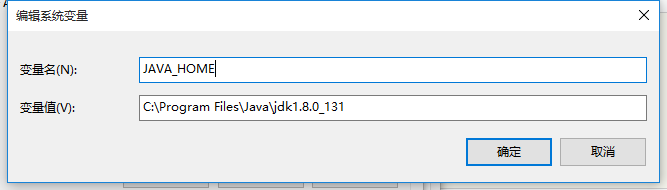
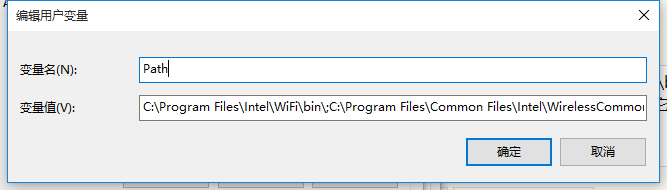
4、Path 中 ;C:\Program Files\Java\jdk1.8.0_131\bin; 在Path 原来已有的环境变量的的最前面加上这句就好了 记住 不要删除它自己已有的配置
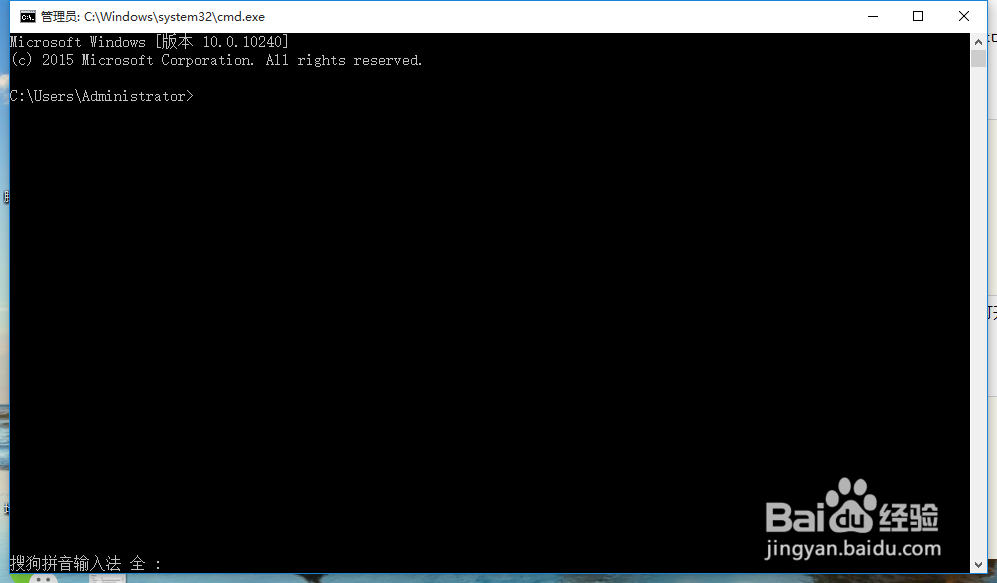
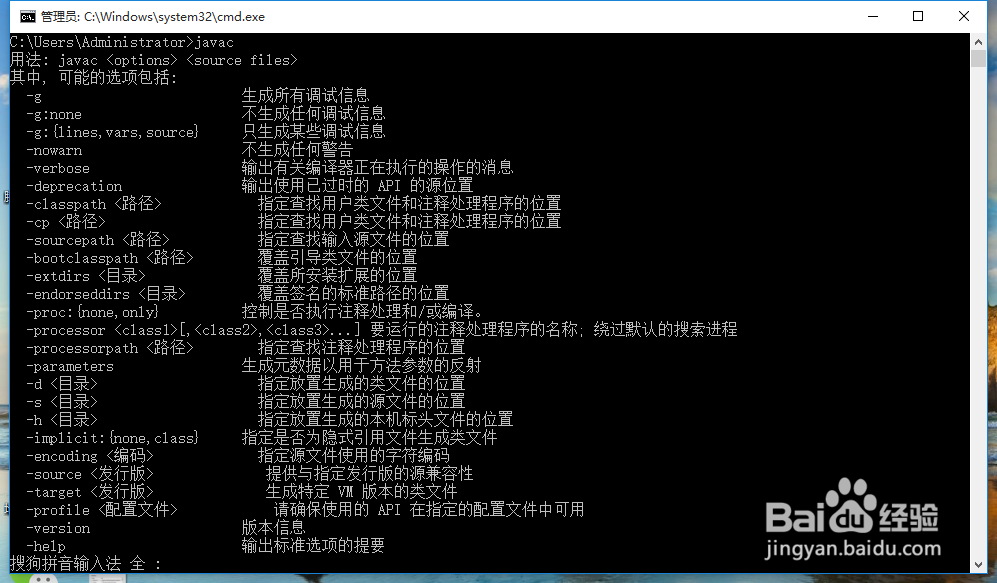
5、最后我们可以 有 windows+R键打开运行窗口 在其中输入 cmd 打开一个如下的一个窗口 在再里面输入 javac 来验证它是否安装成功
声明:本网站引用、摘录或转载内容仅供网站访问者交流或参考,不代表本站立场,如存在版权或非法内容,请联系站长删除,联系邮箱:site.kefu@qq.com。
阅读量:133
阅读量:95
阅读量:107
阅读量:40
阅读量:166