如何用PS制作简单的小GIF图【嘿哈】
1、在PS CC 中打开素材图片
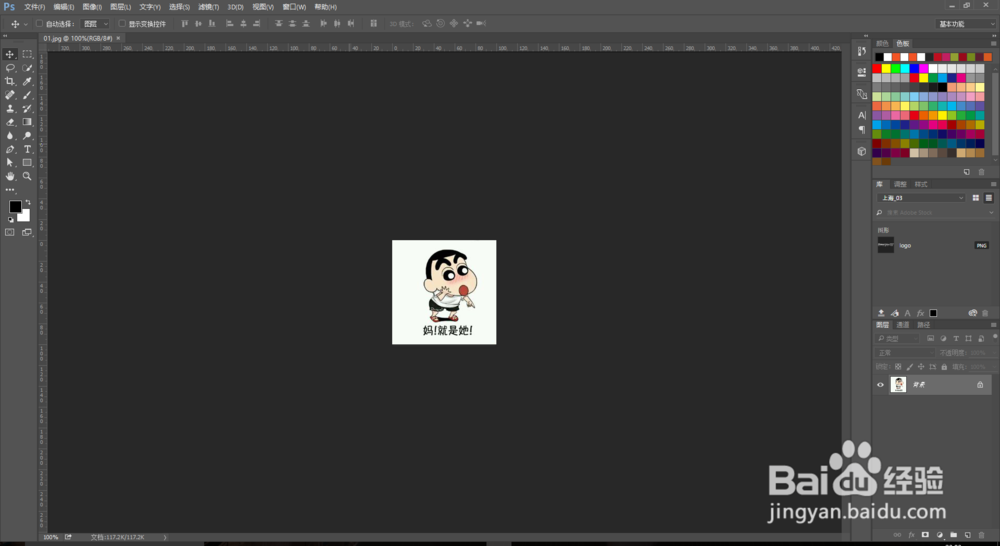
2、依次将所选图片拖入PS,如图所示
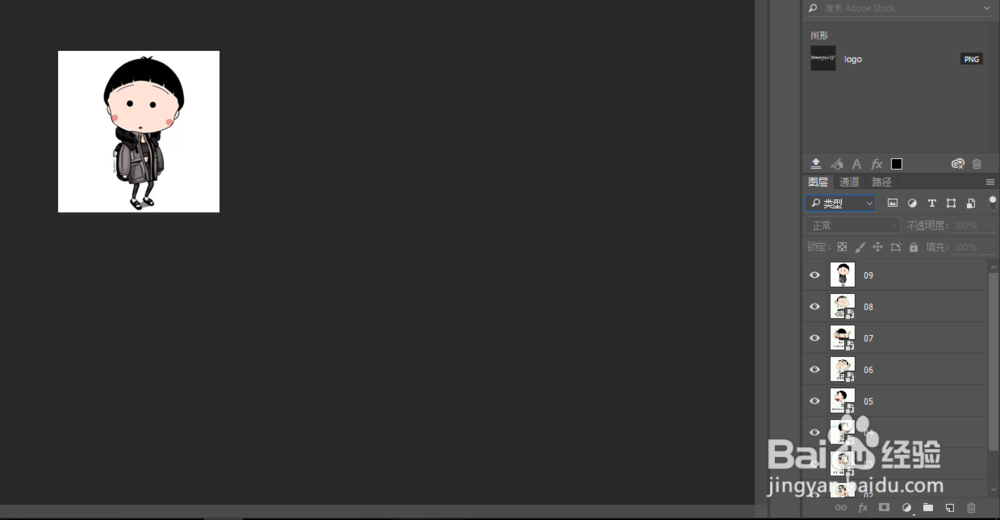
3、在菜单窗口中选择时间轴
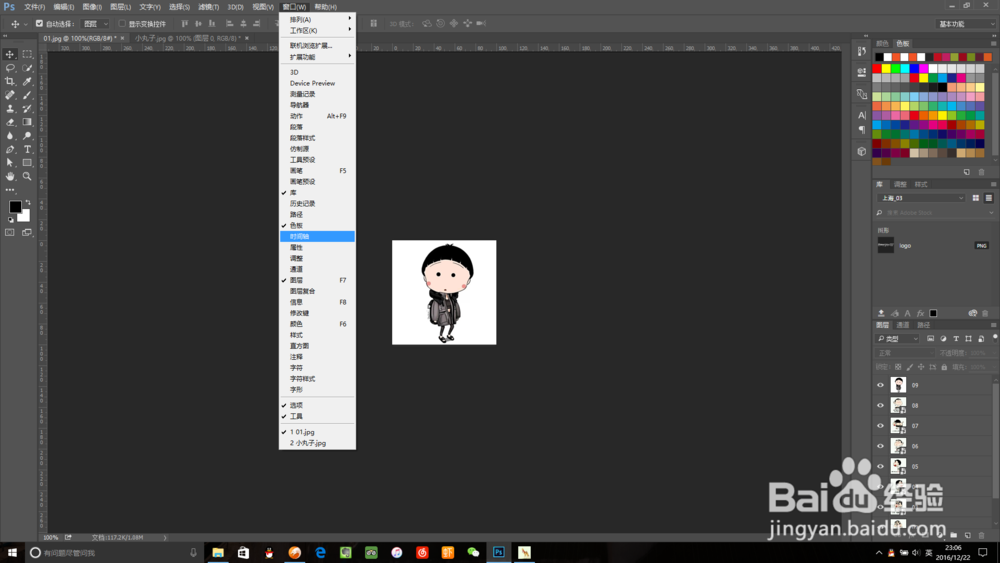
4、点击时间轴
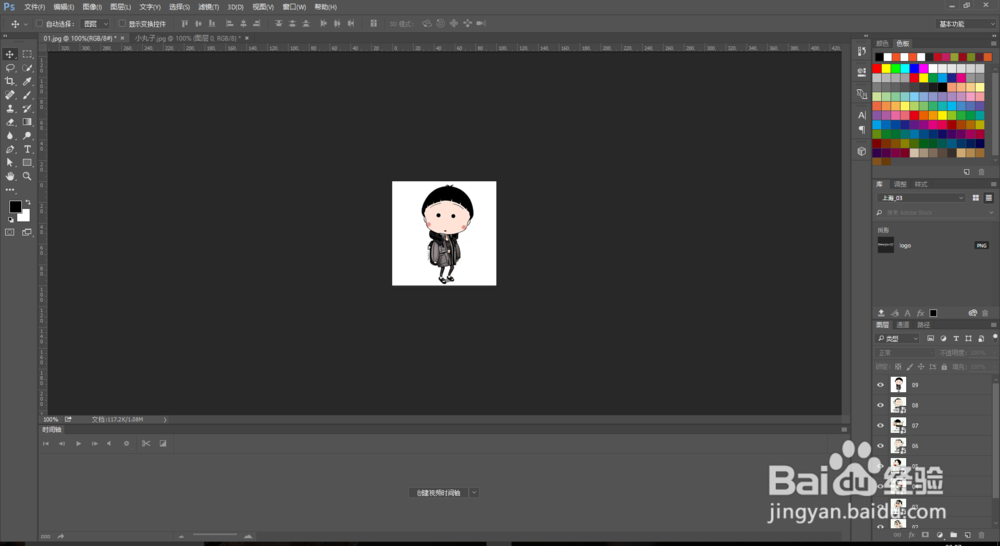
5、创建时间视频时间轴
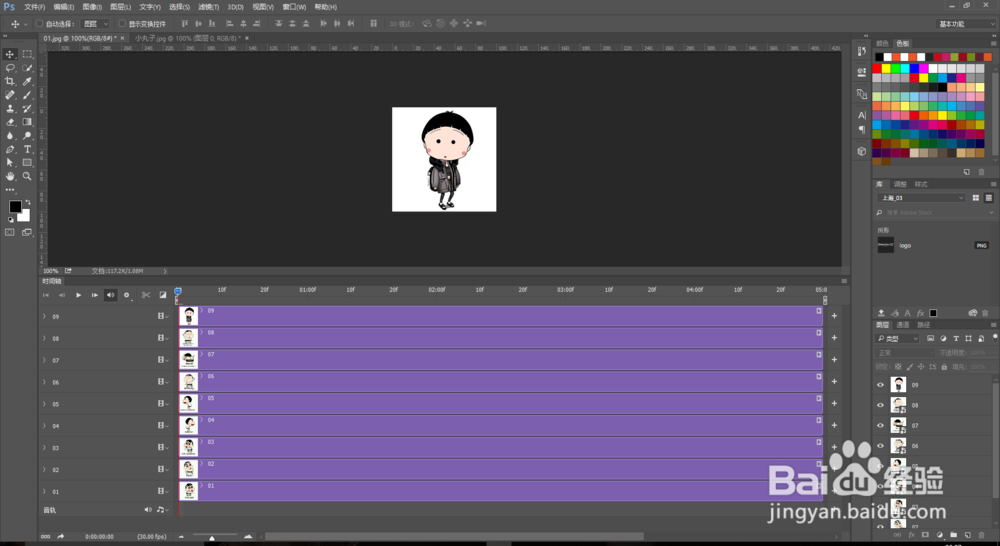
6、在时间轴面板中,0、10f、20f是时间线,f表示帧数,01:00f表示一秒。在这里,我们可以依次将图层统一调整为一秒的时间长度,如图所示
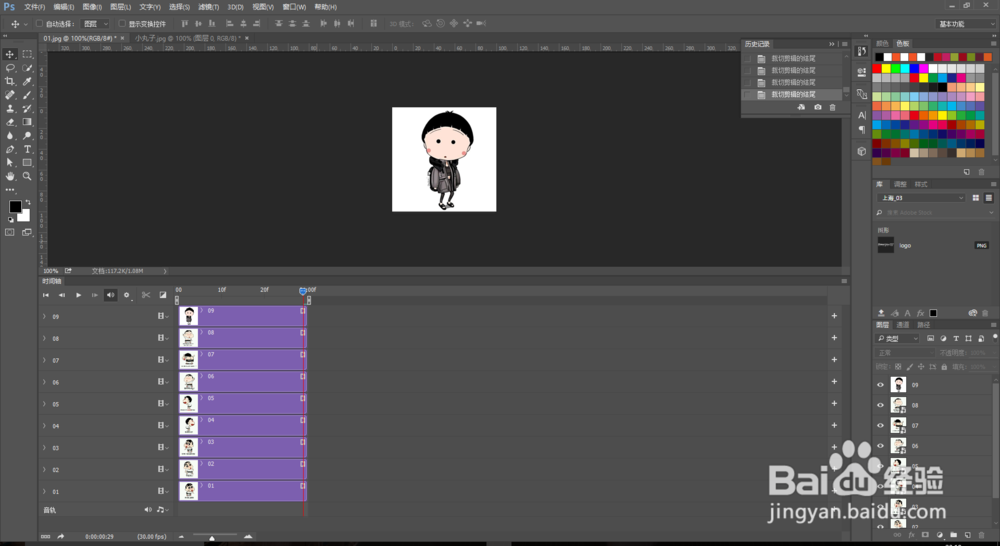
7、然后按照图片的出场顺序,移动每个图层在时间轴对应的时间线,按住Shift键拖动可使图层之间相互吸附而没有空隙,如图所示
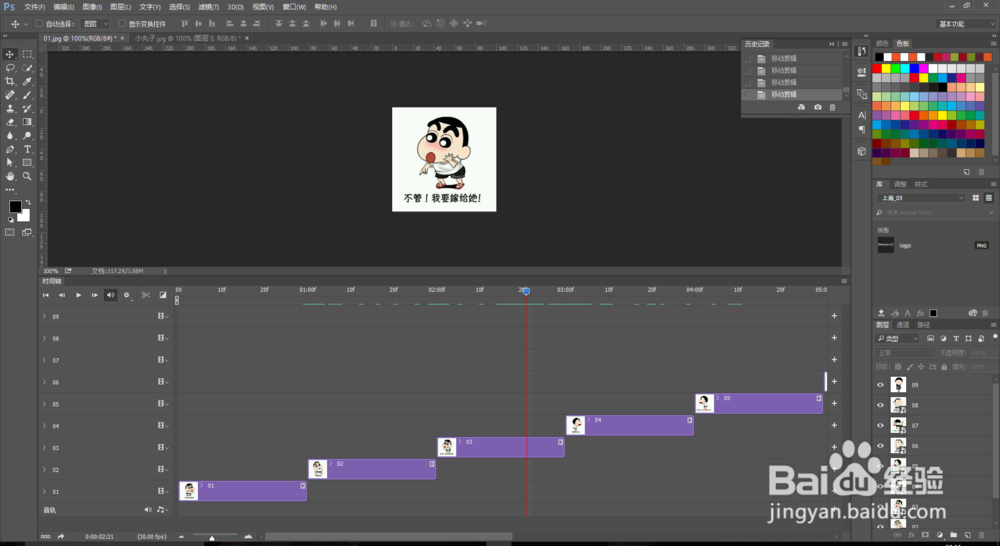
8、点击时间轴左侧的小齿轮,选择分辨率100%,勾选循环播放
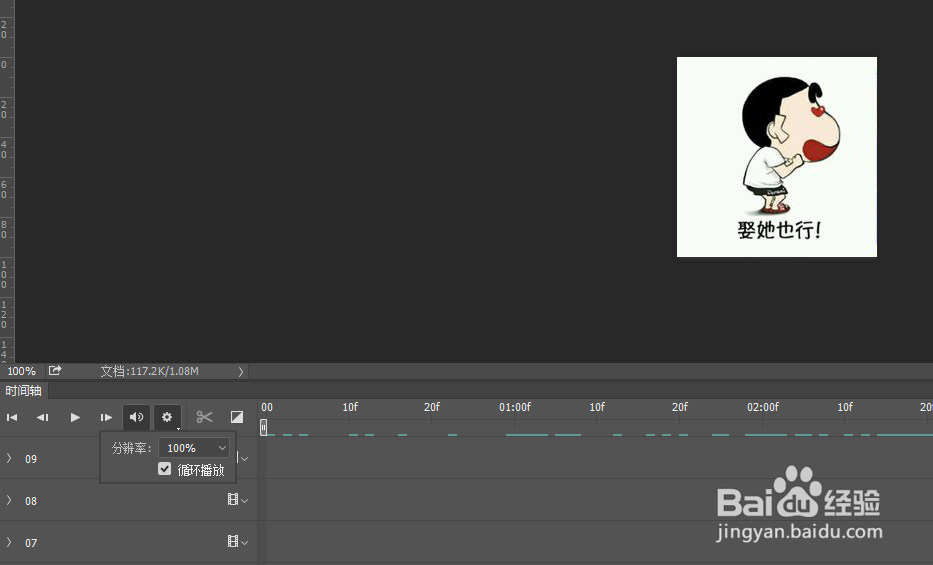
9、点击播放按钮,既可以看到图片动起来辣
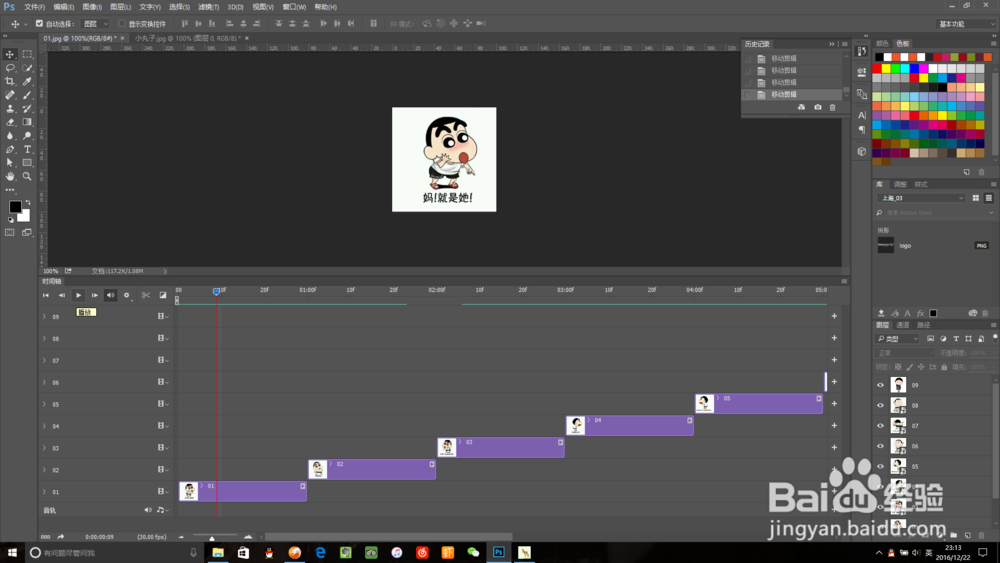
10、按住“Ctrl+Alt+Shift+S”存储为Web所用格式,如图所示,选择相关参数
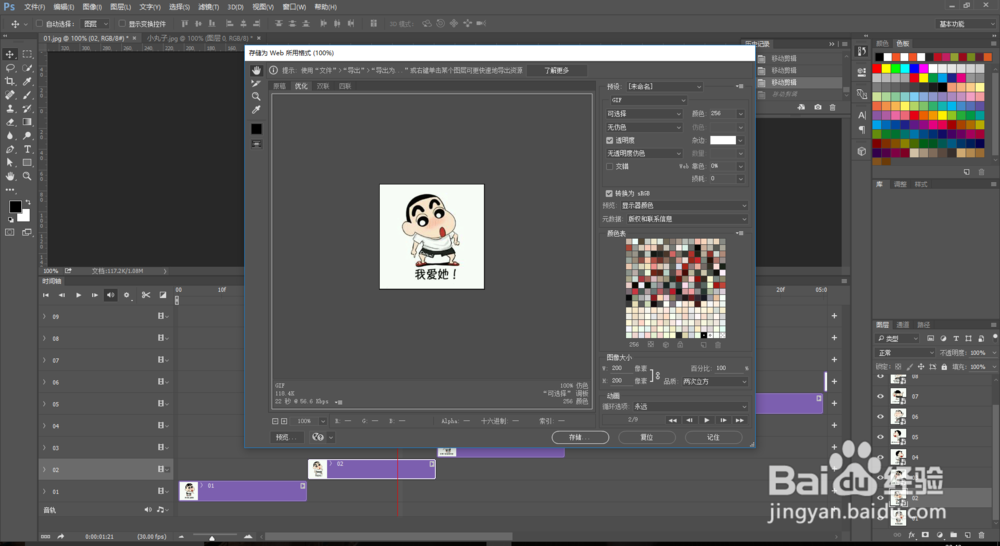
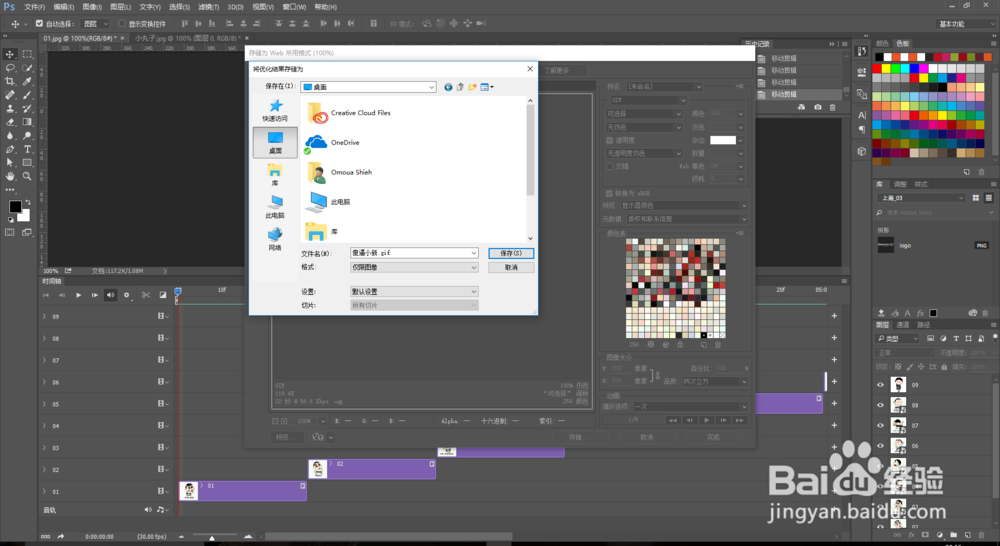
11、点击存储,重命名,选择存储位置,保存
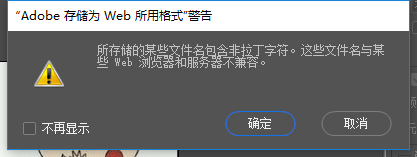
12、点击确定
13、然后就可以看到一张会动的小GIF图片辣

声明:本网站引用、摘录或转载内容仅供网站访问者交流或参考,不代表本站立场,如存在版权或非法内容,请联系站长删除,联系邮箱:site.kefu@qq.com。
阅读量:27
阅读量:102
阅读量:104
阅读量:133
阅读量:98