photoshop基础入门教程之PS剪辑组的创建与应用
1、启动photoshop软件后打开图片文件,如图。

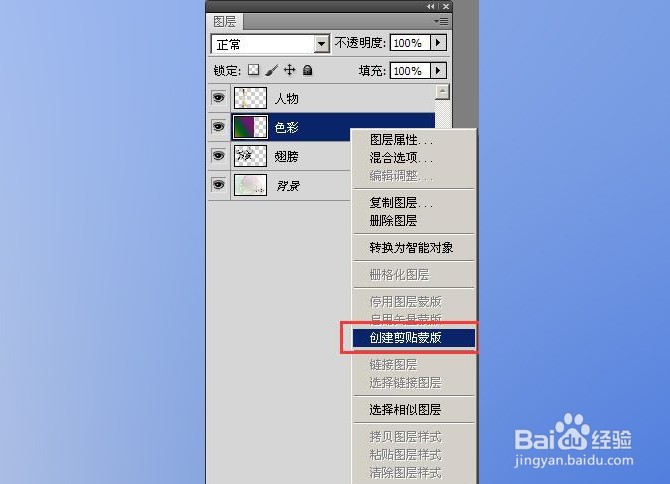
2、在图层控制面板中,选择色彩图层将其设置为当前图层,点击鼠标右键,在弹出的快捷菜单中选择“创建剪贴蒙版”命令。
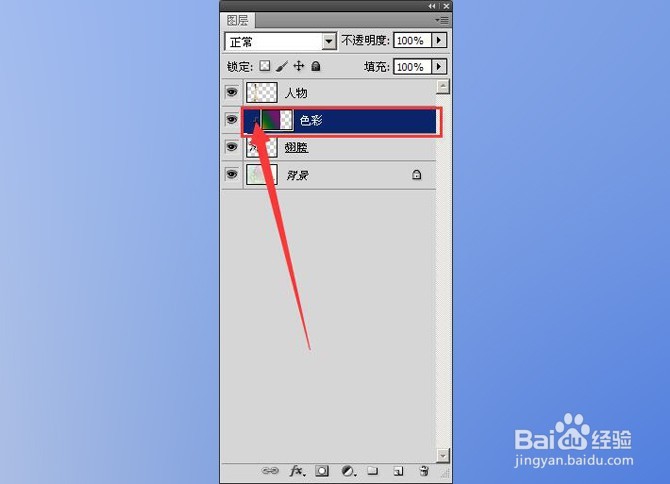
3、我们可以看到色彩图层前面出现了一个小箭头,即剪贴蒙版图标。
4、此时图像中的翅膀图层显示出来,且翅膀中显示色彩图层中的内容。

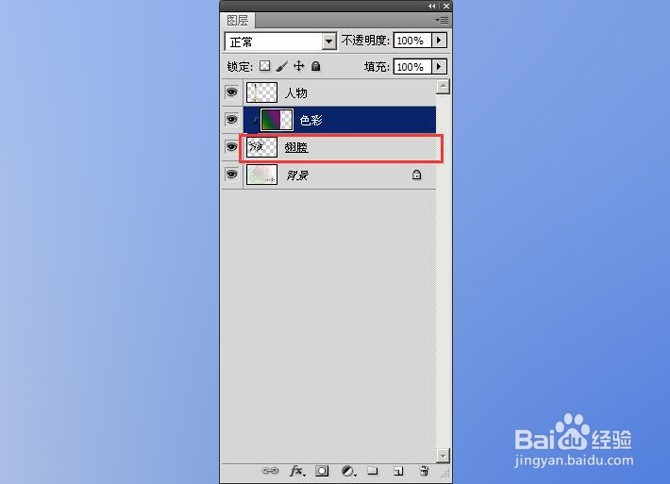
5、在图层控制面板中,翅膀图层的名称下面多了一条下划线。
6、色彩图层缩略图的左侧显示剪贴蒙版的图标,这样便在色彩图层和翅膀图层之间建立了剪辑组。
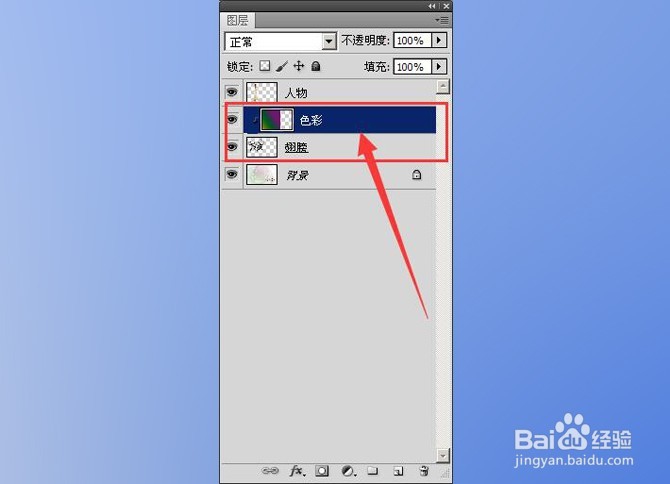
7、最终效果如

声明:本网站引用、摘录或转载内容仅供网站访问者交流或参考,不代表本站立场,如存在版权或非法内容,请联系站长删除,联系邮箱:site.kefu@qq.com。
阅读量:52
阅读量:72
阅读量:110
阅读量:53
阅读量:65