手机照片误删怎么恢复?苹果照片删除如何恢复?
1、第一反应:“最近删除”恢复
大家都应该知道手机相册的最近删除功能吧,当删除了手机照片,我们最好第一时间去“最近删除”文件夹寻找恢复;
2、打开手机-照片;

3、点击相册中的“相簿”;
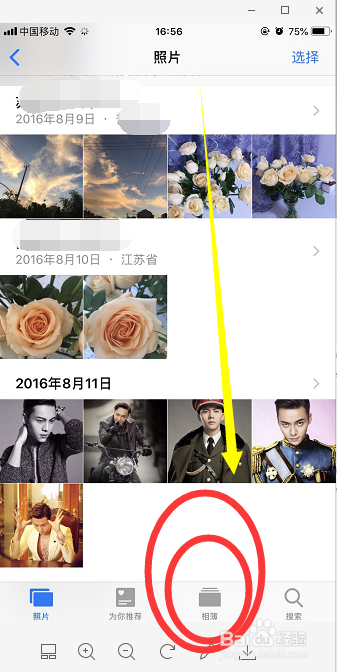
4、点击“最近删除”文件夹匠肥关;

5、然后选择需要恢复的照片;点击右下角的“恢复”;
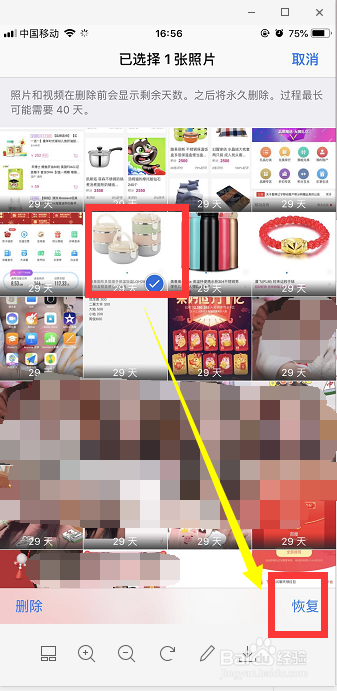
6、只要在实践范围内,就可以恢复回来,去相册里查看就可英案以啦、!

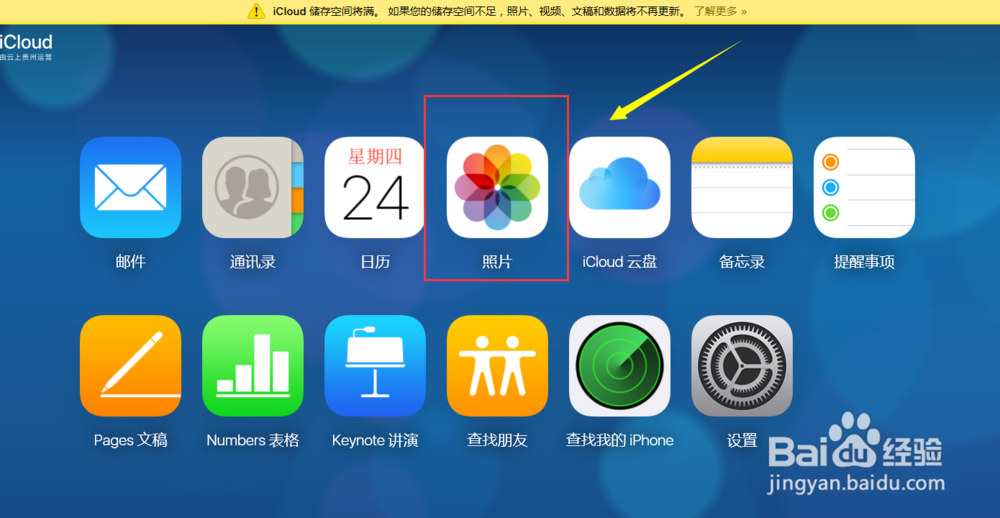
7、有备份:登录icloud,查看照片流,看是否有想要恢复的照片,还可以恢复回来!
8、无备份:专业恢复工具,专业快速扫描恢复!
9、具体操作如下:下载安装后直接运行工具,有三种恢复模式,大家根据具体情往怕况操作试用都可以;

10、点击照片进行扫描恢复数据;
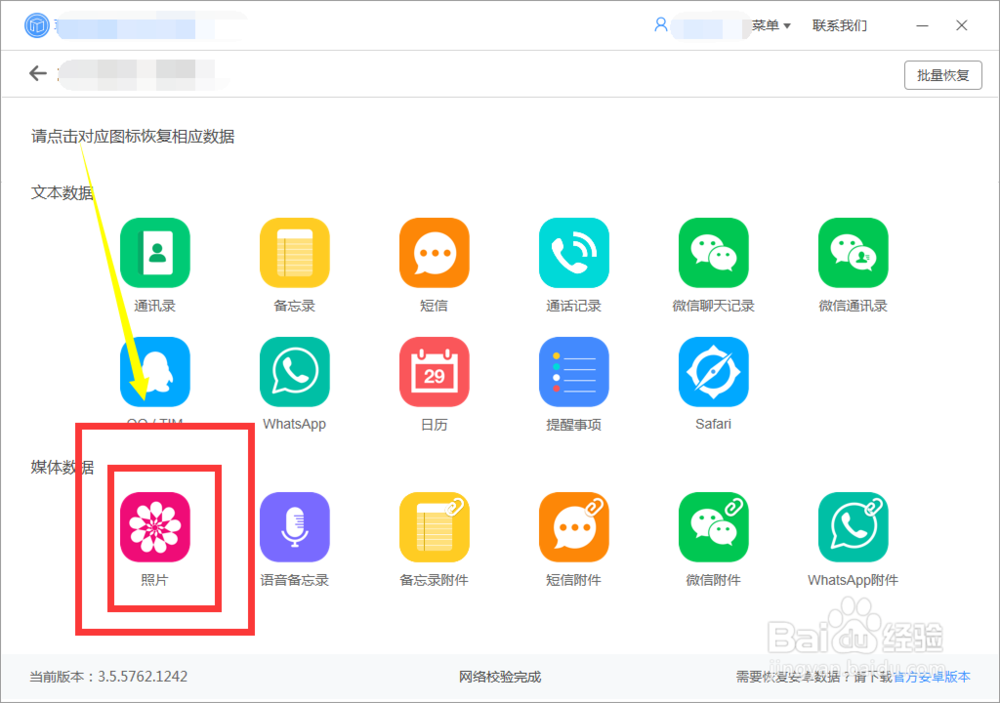
11、勾选扫描出来的你需要恢复的照片数据,点击恢复到电脑,就恢复回来啦。

声明:本网站引用、摘录或转载内容仅供网站访问者交流或参考,不代表本站立场,如存在版权或非法内容,请联系站长删除,联系邮箱:site.kefu@qq.com。
阅读量:136
阅读量:120
阅读量:128
阅读量:68
阅读量:100