如何简单设置电脑自动关机,每天定时关机
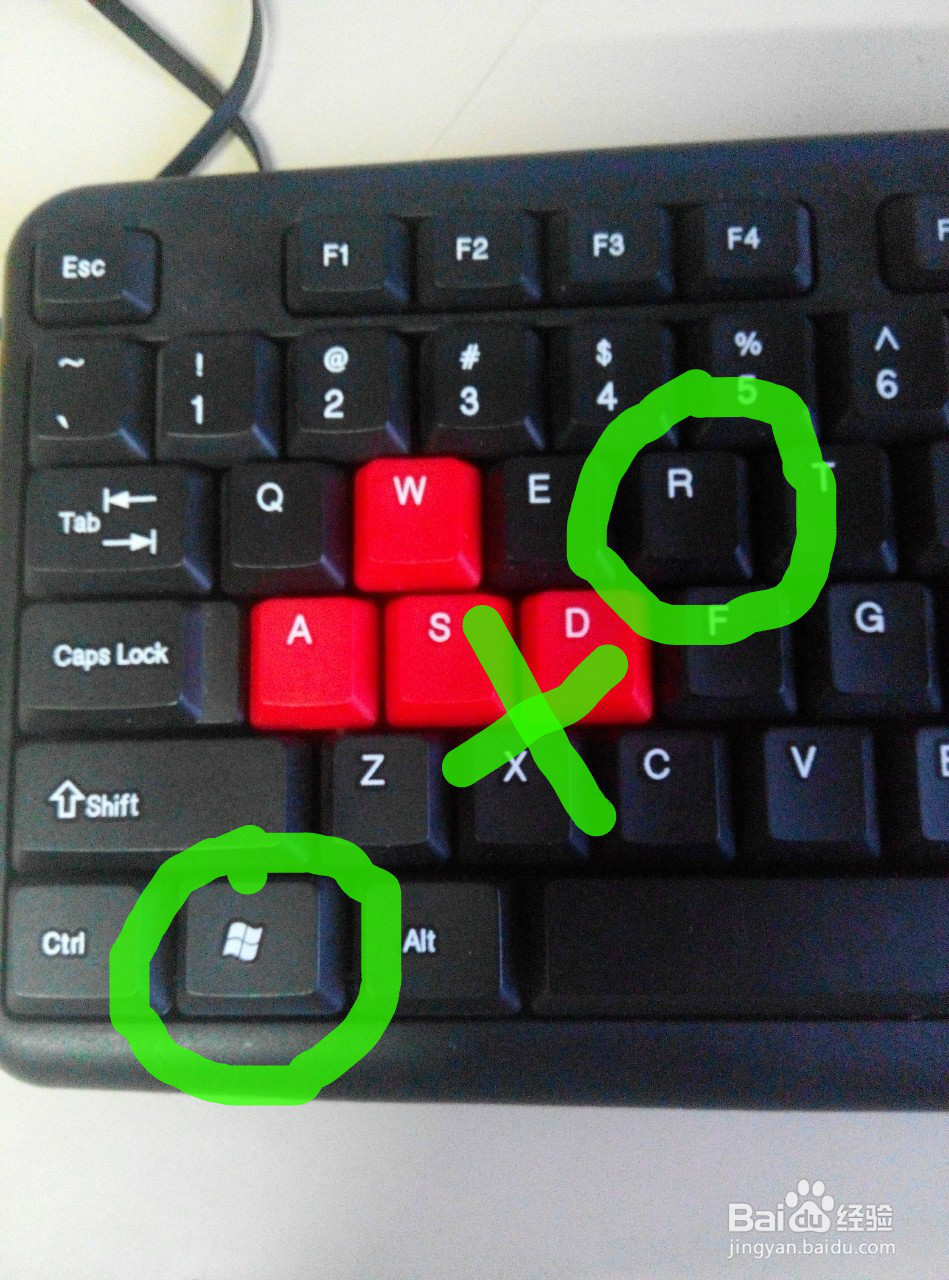
1、同时按 windows键+R
2、在运行框内输入“shutdown -s -t 1800”.设置的意思是电脑将在半小时后关机。 -t后边的时间是以秒来计算的。如果想一个小时后关机,则换成3600就可以了

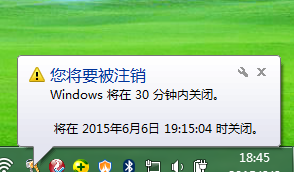
3、如果设置成功,会出现如图所示的提示。接下来就等待电脑自己关机吧
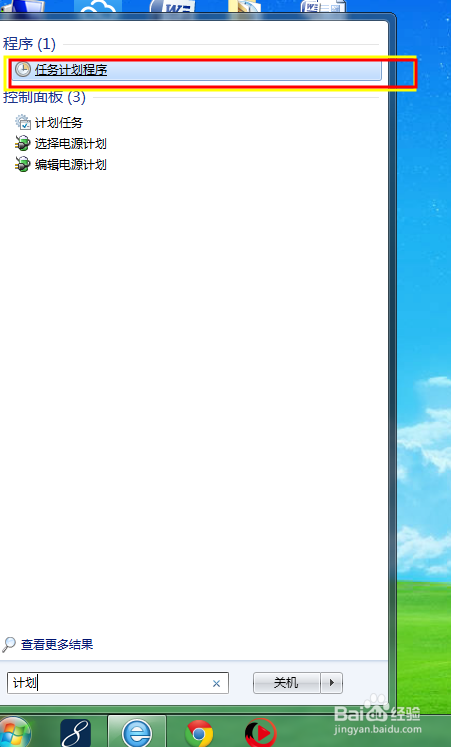
1、在开始里 查找:任务计划程序
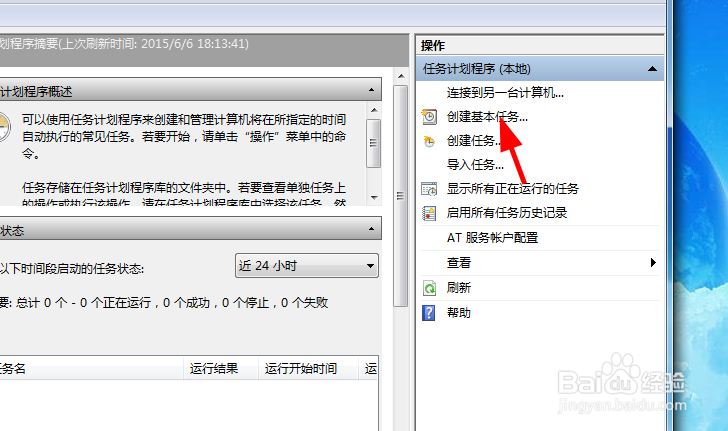
2、创建基本任务:
3、编辑一个名字:
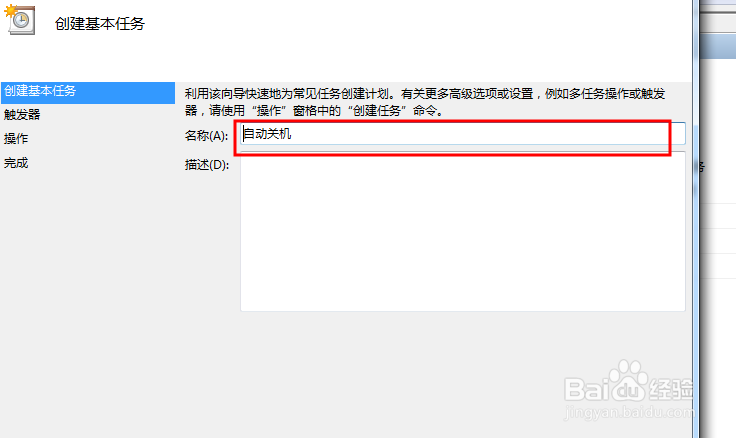
4、希望任务何时开始:每天
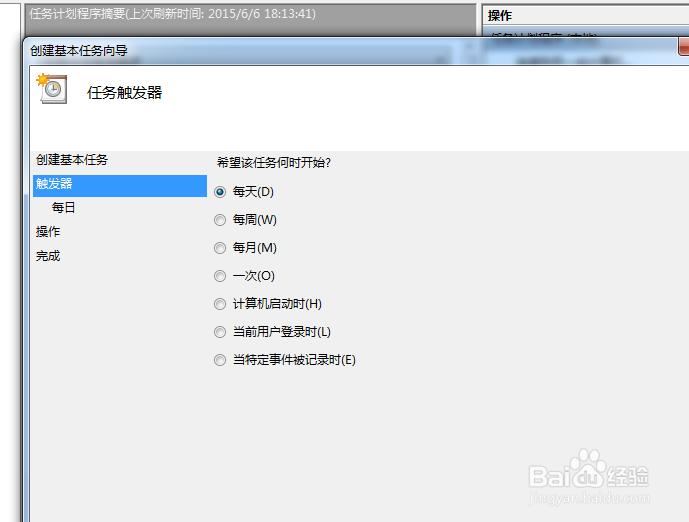
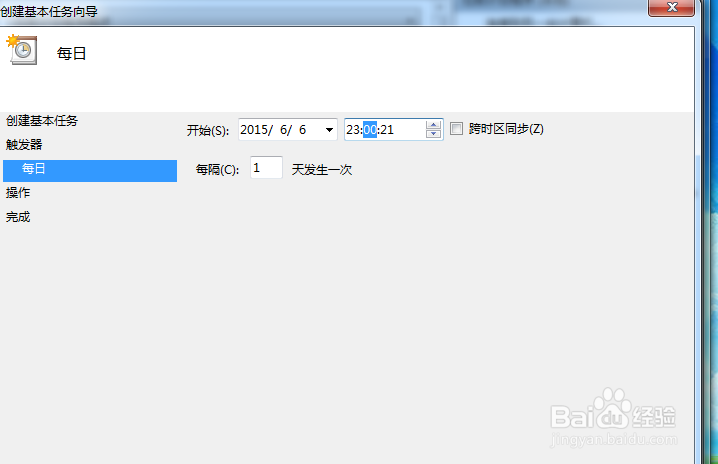
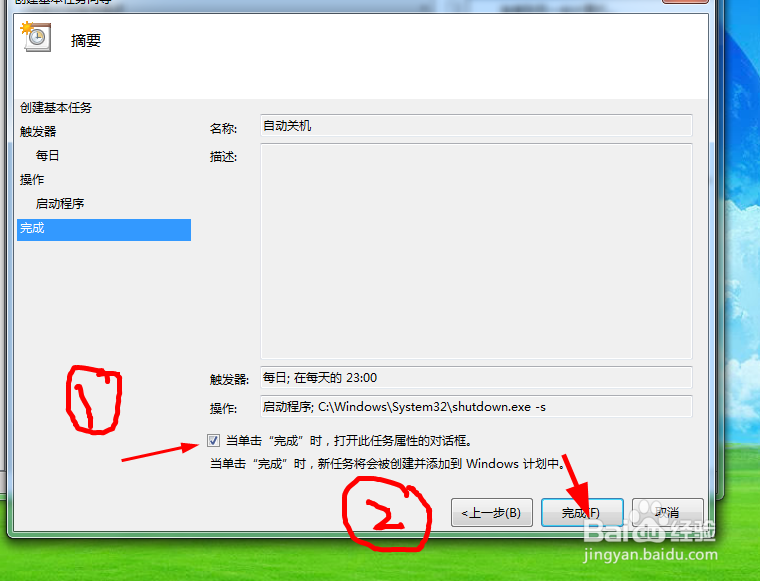
5、如果希望每天晚上11点自动停机,则把时间编辑成23:00.
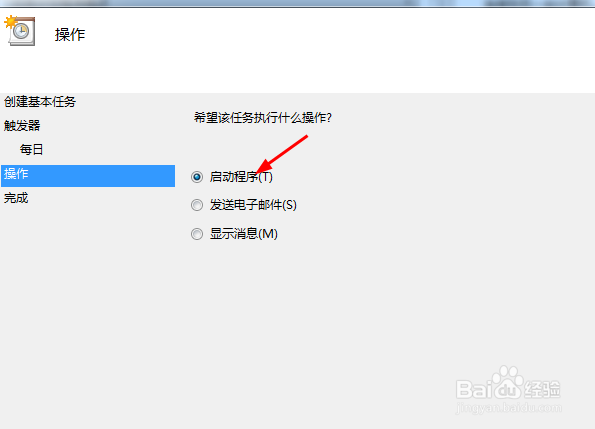
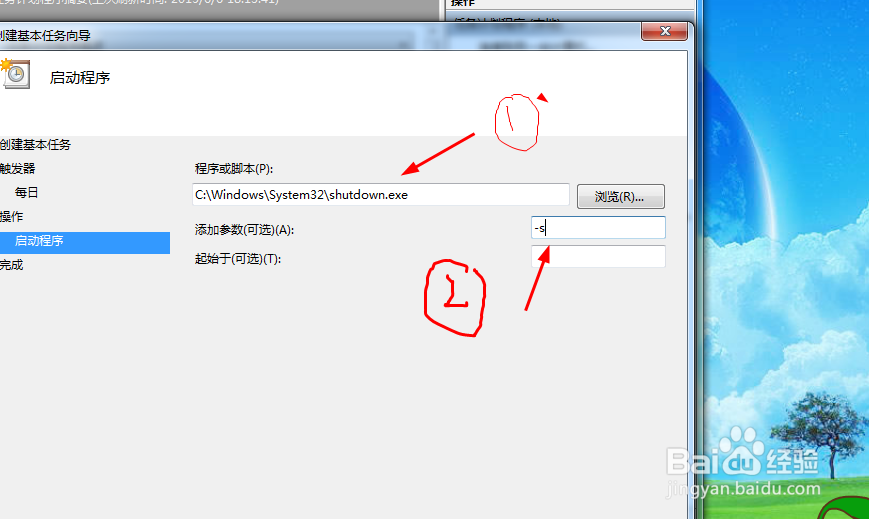
6、下一步选择“启动程序”。
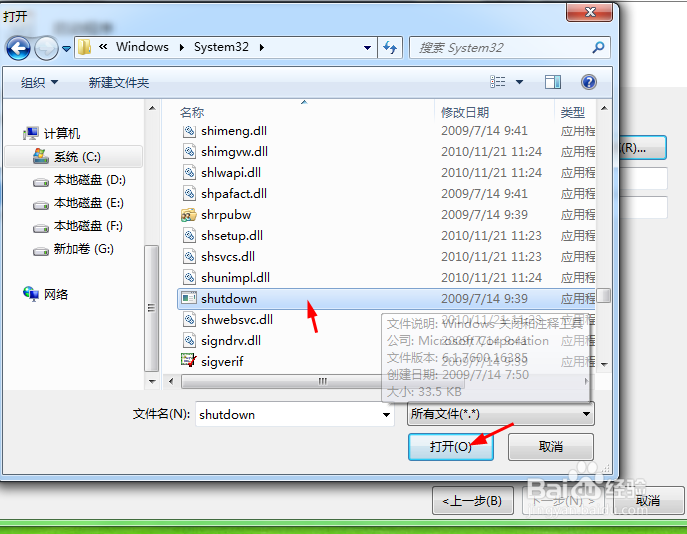
7、选择 shutdown.exe(具体位置参照图) 。添加参数 -s
8、如图,点击完成
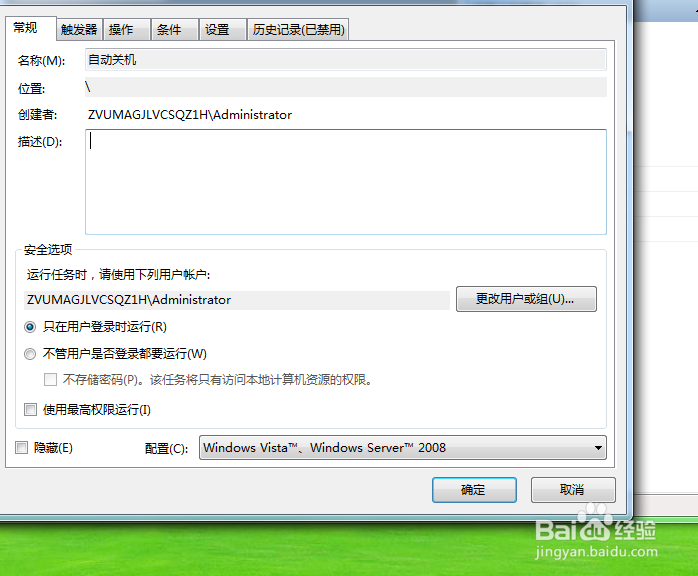
9、最后再点击如图所示确定。自动关机就设置ok了
声明:本网站引用、摘录或转载内容仅供网站访问者交流或参考,不代表本站立场,如存在版权或非法内容,请联系站长删除,联系邮箱:site.kefu@qq.com。
阅读量:67
阅读量:81
阅读量:97
阅读量:103
阅读量:194