手把手教你怎么制作(录制)gif图
1、这里我们要用到的软件叫扣扣视频秀,操作简单粗暴。
找不到下载或者不知道怎么下载、无法使用的小伙伴可以在经验下方点击投票或有得给小编留言,留下您的邮箱地址,小编看到会第一时间发给您。
下载好扣扣视频秀,打开后如图。
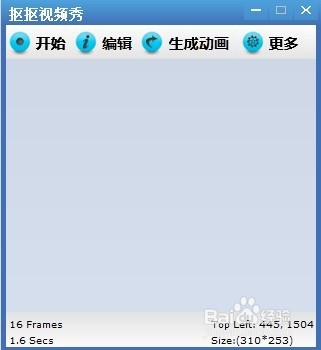
2、操作也相当简单——我们要做的第一步,是调整录制选区。
也就是说,我们要做什么gif?我们要多大的gif?
例如小编这里就录制一个电影内的某个片段作为gif图。
我们调整好选区位置和大小
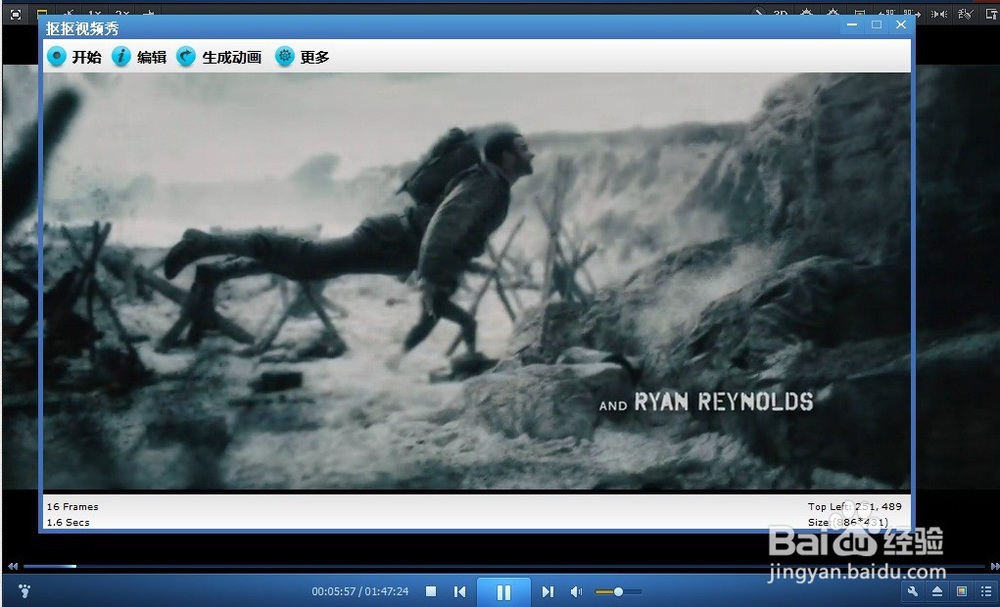
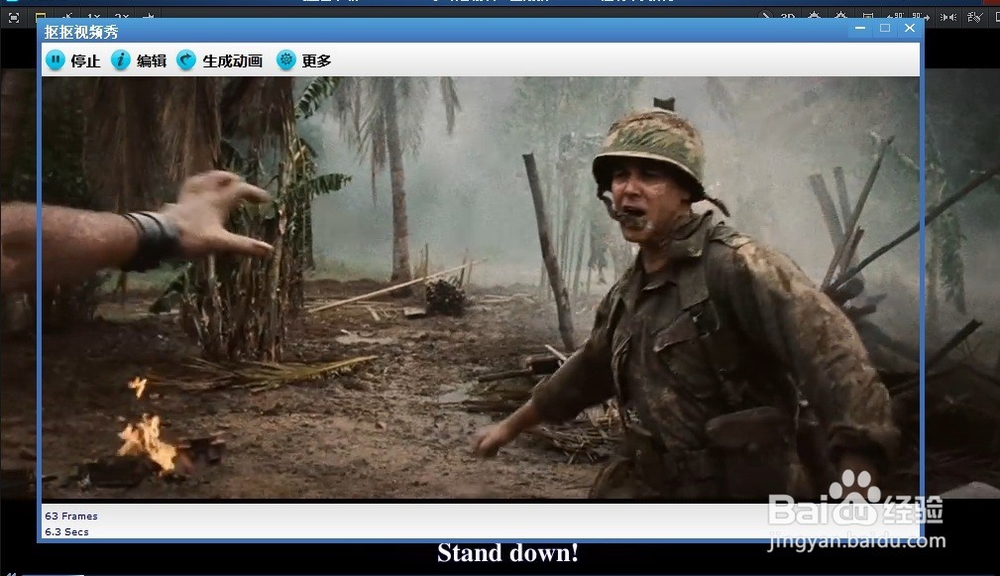
3、点击左上角的开始即开始录制。
如图
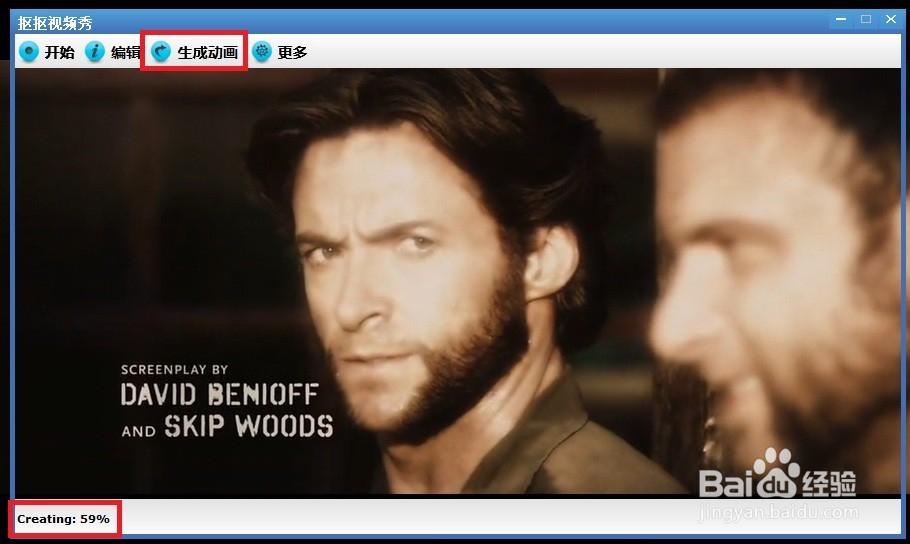
4、点击生成动画即结束录制并开始生成gif图,左下角可以看到生成进度。
如图
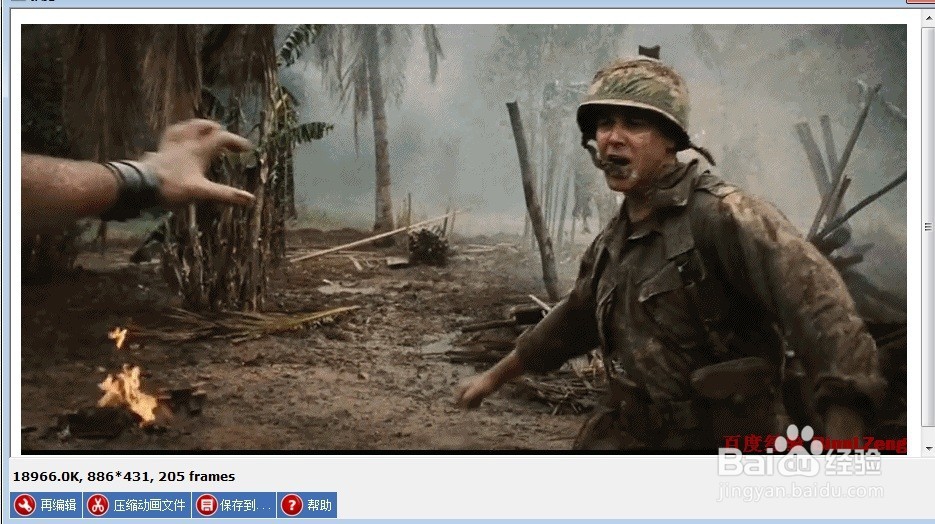
5、生成完毕后会自动播放,此时如果需要加点什么,我们点击左下角的再编辑即可进入编辑状态。
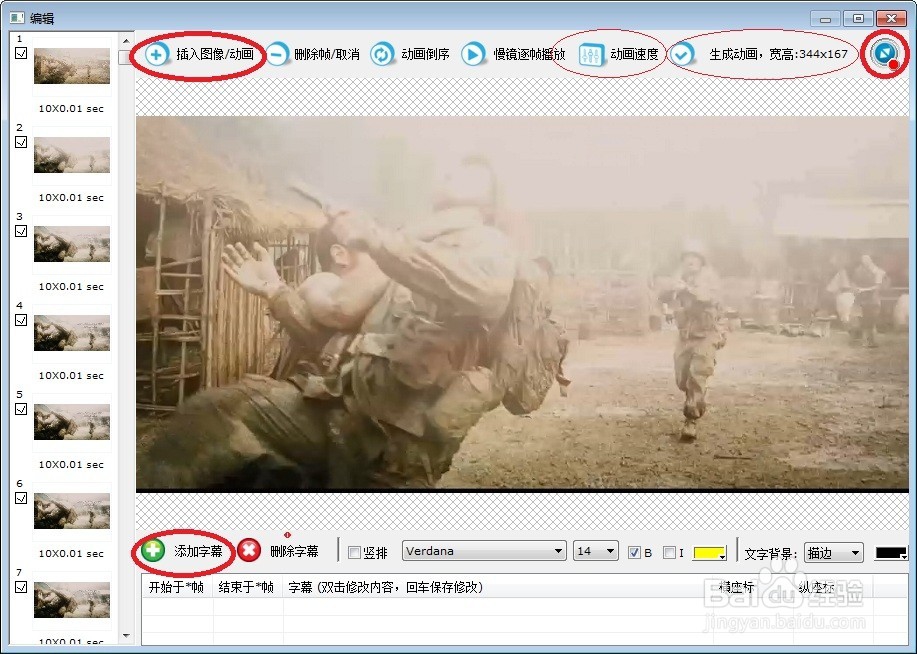
6、最常用的,就是插入图片、加快/减慢播放速度、和增加字幕,修改尺寸大小等等。
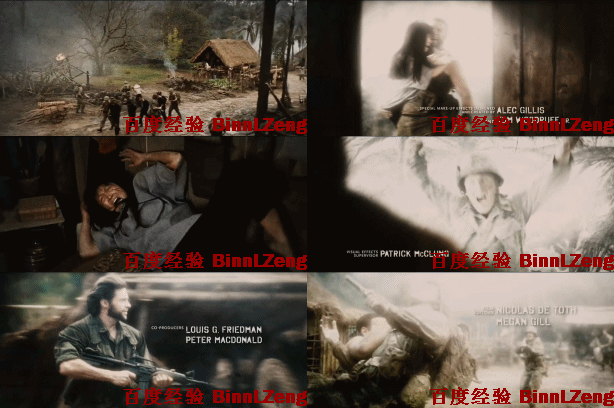
7、相对还是很简单的,图为小编现场制作的gif图。
1、怎么关注?
在经验的右上角小编头像旁边点击关注,如图。
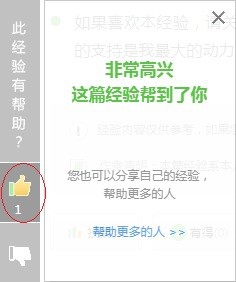
2、怎么点赞?
请在经验左侧点赞,如图。
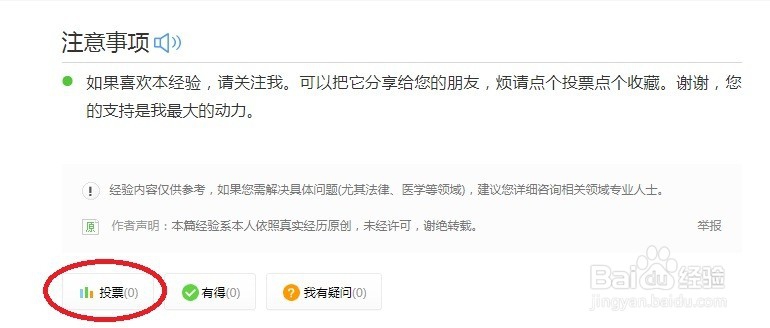
3、怎么投票?
在经验的下方点击投票,如图。
4、如果觉得小编写的还不错,可以动动鼠标把它分享给您的朋友。
如何分享,鼠标移动到右下角第一个按钮上,在弹出的选项中进行分享,如图。
不尽感激。

声明:本网站引用、摘录或转载内容仅供网站访问者交流或参考,不代表本站立场,如存在版权或非法内容,请联系站长删除,联系邮箱:site.kefu@qq.com。
阅读量:72
阅读量:130
阅读量:158
阅读量:92
阅读量:160