Ps怎么制作雨丝效果
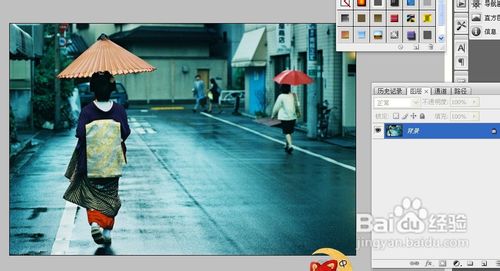
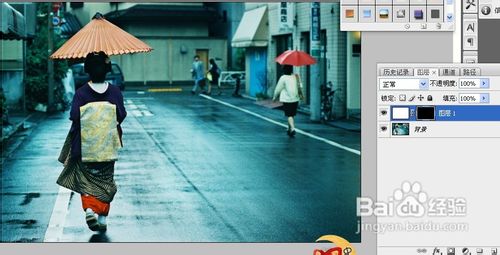
1、打开需要编辑的图片,如下图。
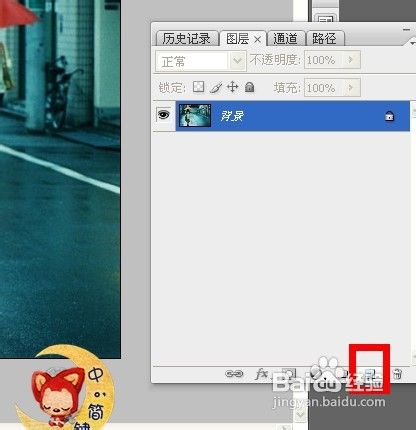
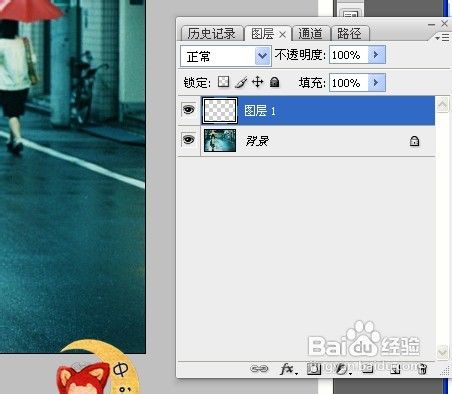
按图层面板下方创建新图层按钮创建图层1。
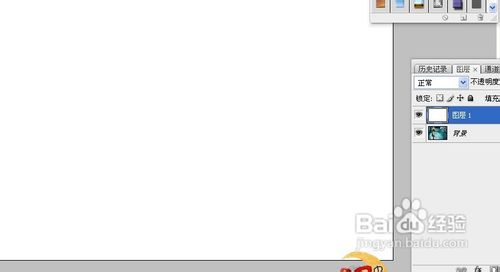
2、单击油漆桶工具,或者Ctrl+Backspace填充背景色(这里默认的背景色为白色)将图层1填充为白色。
点击Alt键同时按下图层面板下方的添加矢量蒙版。则背景图层显示出来。
如图所示。
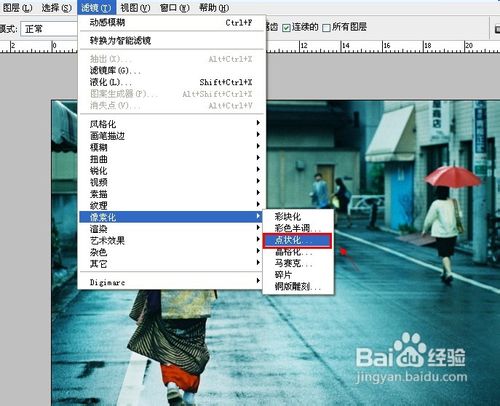
3、点击菜单栏“滤镜”-“像素化”-“点状化”。如图示。
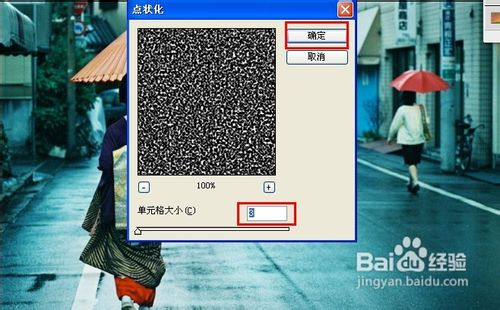
在弹出的点状化对话框中设置单元格大小为3。
点击确定。
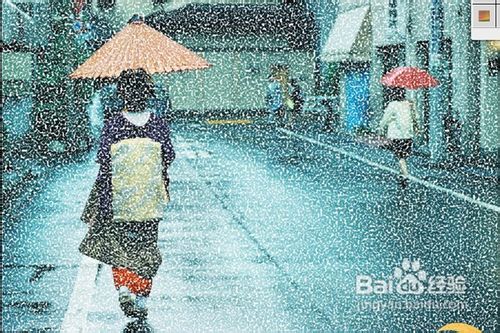
4、返回到图层。
此时,图片上出现点的形状。均匀分布在图片。
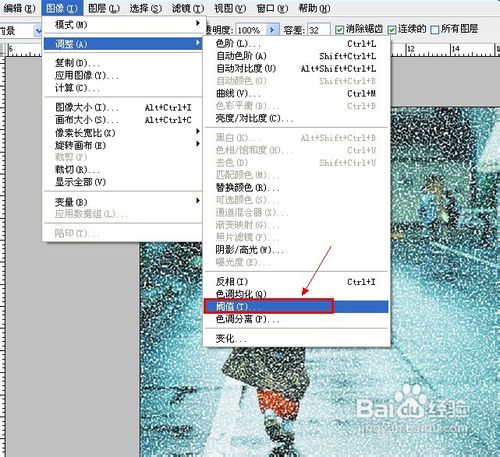
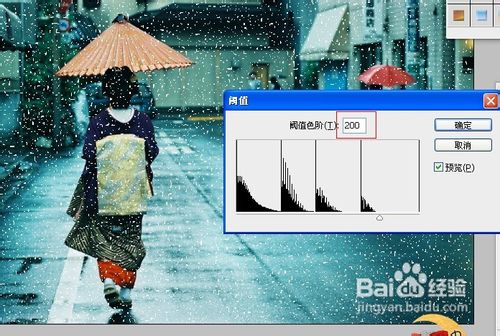
点击菜单栏“图像”-“调整”-“阈值”,如图。
在弹出的阈值对话框中阈值色阶。
点击确定。
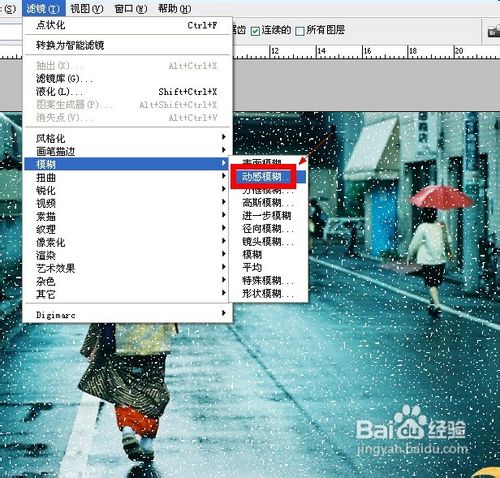
5、点击菜单栏“滤镜”-“模糊”-“动感模糊”。如图示。
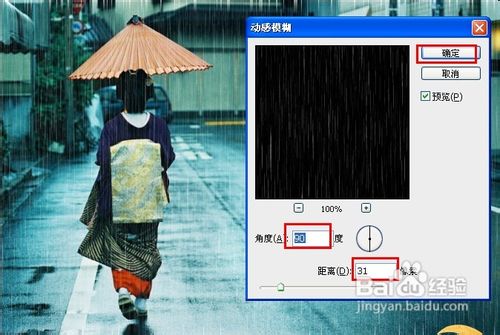
在弹出的动感模糊对话框中输入角度为90°,调整距离为合适的像素。
点击确定,返回图片。如图示。
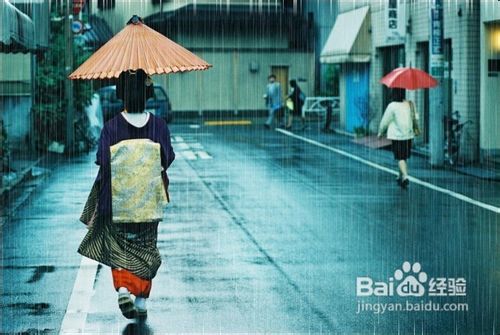
6、到上一步,为图片添加雨丝效果就基本完成了。
您也可以继续调整色阶或者曲线等进行图片的优化处理。
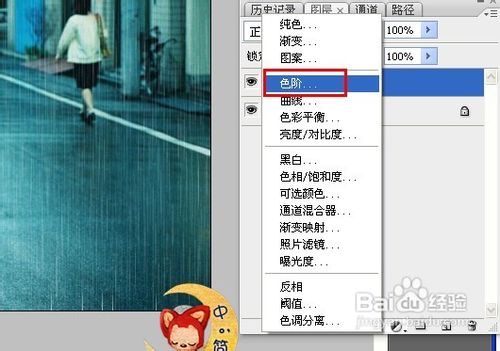
如图,点击图层面板下方的创建新的填充或调整图层,选择色阶。
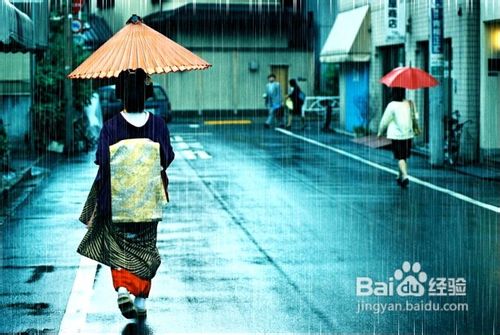
在弹出的色阶对话框中调整输入色阶。根据个人喜好来。如图示。
完成图片的优化处理。
声明:本网站引用、摘录或转载内容仅供网站访问者交流或参考,不代表本站立场,如存在版权或非法内容,请联系站长删除,联系邮箱:site.kefu@qq.com。
阅读量:78
阅读量:82
阅读量:71
阅读量:143
阅读量:196