怎么在Excel中创建自定义函数
1、打开Excel程序,按键盘组合键“Alt+F11”或切换至“开发工具”功能区并点击“Visual Basic”按钮进入VBA环境。
有关开启“开发工具”功能区的方法请参考本经验最后部分的讲解。

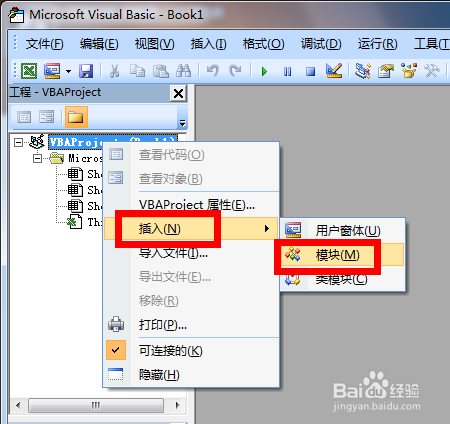
2、在VBA环境下,右击“Microsoft Excel对象”,从弹出的菜单中选择“插入”->“模块”项。
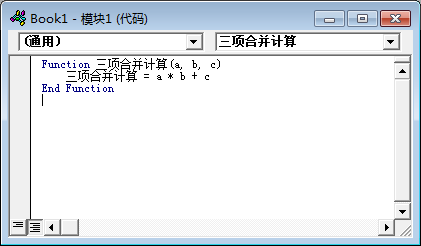
3、在打开的模块窗口中,输入以下代码:
Function 三项合并计算(a, b, c)
三项合并计算 = a * b + c
End Function
该代码用于对提供的三个参数进行计算,结果返回函数本身。
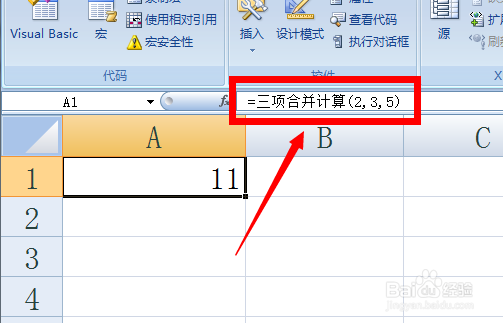
4、接着返回Excel界面,在单元格中输入公式“=三项合并计算(2,3,5)”并按回车键即可得结果。
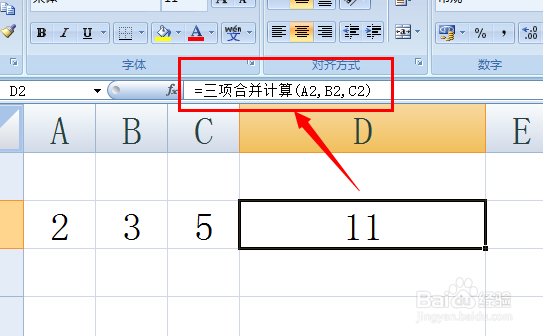
5、当然,我们还可以通过引用三个单元格数据来实现同样的计算功能:分别在A2、B2、C2单元格中输入2,3,5,在D2单元格中输入“”并按回车键即可得结果。
1、点击“Office按钮”,在打开的扩展面板中点击“Excel选项”。
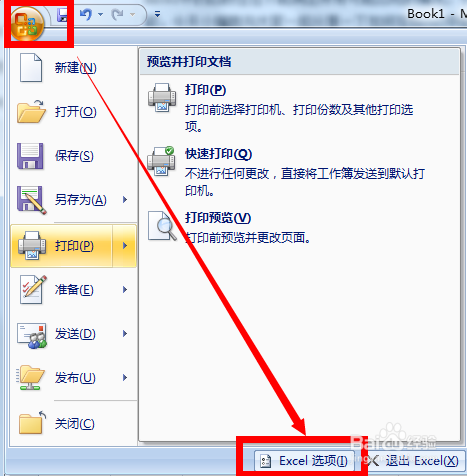
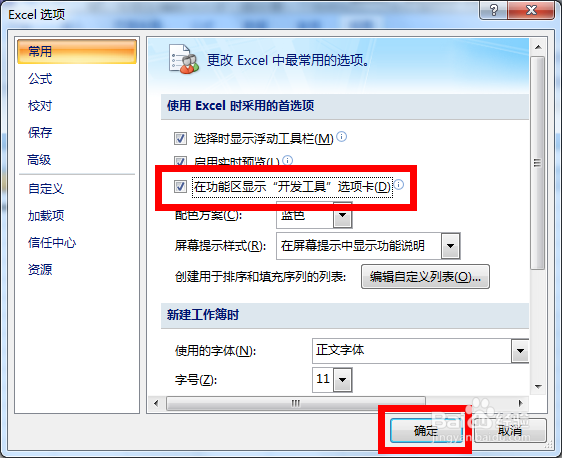
2、接着勾选“在功能区显示‘开发工具’选项卡”项即可。
声明:本网站引用、摘录或转载内容仅供网站访问者交流或参考,不代表本站立场,如存在版权或非法内容,请联系站长删除,联系邮箱:site.kefu@qq.com。
阅读量:21
阅读量:62
阅读量:59
阅读量:110
阅读量:29